
Cara Memperbarui Tema WordPress
Diterbitkan: 2022-10-03Jika Anda memiliki situs WordPress yang dihosting sendiri, Anda dapat menginstal pembaruan tema WordPress dengan masuk ke Dasbor situs Anda. Buka Penampilan > Tema, lalu klik tautan “Perbarui Tersedia” di sebelah tema yang ingin Anda perbarui. WordPress akan secara otomatis mengunduh dan menginstal pembaruan untuk Anda.
Menjaga situs WordPress Anda tetap up to date sangat penting. Jika Anda tidak menggunakan pembaruan, situs Anda mungkin terinfeksi virus. Pertahankan keamanan, kompatibilitas, dan fitur situs web Anda agar tetap mutakhir. Panduan ini akan membantu Anda dalam melakukan pembaruan dengan aman. Setelah pembaruan baru dirilis, sangat penting untuk memperbarui tema WordPress, plugin, dan inti WordPress. Tema harus diperbarui agar kompatibel dengan versi WordPress terbaru. Mereka juga telah diperbarui untuk memanfaatkan fitur baru yang ditambahkan oleh pengembang.
Lakukan pencadangan situs web Anda sebelum menginstal pembaruan apa pun. Dengan hosting Kinsta, situs Anda dapat dicadangkan setiap hari dengan pencadangan otomatis. Sebelum memperbarui, Anda juga dapat mencadangkan sistem Anda secara manual. Saya sarankan melakukan pencadangan ini karena perubahan pada situs Anda mungkin telah terjadi sejak yang sebelumnya. Jika Anda tidak menerima cadangan mudah dari penyedia hosting Anda, Anda akan memerlukan plugin cadangan. Sangat penting bahwa pengunjung situs Anda tidak terpengaruh oleh waktu henti atau gangguan. Akan lebih bijaksana untuk memperbarui pada hari kerja (atau hari dalam seminggu) ketika sebagian besar pengunjung hadir.
Cara terbaik adalah menggunakan situs pementasan, yang berada di server yang sama dengan situs langsung Anda, untuk menguji layanan web Anda. Anda harus menggunakan URL https://staging-site-name.cloud, di mana sitename adalah nama situs di mana situs live dipentaskan, setelah Anda membuat salinan situs live Anda di staging. Setelah itu, Anda dapat mengakses situs pementasan tempat Anda dapat memperbarui, menguji, dan masuk. Tema anak dan penambahan pengaturan khusus Anda adalah cara teraman untuk memperbarui tema WordPress khusus. Anda mungkin menemukan bahwa Anda telah mengubah tema anak agar sesuai dengan tema induk Anda. Sangat penting untuk mengidentifikasi setiap perubahan yang telah Anda buat dan apa yang akan mereka lakukan dengan tema induk. Perubahan yang dibuat langsung ke direktori tema atau dari vendor tema akan hilang setelah Anda memperbaruinya.
Untuk mengedit tema pihak ketiga, buat versi turunannya. Tema anak adalah komponen tema induk Anda yang bekerja sama untuk membangun situs web Anda. Mengizinkan pengguna untuk menambahkan fitur baru ke tema induk tanpa harus mengganti fitur tersebut adalah situasi yang saling menguntungkan. Saat Anda membuat tema anak, Anda menambahkan file yang akan menimpa file dengan nama yang sama di tema induk jika Anda melakukannya dengan file tertentu. Anda mungkin telah memperbarui tema Anda agar kompatibel dengan WooCommerce. Hanya jika Anda memiliki versi WooCommerce sebelum Versi 3.x Anda akan memerlukan ini. Skenario yang paling umum adalah jika Anda menambahkan lebih banyak template ke tema Anda daripada yang Anda butuhkan.
Jika Anda melakukan ini, Anda perlu membuat dan menyalin tema anak serta file template. Tema yang up to date akan lebih aman dan akan mendapat manfaat dari setiap fitur baru yang ditambahkan. Sebelum memulai pembaruan, pastikan dicadangkan terlebih dahulu; jika Anda menguji situs pementasan Anda, itu harus dicadangkan juga. Baru setelah itu Anda harus mulai membuat perubahan yang akan mulai membuahkan hasil. Sebelum Anda dapat mengubah tema anak Anda, Anda harus membuatnya terlebih dahulu.
Cara Memperbarui Tema WordPress
Jika Anda ingin memperbarui tema WordPress Anda, ada beberapa cara berbeda yang dapat Anda lakukan. Salah satu caranya adalah dengan cukup mengunggah file tema baru ke server Anda melalui FTP, dan kemudian mengaktifkan tema dari panel admin WordPress Anda. Cara lain adalah dengan menggunakan plugin pembaruan tema, yang akan mengotomatiskan proses pembaruan tema untuk Anda.
Tampilan dan perilaku situs web Anda ditentukan oleh file dalam tema. Untuk memberikan tampilan yang lebih lengkap ke situs web, tema adalah kerangka kerja yang menghilangkan kebutuhan untuk pengkodean. Tema diklasifikasikan ke dalam tiga kategori: gratis, premium, dan kustom. Bergantung pada ruang lingkup proyek Anda, Anda dapat membelanjakan antara $2.000 dan $40.000 untuk tema khusus . Setelah rilis awal sebuah tema, setiap pengembang bereputasi baik akan terus meningkatkannya. Saat melakukan pembaruan kinerja, metode yang paling umum adalah mengurangi waktu muat atau memperbaiki bug. Jika tema tidak diedit, hanya perlu lima menit untuk memperbarui.
Pastikan tema Anda diperbarui saat lalu lintas Anda berada pada titik terendah untuk mencegah pelanggan Anda mengalami downtime. Jika Anda telah menyesuaikan kode tema WordPress Anda, memperbaruinya sedikit lebih sulit. Layanan pementasan satu klik dari penyedia hosting adalah cara paling sederhana untuk menyiapkan situs pementasan. Sebelum memulai, sebaiknya Anda mencadangkan situs Anda (seperti yang dijelaskan dalam praktik terbaik sebelumnya). Langkah ketiga adalah memperbarui tema anak ke versi terbaru sebelum mengunggahnya ke WordPress. Langkah keempat adalah membuat perubahan pada tema induk Anda setelah diunduh dari direktori tema. Sangat penting untuk melakukan pengujian, pengujian, dan pengujian lagi untuk memastikan bahwa semua fitur berfungsi dengan baik.
Anda dapat melihat melalui cadangan Anda untuk melihat apakah ada fungsi yang hilang dan membandingkannya dengan tema anak untuk melihat apakah ada. Saat Anda memperbarui tema khusus tanpa mengambil tindakan pencegahan yang diperlukan, itu mungkin kehilangan fungsinya. Dimungkinkan untuk menghindari masalah ini dengan membuat perubahan kecil pada tema anak di awal. Perbarui WordPress tepat waktu, baik itu plugin, tema, atau perangkat lunak inti. Dengan WP Engine, Anda akan selalu menerima pembaruan WordPress secara otomatis, yang berarti Anda akan selalu menerima patch dan fitur keamanan.
Gunakan Penyesuai WordPress Untuk Memodifikasi Tema Anda
Anda harus menggunakan penyesuai WordPress jika Anda ingin mengubah file inti atau fungsi tema WordPress Anda. Penyesuai WordPress adalah fitur WordPress yang memungkinkan Anda menyesuaikan tema WordPress dan melacak setiap perubahan.
Cara Memperbarui Tema WordPress Themeforest
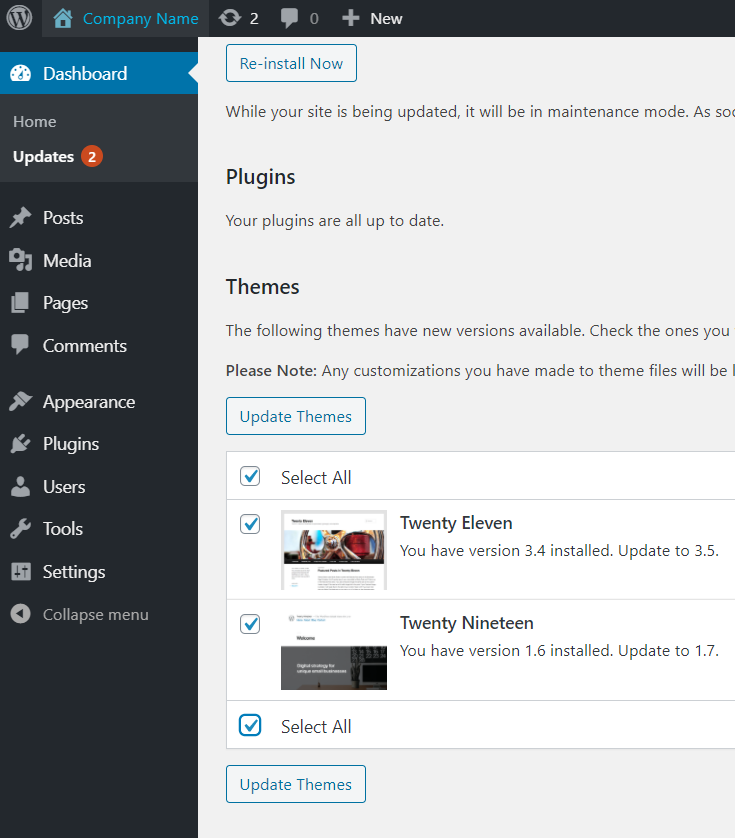
Selain itu, jika pembaruan tema atau plugin tersedia, Anda dapat melihatnya di halaman pembaruan WordPress inti dengan mengeklik simbol segarkan di bilah navigasi admin Anda atau dengan mengeklik Dasbor > Pembaruan. Anda dapat melanjutkan ke langkah berikutnya dengan memilih dan memperbarui item Anda dari lokasi ini.

Instal dan perbarui semua tema dan plugin premium yang telah Anda beli dengan plugin Envato Market, yang dapat dilakukan dari akun ThemeForest Anda. Panduan berikut akan memandu Anda melalui langkah-langkah yang diperlukan untuk mengunduh plugin gratis, menginstalnya, dan mengonfigurasinya. Satu-satunya tema WordPress yang dapat diperbarui dengan plugin adalah Themeforest dan Codecanyon. WordPress sekarang telah mengintegrasikan Envato Market ke dalam instalasinya. Buat token API untuk melakukan pembelian di pasar menggunakan plugin. Anda juga dapat menampilkan daftar pembelian Anda serta daftar pembelian dan transaksi Anda. Jika Anda bekerja sebagai freelancer atau sebagai agen desain, Anda dapat menggunakan plugin Envato Market untuk menjaga agar situs web klien Anda tetap mutakhir.
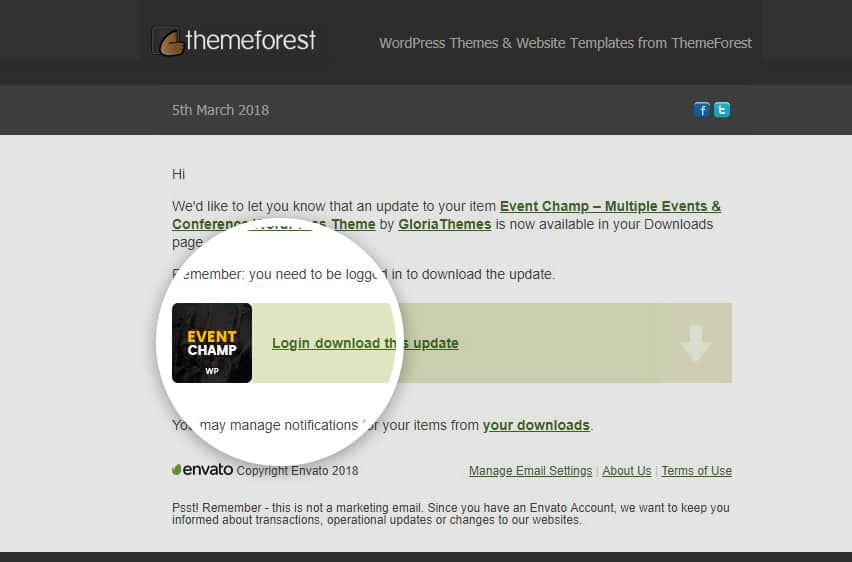
Semua pembelian tema dan plugin Anda, serta versi dan tautannya ke tema dan halaman penulis, mudah diakses melalui plugin. Ketika pembaruan tersedia untuk item tertentu, itu akan muncul pada gambar di atas. Anda hanya dapat memperbarui plugin yang Anda miliki atau yang telah membeli lisensinya sendiri. Plugin Envato Market dapat diperbarui dengan mengklik tautan Perbarui Tersedia di pemberitahuan oranye. Saat memperbarui, Anda mungkin menerima pesan kesalahan yang menyatakan bahwa unduhan pembaruan telah gagal.
Cara Mengunggah Tema yang Telah Anda Unduh Dari Themeforest
Opsi kedua adalah mengunggah tema Anda menggunakan FTP. Sebelum Anda mencoba menginstal tema di server Anda, Anda harus terlebih dahulu mengunggahnya dari Themeforest. Cara paling sederhana untuk menemukan tema Anda adalah dengan masuk ke akun Anda, buka unduhan Anda, dan cari. File instalasi WordPress dapat dipilih dengan mengklik “Installable WordPress file only.” Anda dapat mengunggah file dengan memilihnya dari menu tarik-turun dan mengeklik tombol unggah.
Cara Memasang Tema WordPress Dari Zip
Menginstal tema WordPress dari file ZIP adalah proses dua langkah. Pertama, Anda perlu mengunggah file ZIP ke situs WordPress Anda. Kedua, Anda perlu mengaktifkan tema. Untuk mengunggah file ZIP, buka dasbor WordPress Anda dan arahkan ke Appearance > Themes. Di bagian atas halaman, Anda akan melihat opsi untuk Tambah Baru. Klik ini, lalu klik tombol Unggah Tema . Temukan file ZIP di komputer Anda dan klik tombol Instal Sekarang. WordPress sekarang akan mengunggah dan menginstal tema. Untuk mengaktifkan tema, buka Appearance > Themes dan klik tombol Activate untuk tema tersebut.
Tidak disarankan untuk menggunakan tema gratis dari repositori resmi WordPress.org untuk membangun situs WordPress. Di sisi lain, tema khusus lebih disukai (Tema Beaver Builder dan Tema Astra adalah dua yang kami rekomendasikan). Anda dapat membuat tema premium dengan menggunakan file type.zip. File terkompresi adalah file yang telah di-zip dan dikompresi menjadi satu file terkompresi.
Cara Memperbarui WordPress Tema Anak
Jika Anda menggunakan tema anak di situs WordPress Anda dan ingin memastikan Anda menggunakan versi terbaru, ada beberapa langkah mudah yang dapat Anda ikuti. Pertama, periksa untuk melihat apakah ada versi yang lebih baru dari tema induk yang tersedia. Jika demikian, perbarui tema induk terlebih dahulu. Selanjutnya, periksa repositori WordPress atau situs web tema anak untuk melihat apakah ada versi yang lebih baru yang tersedia untuk diunduh. Jika demikian, unduh dan instal versi baru, pastikan untuk mengaktifkannya. Terakhir, periksa situs Anda untuk memastikan semuanya masih berfungsi sebagaimana mestinya. Jika tidak, hubungi pengembang tema anak untuk mendapatkan bantuan.
Tidak perlu memperbarui tema anak dengan cara apa pun. Jika pengeditan ekstensif telah dilakukan, situs Anda mungkin perlu dicadangkan. Di bagian utama, kami memindahkan sebanyak mungkin CSS dari stylesheet ke Customizer dan pengaturan modul.
Cara Mengembalikan Kembali Ke Tema Induk
Setelah tema anak Anda diaktifkan, semua perubahan yang dibuat pada tema induk akan diterapkan padanya. Jika Anda ingin mengembalikan tema anak ke tema induknya, hapus dari Penampilan lalu aktifkan kembali tema induknya.
Cara Memperbarui Tema WordPress Tanpa Kehilangan Kustomisasi
Jika Anda ingin memperbarui tema WordPress tanpa kehilangan penyesuaian, Anda harus membuat tema anak. Tema anak mewarisi fungsionalitas tema induknya tetapi dapat dikustomisasi secara independen. Setelah Anda membuat tema anak, Anda dapat mengaktifkannya dan membuat perubahan. Saat Anda memperbarui tema induk, perubahan Anda akan dipertahankan.
Kustomisasi dapat dihapus tanpa kehilangan pesonanya di Panduan Pembaruan Tema WordPress ini. Ada beberapa cara untuk menyesuaikan tema WordPress. Karena perubahan pada tema ini disimpan di database WordPress, tidak ada risiko yang terlibat. Anda sekarang dapat menggunakan plugin pendamping untuk memilih tema seperti Astra dan Ocean WP. Plugin tema Anda akan memungkinkan Anda untuk menambahkan fitur baru. Perubahan yang dibuat langsung ke file tema Anda tidak akan terpengaruh oleh pembaruan tema. Tema anak, misalnya, mengambil alih fungsionalitas, fitur, dan gaya tema WordPress.
Jika Anda memilih tema anak, Anda akan dapat menyesuaikannya tanpa mengubah tema induk. Dalam tutorial ini, kami akan membuat tema anak dan kemudian memindahkan semua penyesuaian Anda ke dalamnya. Kami harus terlebih dahulu mengidentifikasi semua perubahan yang Anda buat pada tema Anda sebelum kami dapat mentransfernya ke tema anak. Cara paling sederhana untuk menentukan tema mana yang lebih baik adalah dengan membandingkan file lama dan baru. Pengguna Mac harus menggunakan Kaleidoscope, sedangkan pengguna Windows harus menggunakan WinMerge, dan pengguna Linux harus menggunakan Meld. Menggunakan plugin, kami akan mengekspor pengaturan penyesuai tema dari tema induk dan kemudian mengimpornya ke tema anak. Pengaturan tema induk masih aktif, dan Anda harus menavigasi ke menu Tema untuk melihatnya.
Selain itu, plugin Customizer Ekspor/Impor harus diinstal dan diaktifkan di kedua situs web yang ingin kita ekspor/impor. Untuk memperbarui tema WordPress Anda, semua plugin dan penyesuaian Anda harus ditransfer ke tema anak. Arahkan ke Appearance untuk memulai proses. Kemudian, untuk meningkatkan tema anak, klik tombol Tingkatkan di bagian bawah halaman. Kemudian, navigasikan ke halaman Ekspor/Impor dan pilih file yang Anda ekspor sebelumnya. Ini adalah 10 plugin WordPress teratas kami untuk membantu Anda membangun situs web Anda.
Perbarui Tema Anda Tanpa Kehilangan Kustomisasi
Anda dapat memperbarui tema tanpa kehilangan penyesuaian dengan mengklik tombol "Perbarui Sekarang" di menu Penampilan. Jika tema Anda berisi kode khusus, Anda harus menggunakan tema anak untuk memperbaruinya.