
Comment supprimer l'en-tête dans WordPress
Publié: 2022-10-03Si vous souhaitez supprimer l'en-tête de votre thème WordPress, vous pouvez le faire de différentes manières. Une façon consiste simplement à modifier le code de votre thème et à supprimer le code d'en-tête du fichier header.php. Une autre façon consiste à utiliser un plugin comme Header et Footer pour supprimer l'en-tête. Ce plugin vous permet de supprimer facilement le code d'en-tête sans avoir à modifier le code. Enfin, vous pouvez également utiliser un code CSS personnalisé pour masquer l'en-tête. Ajoutez simplement le code suivant au fichier style.css de votre thème : header { display: none; } Ce code masquera la zone d'en-tête de votre site WordPress. Vous pouvez également utiliser ce code pour masquer d'autres éléments sur votre site WordPress, tels que la barre latérale ou le pied de page.
Dans cet article, je vais vous expliquer comment supprimer l'en-tête dans WordPress. Il existe quelques méthodes pour masquer les informations d'en-tête , nous allons donc en détailler certaines ci-dessous. Dans la plupart des cas, les pages de destination ou les modèles de canevas seront la meilleure option. Si vous n'y arrivez pas, réessayez avec un autre modèle. Si vous souhaitez supprimer l'en-tête, cliquez sur le bouton de désactivation de l'en-tête principal dans le coin supérieur droit. Nous allons utiliser la méthode CSS pour masquer la règle disabled : none dans la section d'en-tête. Si vous utilisez un constructeur de page, vous pouvez supprimer un titre de page en utilisant Elementor.
En conséquence, l'en-tête de l'ensemble de votre site Web WordPress sera supprimé. L'ajout du numéro d'identification de page à la règle vous permettra de le masquer pour une page spécifique uniquement. Après avoir inspecté à nouveau la page, vous pouvez maintenant naviguer dans le DOM jusqu'à la balise body. Pour ce faire, copiez et collez la classe body dans le côté gauche de la classe header .
Pour rechercher et modifier le fichier, accédez à WP-content.
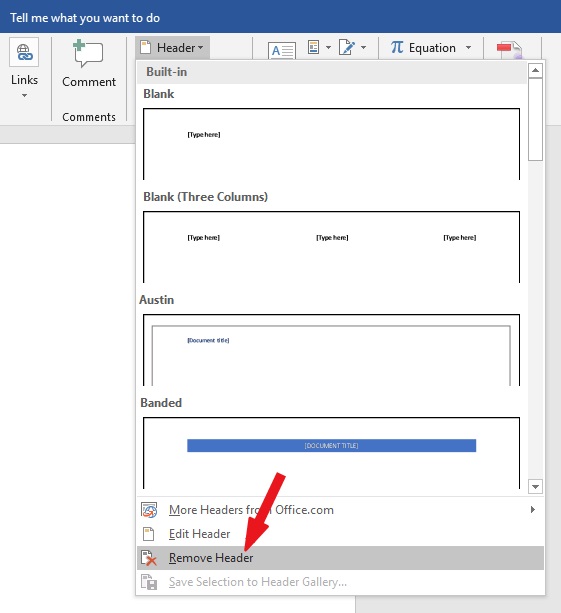
L'onglet d'en-tête est accessible en double-cliquant sur la zone située près du haut ou du bas de la page. En cliquant sur Lien vers le précédent, vous pouvez désactiver le lien entre les sections. Choisissez l'une des options suivantes : en-tête ou pied de page. Si vous souhaitez supprimer le pied de page, allez au bas du menu et cliquez sur Supprimer le pied de page.
Accédez au tableau de bord WordPress. Après avoir sélectionné Ajouter un nouveau modèle, choisissez l'en-tête (ou le pied de page) que vous souhaitez utiliser et entrez votre nom, ainsi que votre date de création. Vous pourrez choisir parmi un modèle d'en-tête (ou de pied de page) prédéfini ou créer le vôtre à partir de zéro.
Le paragraphe peut être visualisé en cliquant sur l'onglet Alt PPS sous l'onglet Accueil. Ensuite, cliquez sur la liste déroulante à côté de Niveau de contour sous l'onglet Retraits et espacement. En sélectionnant l'option Corps du texte, vous pouvez continuer. Mon expérience a été positive.
Comment supprimer le titre de l'en-tête dans WordPress ?
Pour supprimer le titre de l'en-tête dans WordPress, accédez au panneau d'administration de WordPress et cliquez sur Apparence > En-tête. Dans la section Image d'en-tête, cliquez sur le lien Supprimer l'image d'en-tête.
Comment supprimer un en-tête d'un modèle ?
Il n'y a pas de réponse unique à cette question, car la méthode de suppression d'un en-tête d'un modèle varie en fonction du modèle lui-même. Cependant, certaines méthodes courantes pour supprimer un en-tête d'un modèle incluent la suppression du code d'en-tête du fichier de modèle, l'utilisation d'une règle CSS pour masquer l'en-tête ou la définition de l'en-tête pour afficher : aucun dans le fichier de modèle.
Un document de plusieurs pages est fréquemment présenté dans son coin supérieur ou inférieur avec des informations. Lorsque vous découvrez que l'en-tête ou le pied de page ne correspond pas à ce que vous attendiez, vous pouvez facilement le supprimer. Il peut être personnalisé en sélectionnant la conception de l'en-tête et du pied de page dans le menu. Vous pouvez commencer avec un minimum d'options prédéfinies intégrées, ou vous pouvez tout faire et recommencer.
Supprimer un en-tête d'une page dans Word
Comment supprimer l'en-tête de Word ?
En cliquant sur le bouton double-clic dans la zone d'en-tête ou de pied de page, vous pouvez accéder à l'en-tête. Vous pouvez désactiver le lien entre les sections en sélectionnant Lien vers le précédent. Choisissez un pied de page ou un en-tête si vous voulez que ce soit un pied de page. Faites l'un des choix suivants.
La meilleure option consiste à supprimer le pied de page ou l'en-tête.
Comment supprimer un en-tête personnalisé ?

Il est simple de supprimer un pied de page ou un en-tête une fois qu'il a été ajouté s'il ne correspond pas à vos spécifications. En cliquant sur l'onglet Insertion, vous pouvez sélectionner l'en-tête ou le pied de page. Sélectionnez l'option Supprimer le pied de page ou Supprimer l' en-tête .
Comment supprimer un en-tête de réponse ?
Cliquez sur le lien HTTP Response Headers pour ouvrir le site que vous souhaitez ouvrir. En sélectionnant l'en-tête X-Powered-At, puis en cliquant sur Supprimer dans le volet Actions, vous pouvez le supprimer de la réponse.
Supprimer l'en-tête de l'e-mail
Quelle est la meilleure façon de supprimer l'en-tête d'un e-mail ? Vous pouvez supprimer l'en-tête de vos e-mails en utilisant le mode compact d'Outlook ou les paramètres Web. En mode compact, vos en-têtes sont effacés de tous les messages, alors que sur le Web, les en-têtes de date sont activés.
Comment supprimer l'en-tête de l'API ?
L'en-tête est supprimé à l'aide de la méthode delete() de l'interface d'en-tête.
Ce que vous devez savoir sur les en-têtes d'API
Lors de la description d'un en-tête d'API, il est courant d'utiliser le terme auto-explicatif. Certains peuvent nécessiter un peu plus d'explications. L'en-tête X-Requested-With identifie le type de navigateur (par exemple, "Chrome", "Firefox" ou "Safari") qui a effectué la demande.
Les en-têtes HTTP personnalisés sont souvent destinés à fournir des informations supplémentaires aux développeurs Web, aux dépanneurs ou à fournir une assistance technique. Il est courant que les en-têtes commencent par X-, mais nous examinerons la convention de dénomination plus tard.
Chaque appel d'API inclut un en-tête, qui est une source supplémentaire d'informations. Les demandes et les réponses API sont gérées par ces personnes en décrivant les métadonnées de la demande et de la réponse API. Lorsque vous rencontrez des problèmes avec une API, la première étape consiste à rechercher ses en-têtes, ce qui vous permettra d'identifier d'éventuels problèmes.
Pouvez-vous supprimer l'en-tête d'une page dans WordPress ?
Il n'y a pas de réponse définitive à cette question car cela dépend du thème que vous utilisez et de la configuration de votre site Web. Cependant, si vous utilisez un thème personnalisé ou avez beaucoup de connaissances en code, il est possible de supprimer l'en-tête d'une page dans WordPress.

Avant de pouvoir supprimer l'en-tête et le pied de page d'une page spécifique dans WordPress, vous devez d'abord trouver son ID. Le CSS est ensuite utilisé pour cibler l'en-tête à l'aide de la classe ID de WordPress. Vous pouvez ajouter du CSS personnalisé à votre thème s'il ne le prend pas déjà en charge, ce qui vous permet de prendre le contrôle. Ouvrez le menu d'inspection et vous devriez voir ce qui suit : Je ne sais pas s'il y a un fond blanc ici, comme on le voit dans la capture d'écran ci-dessus, car il est en mode sombre. Pour voir l'élément <body, allez en haut de l'écran et faites défiler jusqu'à ce que vous le voyiez. Il doit inclure un ID de page qui correspond au numéro de page de l'élément de corps. L'ID de page peut être copié et collé, ou il peut être saisi manuellement.
Trouvez l'emplacement de votre en-tête et de votre pied de page en survolant les éléments de la page. Il s'agit d'une fonctionnalité courante du navigateur ; mon exemple est Google Chrome. Si vous ne voyez pas de flèche de sélection en haut du menu d'inspection, passez à un navigateur comme Chrome. Pour masquer les sections souhaitées dans le pied de page, copiez et collez votre propre CSS dans le corps.
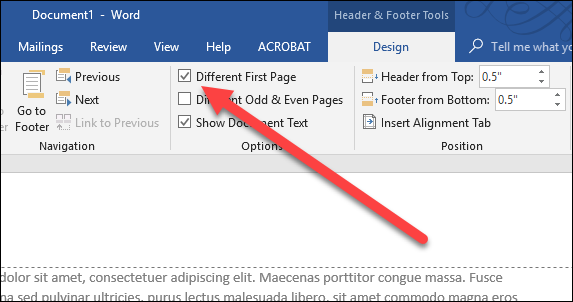
Dans la section En-tête du ruban, cliquez sur le bouton "Créer" pour ajouter les outils d'en-tête et de pied de page. Vous pourrez sélectionner l'en-tête ou le pied de page que vous souhaitez créer dans la boîte de dialogue contextuelle. Dans la boîte de dialogue, saisissez le texte que vous souhaitez voir apparaître dans l'en-tête et le pied de page de la première page. Pour cet exemple, nous utiliserons les termes "head" et "footer".
Sélectionnez OK dans le menu déroulant, puis cliquez sur OK pour fermer la boîte de dialogue de création d'en-tête et de pied de page.
Vous verrez le texte que vous avez tapé dans la boîte de dialogue de création d'en-tête et de pied de page sur la première page.
Pour ajouter du texte à un pied de page, sélectionnez simplement la zone de texte "Pied de page" et entrez le texte que vous souhaitez voir apparaître.
Il y a très peu de choses. Vous pouvez désormais personnaliser vos documents pour répondre à vos besoins spécifiques.
Comment supprimer l'en-tête et le pied de page d'une page WordPress
Il existe plusieurs façons de supprimer l'en-tête et le pied de page d'une page WordPress. Une façon consiste simplement à modifier le code du modèle de page que vous utilisez. Si vous utilisez un thème WordPress, vous pouvez modifier le code du fichier de modèle de thème appelé header.php. Supprimez simplement le code qui appelle les fichiers d'en-tête et de pied de page. Une autre façon consiste à utiliser un plugin WordPress qui vous permettra de supprimer l'en-tête et le pied de page de pages spécifiques. Le moyen le plus simple consiste à utiliser un thème WordPress qui n'a pas d'en-tête ni de pied de page.
Supprimer l'image d'en-tête WordPress
Pour supprimer l'image d'en-tête dans WordPress, accédez à la section Apparence > En-tête du panneau d'administration WordPress. Ensuite, cliquez sur le lien "Supprimer l'image d'en-tête". Cela supprimera l'image d'en-tête actuelle de votre site WordPress.
Pourquoi mon site ne s'affiche-t-il pas dans l'URL ? Si c'est le cas, merci de me le faire savoir. Le 19 mars 2021, à 8 h 26, une conférence de presse aura lieu. Je n'ai pas pu le faire fonctionner car il fonctionnait déjà. Malgré ce que vous pourriez entendre, cela ne désactive pas le média d'en-tête. J'ai essayé de supprimer l'image mais la zone d'en-tête est restée même après l'avoir supprimée. Étant donné que le bouton Désactiver de la section d'image d'en-tête ne fonctionne pas dans le modèle Catch Vogue Pro, j'ai utilisé display: none pour le supprimer. Evan a écrit 11 messages, 1 à 11, (sur 11 au total) sur son blog à http://catch-vogue.org/blog/.
Masquer l'en-tête WordPress CSS
Pour masquer l'en-tête sur un site WordPress utilisant CSS, vous devez ajouter le code suivant à la feuille de style de votre thème WordPress :
#entête {
affichage : aucun ;
}
Cela masquerait complètement l'en-tête de votre site WordPress.
WordPress Masquer l'en-tête sur certaines pages
Pour masquer l'en-tête sur certaines pages de WordPress, vous devrez modifier le code de votre thème. Localisez le code qui contrôle l'en-tête et recherchez la section qui contrôle les pages sur lesquelles l'en-tête apparaît. Ensuite, ajoutez simplement une ligne de code qui indique à WordPress de ne pas afficher l'en-tête sur les pages spécifiques que vous souhaitez.
En-tête WordPress
Un en- tête WordPress est la partie supérieure d'un site Web WordPress. Il comprend généralement un logo ou une bannière, et c'est la première chose que les visiteurs voient lorsqu'ils arrivent sur un site WordPress. L'en-tête peut être personnalisé pour inclure tous les éléments que le propriétaire du site souhaite, et il peut être conçu pour ressembler à ce qu'il souhaite.
Le thème WordPress comprend un en-tête en haut de la page. Dans le dossier du thème actif, il y a un fichier nommé header.php ; le fichier header.php contient le contenu du thème. Le fichier peut être trouvé en allant dans le répertoire du thème WordPress et en éditant le fichier. Vous pouvez ensuite l'ouvrir dans un éditeur de code et modifier tout ce que vous voulez. Dans la barre latérale de droite, choisissez le thème actuellement actif : header.html sera étiqueté En-tête du thème pour vous aider à localiser le thème. En appuyant sur le bouton Mettre à jour le fichier, vous pouvez apporter les modifications nécessaires. WordPress exécutera une vérification PHP rapide pour s'assurer que vos modifications de code ne causent aucun problème.
L'ajout d'une image d'arrière-plan et d'un texte d'en-tête à un en-tête peut également être utilisé pour le personnaliser. Pour créer une expérience plus personnalisée, utilisez ces options de personnalisation de site WordPress. Vous avez la possibilité de modifier le logo, le titre, le slogan et l'icône du site sur votre site Web. Vous pouvez également ajouter un texte d'en-tête et une image d'arrière-plan pour personnaliser votre apparence. Vous pouvez également modifier la position de l'en-tête sur la page ou la conserver en haut. Profitez des différentes options de personnalisation disponibles pour votre site WordPress et assurez-vous d'utiliser ces outils simples à utiliser.
5 étapes faciles pour ajouter un en-tête à votre site Web WordPress
Le processus d'ajout d'un en-tête à votre site Web WordPress est simple. Sélectionnez les en-têtes que vous souhaitez utiliser dans la section Apparence > Personnaliser > Options d'en-tête > barre supérieure d'en-tête. Cette section vous permet également d'ajuster les couleurs, l'espacement et le menu.