
Comment installer un thème WordPress depuis Envato
Publié: 2022-10-03Si vous souhaitez installer un thème WordPress d'Envato, la première chose à faire est de créer un compte sur leur site Web. Une fois que vous avez un compte, vous pouvez ensuite parcourir les thèmes et choisir celui que vous souhaitez installer. Une fois que vous avez trouvé le thème que vous souhaitez, vous pouvez alors le télécharger et l'installer sur votre site WordPress.
Avec Envato Elements, vous pouvez facilement trouver des thèmes WordPress de haute qualité. C'est l'un des thèmes WordPress les plus populaires au monde, avec plus de 100 000 thèmes disponibles. Il est simple d'installer un nouveau thème une fois que vous avez une installation en un clic. La création d'un thème WordPress est un processus complexe que vous apprendrez dans ce guide. Vous pouvez installer des thèmes WordPress en appuyant simplement sur l'application. Vous devez choisir un thème en fonction des exigences que vous spécifiez. Vous pouvez installer et mettre à jour les thèmes premium ThemeForest à l'aide du plugin Envato Market, qui fonctionne avec tous vos thèmes ThemeForest.
Cette section vous montrera comment installer et configurer themeforest envato WordPress. Le marché WordPress de Bluehost propose des achats en ligne pour les thèmes, plugins et modules complémentaires WordPress à partir de votre tableau de bord. Si vous souhaitez uniquement bloguer, un thème gratuit est un excellent choix. Un thème premium est idéal pour les sites Web de commerce électronique, car il offre plus de fonctionnalités et de style. Un thème WordPress est une collection de fichiers (graphiques, feuilles de style et code) qui sont utilisés pour créer votre blog ou votre site Web. Les thèmes peuvent être utilisés pour créer un site Web à partir de rien ou comme mise en page préconçue. WordPress permet aux utilisateurs de modifier l'apparence de leur site Web sans rien changer.
Les thèmes peuvent être trouvés dans le répertoire Thèmes . La seule façon de déterminer si un site Web utilise WordPress est d'entrer le mot WP-Admin à la fin du domaine. Il existe de nombreuses autres fonctionnalités disponibles pour les thèmes premium, telles que les menus et les mises en page personnalisés, qui ne sont pas incluses dans les thèmes réguliers.
Comment télécharger un thème depuis Envato ?
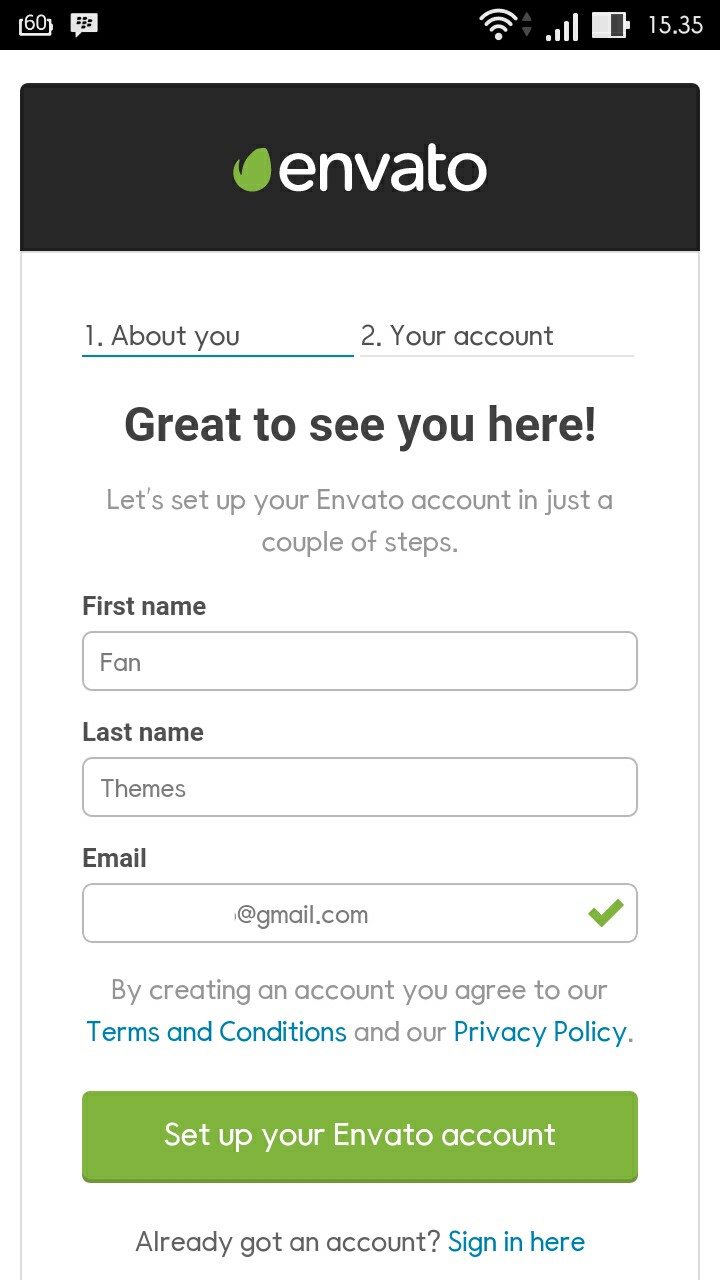
Pour télécharger un thème depuis Envato, vous devrez créer un compte, puis acheter le thème. Une fois que vous avez acheté le thème, vous pourrez le télécharger depuis la page de votre compte.
Comment installer manuellement un thème WordPress ?
Afin d'installer manuellement un thème WordPress, vous devrez d'abord télécharger les fichiers du thème à partir de la source. Ensuite, vous devrez décompresser le fichier et télécharger le dossier du thème dans votre répertoire WordPress. Enfin, vous devrez activer le thème depuis votre panneau d'administration WordPress.
Des thèmes personnalisés peuvent être utilisés pour créer un blog dans WordPress. Ce tutoriel est destiné à la création d'un site Web WordPress. Vous pouvez ajouter un thème à votre site Web en suivant les étapes ci-dessous, et vous apprendrez également à en modifier un. Après avoir téléchargé un thème WordPress, vous devrez l'installer sur votre site Web de deux manières. L'utilisation d'un installateur de thème WordPress est la voie à suivre. Les téléchargements de thèmes peuvent être installés ici. Les thèmes doivent être téléchargés dans un fichier zip. Il est possible d'installer manuellement un thème en le téléchargeant directement sur votre serveur.
Comment installer un thème WordPress acheté
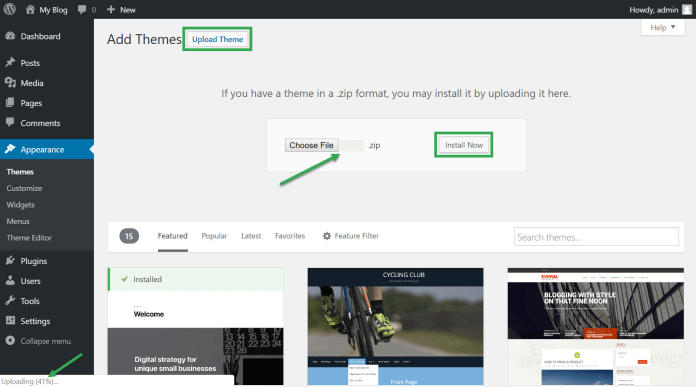
En supposant que vous ayez déjà téléchargé un thème WordPress, l'installation d'un thème WordPress est un processus simple. Tout ce que vous avez à faire est de suivre ces étapes : 1. Connectez-vous à votre site WordPress 2. Allez dans la section « Apparence » 3. Cliquez sur « Ajouter nouveau » 4. Cliquez sur « Télécharger le thème » 5. Choisissez le fichier de thème que vous avez téléchargé 6 Cliquez sur « Installer maintenant » 7. Une fois le thème installé, cliquez sur « Activer » Et c'est tout ! Votre nouveau thème WordPress sera opérationnel sur votre site.
Le marché WordPress de Bluehost vous offre un emplacement unique pour parcourir, acheter, installer et gérer les thèmes, plugins et extensions WordPress directement depuis votre tableau de bord Bluehost. À l'aide de WordPress Site Deactivater, vous pouvez modifier, désactiver ou supprimer des thèmes et des plugins sur un site sans le tableau de bord. Au lieu de désactiver les thèmes WordPress, vous pouvez désinstaller les plugins d'un site Web désactivé. Le MoJo Marketplace vous permet d'installer facilement des scripts de fournisseurs tiers sur votre compte d'hébergement. Pour commencer, un thème WordPress, de préférence avec une importation de démonstration en un clic, est requis. Si vous souhaitez créer un blog, un thème gratuit peut être un bon choix. Lors de la création d'un nouveau site Web, vous devez sélectionner un thème premium si vous souhaitez ajouter plus de fonctionnalités et de style.
Comment réinstaller un thème WordPress
la réinstallation du thème peut être en mesure de résoudre des problèmes tels que des fichiers corrompus ou manquants. Si vous n'avez modifié aucun fichier principal ou ajouté de fichiers personnalisés au dossier de thème, il n'est pas nécessaire de perdre les paramètres et le contenu du thème. Vous ne pouvez pas utiliser plusieurs thèmes Premium, mais vous devez acheter le thème pour chaque site si vous souhaitez utiliser le même thème sur plusieurs sites Web. Le thème de votre site, en revanche, sera disponible pour le reste de sa vie. Comment puis-je installer un thème tiers dans WordPress ? Apparences Lorsque vous arrivez sur la page Thèmes, cliquez sur "Ajouter un nouveau" pour ajouter un nouveau thème. Sélectionnez le bouton "Télécharger le thème" dans l'écran suivant. Vous pouvez maintenant sélectionner le thème à partir d'un site Web tiers (généralement l'intégralité du fichier.zip) en cliquant ici.

Comment installer le thème WordPress à partir de Zip
L'installation d'un thème WordPress à partir d'un fichier zip est un processus simple et rapide. Tout d'abord, vous devrez télécharger le fichier zip du thème sur Internet. Ensuite, vous devrez décompresser le fichier et le télécharger dans votre répertoire de thèmes WordPress. Enfin, vous devrez activer le thème depuis votre panneau d'administration WordPress.
La plupart des sites WordPress ne sont pas construits sur un thème gratuit du site Web officiel de WordPress. Vous pouvez cependant payer pour un thème personnalisé , ce qui est recommandé (Astra et le thème Beaver Builder en sont deux exemples). Un thème premium peut être téléchargé dans une variété de formats, y compris les fichiers .zip. Il existe des milliers de fichiers compressés qui ont été décompressés.
Comment télécharger un thème sur WordPress
Vous devez suivre quelques étapes simples pour télécharger un thème sur WordPress. Tout d'abord, vous devez vous connecter à votre panneau d'administration WordPress et accéder à la section Apparence > Thèmes. Ensuite, cliquez sur le bouton Ajouter nouveau en haut de la page. Sur l'écran suivant, vous pourrez télécharger votre thème sous forme de fichier ZIP. Une fois le thème téléchargé, vous pouvez l'activer en cliquant sur le bouton Activer.
Le processus de téléchargement et d'installation de thèmes WordPress est très simple. Les seules exigences pour télécharger un thème sont que vous sachiez coder et concevoir des sites Web. Le répertoire officiel de WordPress contient plus de 5 700 thèmes. Vous pouvez obtenir un design plus élégant et personnalisable en utilisant un thème premium, non seulement pour vous démarquer de la foule, mais aussi pour faciliter la personnalisation. Le tableau de bord d'administration WordPress est le moyen le plus pratique et le plus simple de télécharger votre thème sur WordPress. CPanel est disponible pour les plans d'hébergement partagé et les plans d'hébergement WordPress gérés. Il s'agit d'un tableau de bord qui vous permet de gérer le compte d'hébergement, les comptes de messagerie et les bases de données de votre site Web.
Si vous n'en avez pas déjà un, vous pouvez télécharger votre thème avec un client FTP qui n'est pas enregistré avec CPanel. Vous pouvez extraire le fichier de thème en cliquant dessus avec le bouton droit de la souris et en sélectionnant Extraire. Il sera désormais disponible dans la section Thèmes de votre tableau de bord WordPress . Pour utiliser le nouveau thème, allez dans Paramètres puis Activer.
Thème WordPress
Un thème WordPress est une collection de fichiers qui fonctionnent ensemble pour produire une interface graphique avec une conception unificatrice sous-jacente pour un blog. Ces fichiers sont appelés fichiers modèles. Un thème WordPress comprend un fichier modèle, appelé style.css, qui contient des informations sur le thème, notamment son nom, son auteur, sa version et sa description. Les thèmes WordPress peuvent également inclure des fichiers de modèle, appelés éléments de modèle, qui contiennent du code de modèle pour des fonctionnalités spécifiques d'un site Web WordPress.
WordPress, également connu sous le nom de système de gestion de contenu (CMS), est le système de gestion de contenu le plus utilisé sur la planète. Selon un rapport de W3Techs, 59% des sites Web ont WordPress comme CMS. Il s'agit d'un système très polyvalent qui peut être utilisé pour créer presque n'importe quel type de site Web. Les thèmes WordPress sont des mises en page pré-conçues et pré-construites qui peuvent être utilisées pour créer votre site Web. Nul besoin d'être développeur web pour personnaliser un site WordPress : vous pouvez utiliser un thème pour le faire ressortir et jouer avec son tableau de bord. ThemeForest propose une sélection large et diversifiée de thèmes WordPress créés par des créatifs du monde entier.
Comment apporter des modifications spécifiques à une seule page ou publication
Le plug-in Options de thème peut être utilisé pour apporter des modifications à une seule page ou publication. Avec ce plugin, vous pourrez spécifier les couleurs et les tailles des publications et des pages auxquelles vous souhaitez que vos publications ressemblent, ce qui facilitera l'affinement de votre conception. Après avoir installé le plug-in, accédez à l'onglet Pages ou Articles et cliquez sur le bouton Ajouter nouveau. À partir de maintenant, vous pouvez sélectionner la page ou y publier une modification.
Après avoir apporté vos modifications, cliquez simplement sur le bouton Mettre à jour pour les enregistrer et revenir au Customizer. Vous pouvez maintenant voir les modifications que vous avez apportées au plug-in Options de thème.