
Envato'dan Bir WordPress Teması Nasıl Kurulur
Yayınlanan: 2022-10-03Envato'dan bir WordPress teması yüklemek istiyorsanız, yapmanız gereken ilk şey web sitelerinde bir hesap oluşturmak. Bir hesabınız olduğunda, temalara göz atabilir ve yüklemek istediğinizi seçebilirsiniz. İstediğiniz temayı bulduktan sonra indirebilir ve WordPress sitenize yükleyebilirsiniz.
Envato Elements ile yüksek kaliteli WordPress temalarını kolayca bulabilirsiniz. Mevcut 100.000'den fazla tema ile dünyanın en popüler WordPress temalarından biridir. Tek tıklamayla kurulum yaptıktan sonra yeni bir tema yüklemek kolaydır. Bir WordPress teması oluşturmak, bu kılavuzda öğreneceğiniz karmaşık bir süreçtir. Uygulamaya dokunarak WordPress temalarını yükleyebilirsiniz. Belirttiğiniz gereksinimlere göre bir tema seçmelisiniz. Tüm ThemeForest temalarınızla çalışan Envato Market eklentisini kullanarak ThemeForest premium temalarını yükleyebilir ve güncelleyebilirsiniz.
Bu bölüm size themeforest envato WordPress'in nasıl kurulacağını ve yapılandırılacağını gösterecektir. Bluehost'un WordPress Marketplace'i, panonuzdan WordPress temaları, eklentileri ve eklentileri için web tabanlı alışveriş sağlar. Yalnızca blog yazmak istiyorsanız, ücretsiz bir tema mükemmel bir seçimdir. Premium tema, daha fazla işlevsellik ve stil sağladığı için e-ticaret web siteleri için en iyisidir. WordPress teması, blogunuzu veya web sitenizi oluşturmak için kullanılan bir dosya (grafik, stil sayfası ve kod) koleksiyonudur. Temalar, sıfırdan veya önceden tasarlanmış bir düzen olarak bir web sitesi oluşturmak için kullanılabilir. WordPress, kullanıcıların hiçbir şeyi değiştirmeden web sitelerinin görünümünü ve hissini değiştirmelerine olanak tanır.
Temalar, Temalar dizininde bulunabilir. Bir web sitesinin WordPress kullanıp kullanmadığını belirlemenin tek yolu, alan adının sonuna WP-Admin kelimesini girmektir. Normal temalara dahil olmayan özel menüler ve düzenler gibi premium temalar için kullanılabilecek çok sayıda başka özellik vardır.
Envato'dan Nasıl Tema İndiririm?
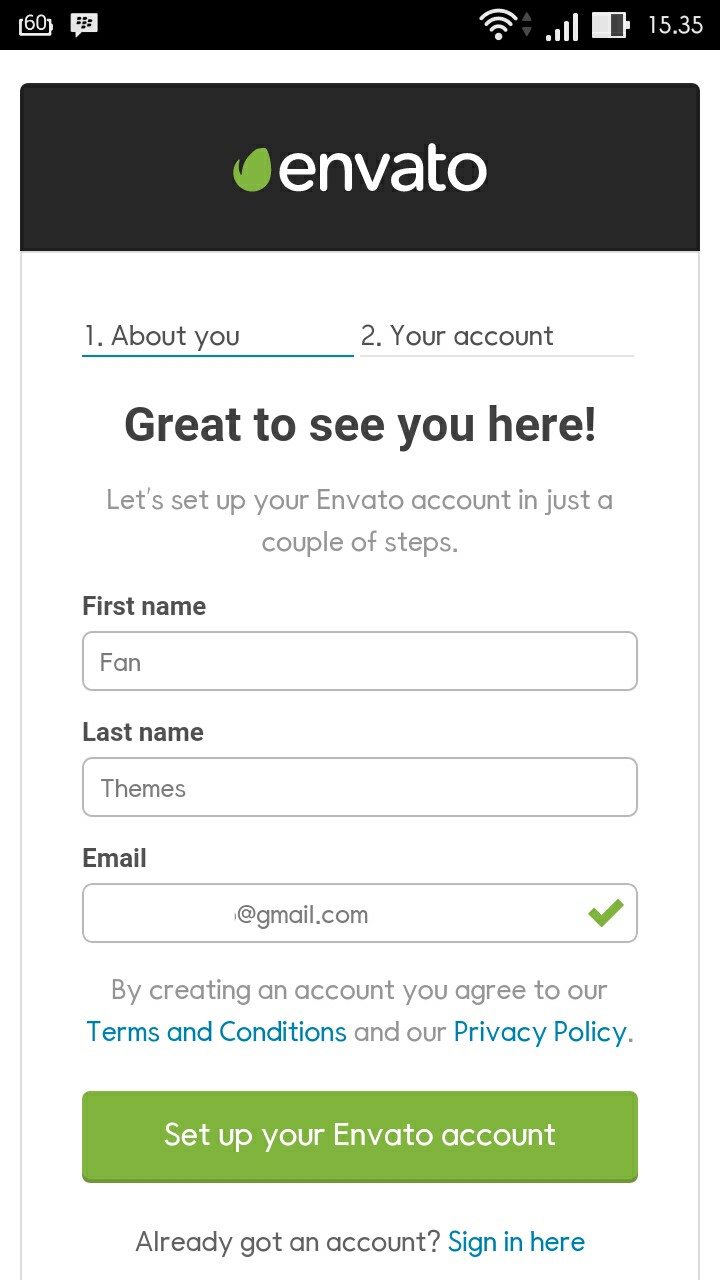
Envato'dan bir tema indirmek için bir hesap oluşturmanız ve ardından temayı satın almanız gerekir. Temayı satın aldıktan sonra, hesap sayfanızdan indirebileceksiniz.
Bir WordPress Temasını Manuel Olarak Nasıl Yüklerim?
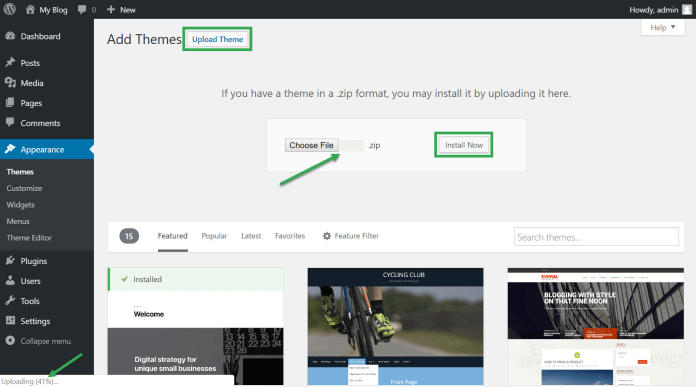
Bir WordPress temasını manuel olarak kurmak için önce tema dosyalarını kaynaktan indirmeniz gerekir. Ardından, dosyayı açmanız ve tema klasörünü WordPress dizininize yüklemeniz gerekecek. Son olarak, temayı WordPress yönetici panelinizden etkinleştirmeniz gerekecek.
WordPress'te bir blog oluşturmak için özel temalar kullanılabilir. Bu eğitim, bir WordPress web sitesi oluşturmak içindir. Aşağıdaki adımları izleyerek web sitenize bir tema ekleyebilir ve temayı değiştirmeyi de öğreneceksiniz. Bir WordPress temasını indirdikten sonra, web sitenize iki şekilde yüklemeniz gerekecektir. Bir WordPress tema yükleyicisi kullanmak, gitmenin yoludur. Tema İndirmeleri buradan yüklenebilir. Temalar bir zip dosyasına yüklenmelidir. Bir temayı doğrudan sunucunuza yükleyerek manuel olarak kurmak mümkündür.
Satın Alınan Bir WordPress Teması Nasıl Yüklenir
Zaten bir WordPress teması indirdiğinizi varsayarsak, bir WordPress teması yüklemek basit bir işlemdir. Tek yapmanız gereken şu adımları izlemek: 1. WordPress sitenize giriş yapın 2. “Görünüm” bölümüne gidin 3. “Yeni Ekle”ye tıklayın 4. “ Tema Yükle ”ye tıklayın 5. İndirdiğiniz tema dosyasını seçin 6 "Şimdi Kur"a tıklayın 7. Tema yüklendikten sonra "Etkinleştir"e tıklayın Ve bu kadar! Yeni WordPress temanız sitenizde çalışır durumda olacak.
Bluehost'un WordPress Marketplace, WordPress temalarına, eklentilerine ve uzantılarına doğrudan Bluehost kontrol panelinizden göz atmanız, satın almanız, yüklemeniz ve yönetmeniz için tek bir konum sağlar. WordPress Site Devre Dışı Bırakıcı'yı kullanarak, bir sitedeki temaları ve eklentileri pano olmadan değiştirebilir, devre dışı bırakabilir veya silebilirsiniz. WordPress temalarını devre dışı bırakmaya alternatif olarak, devre dışı bırakılmış bir web sitesinden eklentileri kaldırabilirsiniz. MoJo Marketplace, üçüncü taraf satıcılardan gelen komut dosyalarını barındırma hesabınıza kolayca yüklemenize olanak tanır. Başlamak için, tercihen tek tıklamayla demo içe aktarmaya sahip bir WordPress teması gereklidir. Bir blog başlatmak istiyorsanız, ücretsiz bir tema uygun olabilir. Yeni bir web sitesi oluştururken, daha fazla işlevsellik ve yetenek eklemek istiyorsanız premium bir tema seçmelisiniz.
Bir WordPress Teması Nasıl Yeniden Yüklenir
temayı yeniden yüklemek, bozuk veya eksik dosyalar gibi sorunları çözebilir. Herhangi bir çekirdek dosyayı düzenlemediyseniz veya tema klasörüne herhangi bir özel dosya eklemediyseniz, herhangi bir tema ayarını ve içeriğini kaybetmeniz gerekmez. Birden fazla Premium tema kullanamazsınız, ancak aynı temayı birden fazla web sitesinde kullanmak istiyorsanız temayı her site için satın almalısınız. Sitenizin teması ise kullanım ömrü boyunca kullanılabilir olacaktır. WordPress'e üçüncü taraf temasını nasıl kurabilirim? Görünümler Temalar sayfasına geldiğinizde, yeni bir tema eklemek için “Yeni Ekle”ye tıklayın. Bir sonraki ekrandan “Tema Yükle” düğmesini seçin. Artık bir üçüncü taraf web sitesinden (genellikle tüm.zip dosyasından) temayı buraya tıklayarak seçebilirsiniz.

Zip'ten WordPress Teması Nasıl Kurulur
Bir zip dosyasından bir WordPress teması yüklemek hızlı ve kolay bir işlemdir. İlk olarak, tema zip dosyasını internetten indirmeniz gerekecek. Ardından, dosyayı açmanız ve WordPress temaları dizininize yüklemeniz gerekecek. Son olarak, WordPress yönetim panelinizden temayı etkinleştirmeniz gerekecek.
Çoğu WordPress sitesi, resmi WordPress web sitesindeki ücretsiz bir tema üzerine kurulmamıştır. Bununla birlikte, önerilen özel bir tema için ödeme yapabilirsiniz (Astra ve Beaver Builder Theme iki örnektir). Premium bir tema, zip dosyaları da dahil olmak üzere çeşitli biçimlerde indirilebilir. Açılmış binlerce sıkıştırılmış dosya var.
WordPress'e Tema Nasıl Yüklenir
WordPress'e bir tema yüklemek için izlemeniz gereken birkaç basit adım vardır. Öncelikle WordPress yönetici panelinize giriş yapmanız ve Görünüm > Temalar bölümüne gitmeniz gerekir. Ardından, sayfanın üst kısmındaki Yeni Ekle düğmesine tıklayın. Bir sonraki ekranda temanızı ZIP dosyası olarak yükleyebileceksiniz. Tema yüklendikten sonra, Etkinleştir düğmesine tıklayarak etkinleştirebilirsiniz.
WordPress temalarını yükleme ve yükleme işlemi çok basittir. Bir tema yüklemek için tek gereksinim, nasıl kod yazılacağını ve web sitelerini nasıl tasarlayacağınızı bilmenizdir. Resmi WordPress dizini 5.700'den fazla tema içerir. Yalnızca kendinizi kalabalığın arasından öne çıkarmak için değil, aynı zamanda özelleştirmeyi kolaylaştırmak için premium bir tema kullanarak daha şık ve özelleştirilebilir bir tasarım elde edebilirsiniz. WordPress yönetici panosu, temanızı WordPress'e yüklemenin en uygun ve en kolay yoludur. CPanel, hem paylaşılan barındırma planları hem de yönetilen WordPress barındırma planları için kullanılabilir. Web sitenizin barındırma hesabını, e-posta hesaplarını ve veritabanlarını yönetmenize olanak tanıyan bir panodur.
Henüz sahip değilseniz, temanızı CPanel'e kayıtlı olmayan bir FTP istemcisi ile yükleyebilirsiniz. Tema dosyasını sağ tıklayıp Çıkar'ı seçerek ayıklayabilirsiniz. Artık WordPress kontrol paneli Temalar bölümünde mevcut olacak. Yeni temayı kullanmak için Ayarlar'a ve ardından Etkinleştir'e gidin.
WordPress Teması
Bir WordPress teması, bir web günlüğü için temel bir birleştirici tasarıma sahip bir grafik arayüz oluşturmak üzere birlikte çalışan bir dosya koleksiyonudur. Bu dosyalara şablon dosyaları denir. Bir WordPress teması, adı, yazarı, sürümü ve açıklaması dahil olmak üzere tema hakkında bilgiler içeren style.css adlı bir şablon dosyası içerir. WordPress temaları, bir WordPress web sitesinin belirli özellikleri için şablon kodunu içeren şablon bölümleri adı verilen şablon dosyaları da içerebilir.
İçerik yönetim sistemi (CMS) olarak da bilinen WordPress, gezegende en çok kullanılan içerik yönetim sistemidir. Bir W3Techs raporuna göre, web sitelerinin %59'unun CMS'si WordPress'tir. Bu, hemen hemen her tür web sitesi oluşturmak için kullanılabilecek çok yönlü bir sistemdir. WordPress temaları, web sitenizi oluşturmak için kullanılabilecek önceden tasarlanmış ve önceden oluşturulmuş düzenlerdir. Bir WordPress sitesini kişiselleştirmek için bir web geliştiricisi olmanıza gerek yok: Öne çıkması ve kontrol paneliyle oynaması için bir tema kullanabilirsiniz. ThemeForest, dünyanın her yerindeki yaratıcılar tarafından oluşturulan geniş ve çeşitli WordPress temalarına sahiptir.
Tek Bir Sayfada veya Gönderide Belirli Değişiklikler Nasıl Yapılır?
Tema Seçenekleri eklentisi, tek bir sayfada veya gönderide değişiklik yapmak için kullanılabilir. Bu eklenti ile, yazılarınızın ve sayfaların hangi renk ve boyutlarda görünmesini istediğinizi belirleyebilecek ve tasarımınıza ince ayar yapmayı kolaylaştırabileceksiniz. Eklentiyi yükledikten sonra Sayfalar veya Yazılar sekmesine gidin ve Yeni Ekle düğmesine tıklayın. Şu andan itibaren, sayfayı seçebilir veya bir değişiklik gönderebilirsiniz.
Değişikliklerinizi yaptıktan sonra, bunları kaydetmek ve Özelleştiriciye geri dönmek için Güncelle düğmesini tıklamanız yeterlidir. Artık Tema Seçenekleri eklentisinde yaptığınız değişiklikleri görebilirsiniz.