
如何在 WordPress 中刪除標題
已發表: 2022-10-03如果您想從 WordPress 主題中刪除標題,有幾種不同的方法可以做到這一點。 一種方法是簡單地編輯主題代碼並從 header.php 文件中刪除標題代碼。 另一種方法是使用像 Header 和 Footer 這樣的插件來刪除頁眉。 該插件允許您輕鬆刪除標頭代碼,而無需編輯任何代碼。 最後,您還可以使用自定義 CSS 代碼來隱藏標題。 只需將以下代碼添加到主題的 style.css 文件中: header { display: none; 此代碼將隱藏您的 WordPress 網站上的標題區域。 您還可以使用此代碼隱藏 WordPress 網站上的其他元素,例如側邊欄或頁腳。
在本文中,我將向您介紹如何在 WordPress 中刪除標題。 隱藏標題信息的方法有很多,下面我們將更詳細地介紹其中的一些方法。 在大多數情況下,登錄頁面或畫布模板將是最佳選擇。 如果做不到,請使用其他模板重試。 如果要刪除標題,請單擊右上角的禁用主標題按鈕。 我們將使用 CSS 方法在標題部分隱藏 disabled: none 規則。 如果您使用頁面構建器,則可以使用 Elementor 刪除頁面標題。
因此,您的整個 WordPress 網站的標題將被刪除。 將頁面 ID 號添加到規則將使您能夠僅對特定頁面隱藏它。 再次檢查頁面後,您現在可以將 DOM 導航到 body 標記。 為此,請將 body 類複製並粘貼到header 類的左側。
要查找和編輯文件,請轉到 WP-content。
雙擊頁面頂部或底部附近的區域可以訪問標題選項卡。 通過單擊鏈接到上一個,您可以禁用部分之間的鏈接。 選擇以下選項之一:頁眉或頁腳。 如果要刪除頁腳,請轉到菜單底部並單擊刪除頁腳。
導航到 WordPress 儀表板。 選擇添加新模板後,選擇要使用的頁眉(或頁腳)並輸入您的姓名以及創建日期。 您將能夠從預製的頁眉(或頁腳)模板中進行選擇,或者從頭開始創建自己的模板。
可以通過單擊 Home 選項卡下的 Alt PPS 選項卡來查看該段落。 接下來,單擊“縮進和間距”選項卡下“大綱級別”旁邊的下拉列表。 通過選擇正文選項,您可以繼續。 我的經歷是積極的。
如何刪除 WordPress 中的標題?
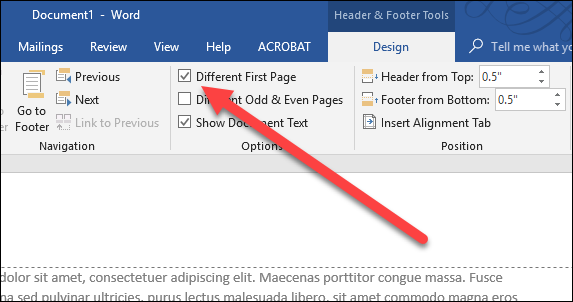
要刪除 WordPress 中的標題標題,請轉到 WordPress 管理面板並單擊外觀 > 標題。 在 Header Image 部分中,單擊 Remove Header Image 鏈接。
如何從模板中刪除標題?
這個問題沒有萬能的答案,因為從模板中刪除標題的方法會因模板本身而異。 但是,從模板中刪除標頭的一些常用方法包括從模板文件中刪除標頭代碼、使用 CSS 規則隱藏標頭或將標頭設置為 display: none 在模板文件中。
具有多頁的文檔經常在其頂部或底部角落顯示信息。 當您發現頁眉或頁腳不是您所期望的時,您可以輕鬆地將其刪除。 它可以通過從菜單中選擇頁眉和頁腳設計來定制。 您可以從最少的內置預設選項開始,也可以全力以赴重新開始。
從Word中的一頁中刪除頁眉
如何從 Word 中刪除標題?
通過單擊頁眉或頁腳區域中的雙擊按鈕,您可以訪問頁眉 您可以通過選擇鏈接到上一個來禁用部分之間的鏈接。 如果您希望它成為頁腳,請選擇頁腳或頁眉。 做出以下選擇之一。
最好的選擇是刪除頁腳或頁眉。
如何刪除自定義標題?

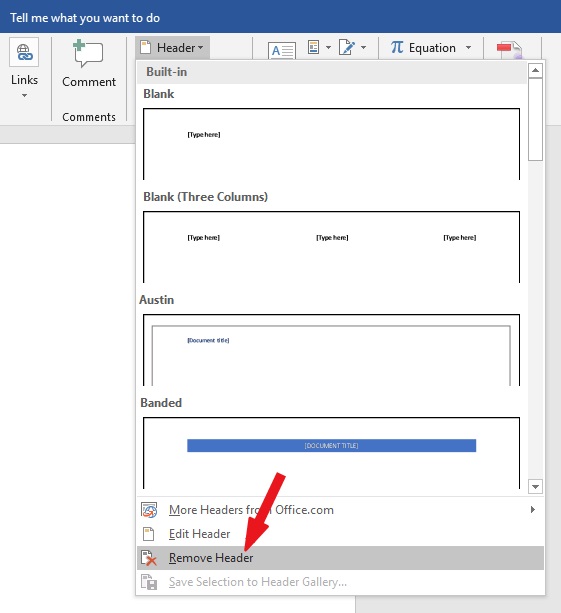
如果頁腳或頁眉不符合您的規範,則在添加後刪除頁腳或頁眉很簡單。 通過單擊插入選項卡,您可以選擇頁眉或頁腳。 選擇刪除頁腳或刪除頁眉選項。
如何刪除響應標頭?
單擊 HTTP 響應標頭鏈接以打開要打開的站點。 通過選擇 X-Powered-At 標題,然後單擊操作窗格上的刪除,您可以將其從響應中刪除。
從電子郵件中刪除標題
從電子郵件中刪除標題的最佳方法是什麼? 您可以使用 Outlook 的緊湊模式或 Web 設置從電子郵件中刪除標題。 在精簡模式下,您的標題將從所有郵件中刪除,而在 Web 中,日期標題已啟用。
如何從 Api 中刪除標頭?
使用 header 接口的 delete() 方法刪除 header。
您需要了解的有關 Api 標頭的內容
在描述 API 標頭時,通常使用術語自解釋。 有些可能需要更多解釋。 X-Requested-With 標頭標識發出請求的瀏覽器類型(例如,“Chrome”、“Firefox”或“Safari”)。
自定義 HTTP 標頭通常旨在為 Web 開發人員、故障排除人員提供附加信息或提供技術幫助。 標頭通常以 X- 開頭,但我們稍後會研究命名約定。
每個 API 調用都包含一個標頭,這是一個額外的信息來源。 API 請求和響應由這些人通過描述 API 請求和響應的元數據來處理。 當您遇到 API 問題時,第一步是查找其標頭,這將允許您識別任何問題。

您可以從 WordPress 的一頁中刪除標題嗎?
這個問題沒有明確的答案,因為它取決於您使用的主題以及您的網站的設置方式。 但是,如果您使用自定義主題或擁有大量代碼知識,則可以從 WordPress 中的一頁中刪除頁眉。
在您可以從 WordPress 中的特定頁面中刪除頁眉和頁腳之前,您必須首先找到它的 ID。 然後,CSS 用於使用 WordPress 的 ID 類定位標題。 如果主題尚不支持,您可以將自定義 CSS 添加到主題中,以便您進行控制。 打開檢查菜單,您應該會看到以下內容: 我不確定這裡是否有白色背景,如上面的屏幕截圖所示,因為它處於暗模式。 要查看 <body 元素,請轉到屏幕頂部並向下滾動直到看到它。 它應該包含一個與正文元素的頁碼相對應的頁面 ID。 頁面 ID 可以復制粘貼,也可以手動輸入。
通過將鼠標懸停在頁面元素上來查找頁眉和頁腳的位置。 這是一個常見的瀏覽器功能; 我的例子是谷歌瀏覽器。 如果您在檢查菜單頂部沒有看到選擇箭頭,請移至 chrome 之類的瀏覽器。 要在頁腳中隱藏您想要的部分,請將您自己的 CSS 複製並粘貼到正文中。
在功能區的頁眉部分,單擊“創建”按鈕以添加頁眉和頁腳工具。 您將能夠在彈出對話框中選擇要創建的頁眉或頁腳。 在對話框中,輸入要在第一頁的頁眉和頁腳中顯示的文本。 在本例中,我們將使用術語“head”和“footer”。
從下拉菜單中選擇確定,然後單擊確定關閉創建頁眉和頁腳的對話框。
您將在第一頁的頁眉和頁腳創建對話框中看到您鍵入的文本。
要將文本添加到頁腳,只需選擇“頁腳”文本框並輸入要顯示的文本。
它幾乎沒有。 您現在可以定制您的文檔以滿足您的特定要求。
如何在 WordPress 頁面中刪除頁眉和頁腳
有幾種不同的方法可以從 WordPress 頁面中刪除頁眉和頁腳。 一種方法是簡單地編輯您正在使用的頁面模板的代碼。 如果您使用的是 WordPress 主題,則可以編輯名為 header.php 的主題模板文件的代碼。 只需刪除調用頁眉和頁腳文件的代碼。 另一種方法是使用 WordPress 插件,它允許您從特定頁面中刪除頁眉和頁腳。 最簡單的方法是使用沒有頁眉和頁腳的 WordPress 主題。
刪除標題圖片WordPress
要刪除 WordPress 中的標題圖像,請轉到 WordPress 管理面板的外觀 > 標題部分。 然後,單擊“刪除標題圖像”鏈接。 這將從您的 WordPress 站點中刪除當前的標題圖像。
為什麼我的網站沒有在 URL 中發布? 如果是這樣,請告訴我。 2021年3月19日上午8時26分,將召開新聞發布會。 我無法讓它工作,因為它已經在工作了。 儘管您可能聽到了什麼,但它不會禁用標題媒體。 我試圖刪除圖像,但即使在我刪除它之後標題區域仍然存在。 因為標題圖像部分的禁用按鈕在 Catch Vogue Pro 模板中不起作用,所以我使用 display:none 將其刪除。 Evan 在他的博客 http://catch-vogue.org/blog/ 上寫了 11 篇文章,從 1 到 11 篇(共 11 篇)。
隱藏標題 WordPress Css
要使用 CSS 隱藏 WordPress 網站上的標題,您需要將以下代碼添加到 WordPress 主題的樣式表中:
#標題{
顯示:無;
}
這將完全隱藏您的 WordPress 網站的標題。
WordPress在某些頁面上隱藏標題
要在 WordPress 中隱藏某些頁面的標題,您需要編輯主題代碼。 找到控制頁眉的代碼,然後查找控制頁眉出現在哪些頁面上的部分。 然後,只需添加一行代碼,告訴 WordPress 不要在您想要的特定頁面上顯示標題。
WordPress標題
WordPress 標頭是 WordPress 網站的頂部。 它通常包括徽標或橫幅,這是訪問者到達 WordPress 網站時首先看到的內容。 可以自定義標題以包含站點所有者想要的任何元素,並且可以使其看起來像他們想要的那樣。
WordPress 主題在頁面頂部包含一個標題。 在活動主題文件夾中,有一個名為 header.php的文件; theheader.php 文件包含主題的內容。 可以通過轉到 WordPress 主題目錄並編輯文件來找到該文件。 然後,您可以在代碼編輯器中打開它並更改您想要的任何內容。 在右側邊欄中,選擇當前活動的主題: header.html 將被標記為主題標題,以幫助您定位主題。 通過按更新文件按鈕,您可以進行任何必要的更改。 WordPress 將運行快速 PHP 檢查以確保您的代碼更改不會導致任何問題。
將背景圖像和標題文本添加到標題也可用於個性化它。 要創建更加個性化的體驗,請使用這些 WordPress 站點自定義選項。 您可以更改網站中的徽標、標題、標語和網站圖標。 您還可以添加標題文本和背景圖像以個性化您的外觀。 您還可以更改頁面上的標題位置或將其保留在頂部。 利用可用於 WordPress 網站的各種自定義選項,並確保使用這些易於使用的工具。
向您的 WordPress 網站添加標題的 5 個簡單步驟
向您的 WordPress 網站添加標題的過程很簡單。 在“外觀”>“自定義”>“標題選項”>“標題頂部欄”部分中選擇要使用的標題。 此部分還允許您調整顏色、間距和菜單。