
วิธีลบส่วนหัวใน WordPress
เผยแพร่แล้ว: 2022-10-03หากคุณต้องการลบส่วนหัวออกจากธีม WordPress ของคุณ คุณสามารถทำได้หลายวิธี วิธีหนึ่งคือแก้ไขโค้ดของธีมและลบ โค้ดส่วนหัว ออกจากไฟล์ header.php อีกวิธีหนึ่งคือการใช้ปลั๊กอินเช่น Header และ Footer เพื่อลบส่วนหัว ปลั๊กอินนี้ช่วยให้คุณลบโค้ดส่วนหัวได้อย่างง่ายดายโดยไม่ต้องแก้ไขโค้ดใดๆ สุดท้าย คุณยังสามารถใช้โค้ด CSS ที่กำหนดเองเพื่อซ่อนส่วนหัวได้ เพียงเพิ่มโค้ดต่อไปนี้ลงในไฟล์ style.css ของธีมของคุณ: header { display: none; } รหัสนี้จะซ่อนพื้นที่ส่วนหัวในไซต์ WordPress ของคุณ คุณยังสามารถใช้รหัสนี้เพื่อซ่อนองค์ประกอบอื่นๆ บนไซต์ WordPress ของคุณได้ เช่น แถบด้านข้างหรือส่วนท้าย
ในบทความนี้ ผมจะแนะนำวิธีการลบส่วนหัวใน WordPress มีวิธีการสองสามวิธีในการปกปิด ข้อมูลส่วนหัว ดังนั้นเราจะพูดถึงรายละเอียดเพิ่มเติมด้านล่าง ในกรณีส่วนใหญ่ แลนดิ้งเพจหรือเทมเพลตแคนวาสจะเป็นตัวเลือกที่ดีที่สุด หากคุณทำไม่ได้ ให้ลองอีกครั้งโดยใช้เทมเพลตอื่น หากคุณต้องการลบส่วนหัว ให้คลิกปุ่มปิดใช้งานส่วนหัวหลักที่มุมบนขวา เราจะใช้วิธี CSS เพื่อซ่อนผู้พิการ: ไม่มีกฎในส่วนหัว หากคุณใช้เครื่องมือสร้างหน้า คุณสามารถลบชื่อหน้าได้โดยใช้ Elementor
ด้วยเหตุนี้ ส่วนหัวของเว็บไซต์ WordPress ทั้งหมดของคุณจะถูกลบออก การเพิ่มหมายเลขรหัสเพจลงในกฎจะทำให้คุณสามารถซ่อนหมายเลขสำหรับเพจเฉพาะเท่านั้น หลังจากตรวจสอบหน้าอีกครั้งแล้ว คุณสามารถนำทาง DOM ไปยังแท็ก body ได้ ในการทำเช่นนั้น ให้คัดลอกและวางคลาสเนื้อหาที่ด้านซ้ายของ คลาสส่วนหัว
หากต้องการค้นหาและแก้ไขไฟล์ ให้ไปที่ WP-content
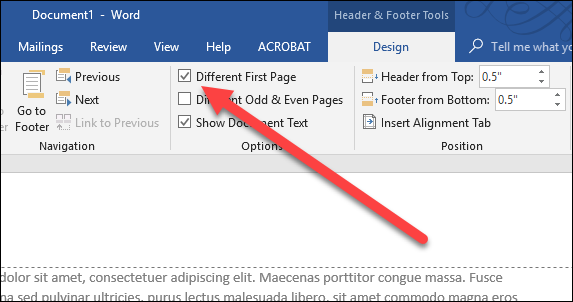
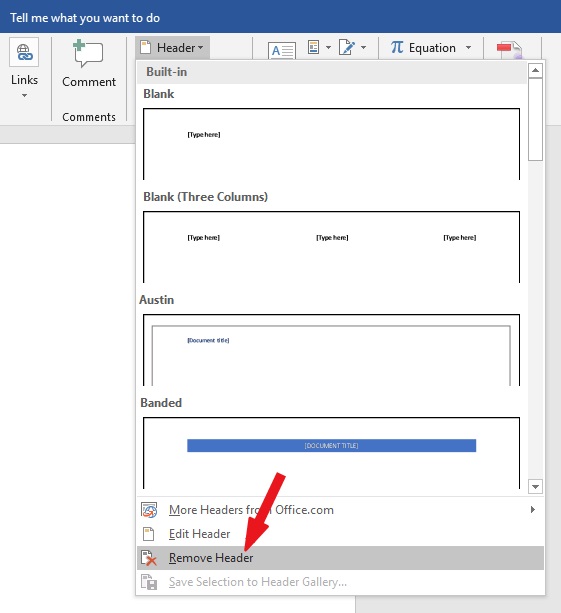
สามารถเข้าถึงแท็บส่วนหัวได้โดยดับเบิลคลิกที่บริเวณด้านบนหรือด้านล่างของหน้า เมื่อคลิกลิงก์ไปยังก่อนหน้า คุณสามารถปิดใช้งานลิงก์ระหว่างส่วนต่างๆ ได้ เลือกอย่างใดอย่างหนึ่งต่อไปนี้: ส่วนหัวหรือส่วนท้าย หากคุณต้องการลบส่วนท้าย ให้ไปที่ด้านล่างของเมนูแล้วคลิกลบส่วนท้าย
ไปที่แดชบอร์ด WordPress หลังจากเลือก เพิ่มเทมเพลตใหม่ ให้เลือกส่วนหัว (หรือส่วนท้าย) ที่คุณต้องการใช้ แล้วป้อนชื่อของคุณ ตลอดจนวันที่สร้างของคุณ คุณจะสามารถเลือกจากเทมเพลตส่วนหัว (หรือส่วนท้าย) ที่สร้างไว้ล่วงหน้าหรือสร้างเทมเพลตของคุณเองตั้งแต่เริ่มต้น
สามารถดูย่อหน้าได้โดยคลิกแท็บ Alt PPS ใต้แท็บหน้าแรก จากนั้น คลิกรายการดรอปดาวน์ถัดจาก Outline Level ใต้แท็บ Indents and Spacing คุณสามารถดำเนินการต่อไปได้โดยเลือกตัวเลือกข้อความ ประสบการณ์ของฉันเป็นบวก
ฉันจะลบหัวเรื่องใน WordPress ได้อย่างไร
หากต้องการลบชื่อส่วนหัวใน WordPress ให้ไปที่แผงผู้ดูแลระบบ WordPress และคลิกที่ลักษณะที่ปรากฏ > ส่วนหัว ในส่วนรูปภาพส่วนหัว ให้คลิกที่ลิงก์ลบรูปภาพส่วนหัว
ฉันจะลบส่วนหัวออกจากเทมเพลตได้อย่างไร
ไม่มีคำตอบเดียวสำหรับคำถามนี้ เนื่องจากวิธีการลบส่วนหัวออกจากเทมเพลตจะแตกต่างกันไปตามเทมเพลต อย่างไรก็ตาม วิธีการทั่วไปบางประการในการลบส่วนหัวออกจากเทมเพลต ได้แก่ การลบโค้ดส่วนหัวออกจากไฟล์เทมเพลต การใช้กฎ CSS เพื่อซ่อนส่วนหัว หรือการตั้งค่าส่วนหัวให้แสดง: ไม่มีในไฟล์เทมเพลต
เอกสารที่มีหลายหน้ามักถูกนำเสนอที่มุมบนหรือล่างพร้อมข้อมูล เมื่อคุณพบว่าส่วนหัวหรือส่วนท้ายไม่ใช่สิ่งที่คุณคาดหวัง คุณสามารถลบออกได้อย่างง่ายดาย สามารถปรับแต่งได้โดยเลือกการออกแบบส่วนหัวและส่วนท้ายจากเมนู คุณสามารถเริ่มต้นด้วยตัวเลือกพรีเซ็ตในตัวขั้นต่ำ หรือเริ่มต้นใหม่ทั้งหมด
การลบส่วนหัวออกจากหน้าเดียวใน Word
ฉันจะลบส่วนหัวออกจาก Word ได้อย่างไร
เมื่อคลิกปุ่มดับเบิลคลิกในพื้นที่ส่วนหัวหรือส่วนท้าย คุณจะสามารถเข้าถึงส่วนหัวได้ คุณสามารถปิดใช้งานลิงก์ระหว่างส่วนต่างๆ ได้โดยเลือกลิงก์ไปยังก่อนหน้า เลือกส่วนท้ายหรือส่วนหัวถ้าคุณต้องการให้เป็นส่วนท้าย เลือกหนึ่งในตัวเลือกต่อไปนี้
ตัวเลือกที่ดีที่สุดคือการลบส่วนท้ายหรือส่วนหัว
ฉันจะลบส่วนหัวที่กำหนดเองได้อย่างไร

ง่ายที่จะลบส่วนท้ายหรือส่วนหัวเมื่อเพิ่มเข้าไปแล้ว หากไม่สอดคล้องกับข้อกำหนดของคุณ เมื่อคลิกที่แท็บ แทรก คุณจะสามารถเลือกส่วนหัวหรือส่วนท้ายได้ เลือกตัวเลือก ลบส่วนท้าย หรือ ลบ ส่วนหัว
ฉันจะลบส่วนหัวตอบกลับได้อย่างไร
คลิกลิงก์ HTTP Response Headers เพื่อเปิดไซต์ที่คุณต้องการเปิด โดยการเลือกส่วนหัว X-Powered-A แล้วคลิก Remove บนบานหน้าต่างการดำเนินการ คุณสามารถลบออกจากการตอบกลับได้
ลบส่วนหัวออกจากอีเมล
วิธีที่ดีที่สุดในการลบส่วนหัวออกจากอีเมลคืออะไร คุณสามารถเอาส่วนหัวออกจากข้อความอีเมลของคุณได้โดยใช้โหมดกะทัดรัดของ Outlook หรือการตั้งค่าเว็บ ในโหมดกะทัดรัด ส่วนหัวของคุณจะถูกลบออกจากข้อความทั้งหมด ในขณะที่ในเว็บ ส่วนหัวของวันที่จะถูกเปิดใช้งาน
จะลบส่วนหัวออกจาก API ได้อย่างไร
ส่วนหัวจะถูกลบโดยใช้เมธอด delete() ของอินเทอร์เฟซส่วนหัว
สิ่งที่คุณต้องการรู้เกี่ยวกับส่วนหัวของ API
เมื่ออธิบายส่วนหัวของ API เป็นเรื่องปกติที่จะใช้คำที่อธิบายตนเองได้ บางคนอาจต้องการคำอธิบายเพิ่มเติมเล็กน้อย ส่วนหัว X-Requested-With ระบุประเภทของเบราว์เซอร์ (เช่น “Chrome,” “Firefox” หรือ “Safari”) ที่ส่งคำขอ
ส่วนหัว HTTP ที่กำหนดเองมักมีจุดประสงค์เพื่อให้ข้อมูลเพิ่มเติมแก่นักพัฒนาเว็บ เครื่องมือแก้ปัญหา หรือให้ความช่วยเหลือด้านเทคนิค เป็นเรื่องปกติที่ส่วนหัวจะเริ่มต้นด้วย X- แต่เราจะพิจารณาแบบแผนการตั้งชื่อในภายหลัง
การเรียก API แต่ละครั้งมีส่วนหัว ซึ่งเป็นแหล่งข้อมูลเพิ่มเติม คำขอและการตอบกลับ API ได้รับการจัดการโดยบุคคลเหล่านี้โดยอธิบายข้อมูลเมตาของคำขอ API และข้อมูลการตอบกลับ เมื่อคุณพบปัญหาเกี่ยวกับ API ขั้นตอนแรกคือการค้นหาส่วนหัว ซึ่งจะทำให้คุณสามารถระบุปัญหาต่างๆ ได้
คุณสามารถลบส่วนหัวออกจากหน้าเดียวใน WordPress ได้หรือไม่?
ไม่มีคำตอบที่ชัดเจนสำหรับคำถามนี้ เนื่องจากขึ้นอยู่กับว่าคุณกำลังใช้ธีมใดและตั้งค่าเว็บไซต์ของคุณอย่างไร อย่างไรก็ตาม หากคุณใช้ธีมที่กำหนดเองหรือมีความรู้เกี่ยวกับโค้ดมาก คุณก็สามารถนำส่วนหัวออกจากหน้าเดียวใน WordPress ได้

ก่อนที่คุณจะสามารถลบส่วนหัวและส่วนท้ายออกจากหน้าใดหน้าหนึ่งใน WordPress คุณต้องค้นหา ID ของหน้านั้นก่อน จากนั้น CSS จะถูกใช้เพื่อกำหนดเป้าหมายส่วนหัวโดยใช้คลาส ID ของ WordPress คุณสามารถเพิ่ม CSS ที่กำหนดเองให้กับธีมของคุณได้หากยังไม่รองรับ ทำให้คุณสามารถควบคุมได้ เปิดเมนูตรวจสอบแล้วคุณจะเห็นสิ่งต่อไปนี้ ฉันไม่แน่ใจว่ามีพื้นหลังสีขาวที่นี่หรือไม่ ดังที่เห็นในภาพหน้าจอด้านบน เนื่องจากอยู่ในโหมดมืด หากต้องการดู <องค์ประกอบร่างกาย ให้ไปที่ด้านบนของหน้าจอและเลื่อนลงไปจนกว่าคุณจะเห็น ควรมีรหัสหน้าที่สอดคล้องกับหมายเลขหน้าขององค์ประกอบเนื้อหา รหัสเพจสามารถคัดลอกและวาง หรือพิมพ์ด้วยตนเองก็ได้
ค้นหาตำแหน่งของส่วนหัวและส่วนท้ายของคุณโดยวางเมาส์เหนือองค์ประกอบของหน้า นี่เป็นคุณสมบัติทั่วไปของเบราว์เซอร์ ตัวอย่างของฉันคือ Google Chrome หากคุณไม่เห็นลูกศรเลือกที่ด้านบนของเมนูตรวจสอบ ให้ย้ายไปที่เบราว์เซอร์เช่น Chrome ที่เห็น หากต้องการซ่อนส่วนที่คุณต้องการในส่วนท้าย ให้คัดลอกและวาง CSS ของคุณเองลงในเนื้อหา
ในส่วนส่วนหัวของ Ribbon ให้คลิกปุ่ม "สร้าง" เพื่อเพิ่มเครื่องมือส่วนหัวและส่วนท้าย คุณจะสามารถเลือกส่วนหัวหรือส่วนท้ายที่คุณต้องการสร้างในกล่องโต้ตอบป๊อปอัป ในกล่องโต้ตอบ ให้ป้อนข้อความที่คุณต้องการให้ปรากฏในส่วนหัวและส่วนท้ายของหน้าแรก สำหรับตัวอย่างนี้ เราจะใช้คำว่า "หัว" และ "ส่วนท้าย"
เลือก ตกลง จากเมนูแบบเลื่อนลง จากนั้นคลิก ตกลง เพื่อปิดกล่องโต้ตอบสำหรับการสร้างส่วนหัวและส่วนท้าย
คุณจะเห็นข้อความที่คุณพิมพ์ในกล่องโต้ตอบการสร้างส่วนหัวและส่วนท้ายในหน้าแรก
หากต้องการเพิ่มข้อความในส่วนท้าย ให้เลือกกล่องข้อความ "ส่วนท้าย" แล้วป้อนข้อความที่คุณต้องการให้ปรากฏ
มันมีน้อยมาก ตอนนี้คุณสามารถปรับแต่งเอกสารของคุณให้ตรงตามความต้องการเฉพาะของคุณได้
วิธีลบส่วนหัวและส่วนท้ายในหน้า WordPress
มีหลายวิธีในการลบส่วนหัวและส่วนท้ายออกจากหน้า WordPress วิธีหนึ่งคือเพียงแค่แก้ไขโค้ดของเทมเพลตเพจที่คุณใช้อยู่ หากคุณกำลังใช้ธีม WordPress คุณสามารถแก้ไขโค้ดของไฟล์เทมเพลตธีมที่เรียกว่า header.php เพียงลบโค้ดที่เรียกไฟล์ส่วนหัวและส่วนท้ายออก อีกวิธีหนึ่งคือการใช้ปลั๊กอิน WordPress ที่จะช่วยให้คุณสามารถลบส่วนหัวและส่วนท้ายออกจากหน้าเฉพาะได้ วิธีที่ง่ายที่สุดคือการใช้ธีม WordPress ที่ไม่มีส่วนหัวและส่วนท้าย
ลบรูปภาพส่วนหัว WordPress
หากต้องการลบรูปภาพส่วนหัวใน WordPress ให้ไปที่ส่วน ลักษณะที่ปรากฏ > ส่วนหัว ของแผงการดูแลระบบ WordPress จากนั้นคลิกที่ลิงก์ "ลบรูปภาพส่วนหัว" การดำเนินการนี้จะลบรูปภาพส่วนหัวปัจจุบันออกจากไซต์ WordPress ของคุณ
ทำไมไซต์ของฉันไม่โพสต์ใน URL หากเป็นกรณีโปรดแจ้งให้เราทราบ วันที่ 19 มีนาคม 2564 เวลา 08:26 น. จะมีงานแถลงข่าว ฉันไม่สามารถใช้งานได้เพราะมันทำงานอยู่แล้ว แม้จะได้ยินสิ่งที่คุณได้ยิน แต่ก็ไม่ได้ปิดการใช้งานสื่อส่วนหัว ฉันพยายามลบรูปภาพ แต่พื้นที่ส่วนหัวยังคงอยู่แม้ว่าฉันจะลบออกแล้ว เนื่องจากปุ่มปิดการใช้งานสำหรับส่วนหัวของรูปภาพใช้ไม่ได้ในเทมเพลต Catch Vogue Pro ฉันจึงใช้ display:none เพื่อลบออก Evan เขียน 11 โพสต์ 1 ถึง 11 (จากทั้งหมด 11 รายการ) ในบล็อกของเขาที่ http://catch-vogue.org/blog/
ซ่อนส่วนหัว WordPress Css
หากต้องการซ่อนส่วนหัวในไซต์ WordPress โดยใช้ CSS คุณจะต้องเพิ่มโค้ดต่อไปนี้ในสไตล์ชีตของธีม WordPress:
#หัวข้อ {
แสดง: ไม่มี;
}
สิ่งนี้จะซ่อนส่วนหัวทั้งหมดจากเว็บไซต์ WordPress ของคุณ
WordPress ซ่อนส่วนหัวในบางหน้า
หากต้องการซ่อนส่วนหัวของบางหน้าใน WordPress คุณจะต้องแก้ไขโค้ดของธีม ค้นหาโค้ดที่ควบคุมส่วนหัว และค้นหาส่วนที่ควบคุมว่าหน้าใดที่ส่วนหัวจะปรากฏ จากนั้นเพียงเพิ่มโค้ดหนึ่งบรรทัดที่บอกให้ WordPress ไม่แสดงส่วนหัวในหน้าเฉพาะที่คุณต้องการ
ส่วนหัวของ WordPress
ส่วนหัวของ WordPress คือส่วนบนของเว็บไซต์ WordPress โดยปกติแล้วจะมีโลโก้หรือแบนเนอร์อยู่ด้วย และเป็นสิ่งแรกที่ผู้เยี่ยมชมเห็นเมื่อมาถึงไซต์ WordPress ส่วนหัวสามารถปรับแต่งให้รวมองค์ประกอบอะไรก็ได้ที่เจ้าของเว็บไซต์ต้องการ และสามารถทำให้มีลักษณะตามที่พวกเขาต้องการได้
ธีม WordPress มีส่วนหัวที่ด้านบนของหน้า ในโฟลเดอร์ธีมที่ใช้งานอยู่ จะมี ไฟล์ชื่อ header.php ; ไฟล์ theheader.php มีเนื้อหาของธีม ไฟล์สามารถพบได้โดยไปที่ไดเร็กทอรีธีม WordPress และแก้ไขไฟล์ จากนั้นคุณสามารถเปิดในโปรแกรมแก้ไขโค้ดและเปลี่ยนแปลงสิ่งที่คุณต้องการได้ ในแถบด้านข้างทางขวามือ ให้เลือกธีมที่กำลังใช้งานอยู่: header.html จะมีข้อความกำกับว่า ส่วนหัวของธีม เพื่อช่วยคุณค้นหาธีม โดยการกดปุ่ม อัปเดตไฟล์ คุณสามารถทำการเปลี่ยนแปลงที่จำเป็นได้ WordPress จะทำการตรวจสอบ PHP อย่างรวดเร็วเพื่อให้แน่ใจว่าการเปลี่ยนแปลงโค้ดของคุณจะไม่ทำให้เกิดปัญหาใดๆ
การเพิ่มรูปภาพพื้นหลังและข้อความส่วนหัวลงในส่วนหัวยังสามารถใช้เพื่อปรับแต่งให้เป็นส่วนตัวได้อีกด้วย เพื่อสร้างประสบการณ์ที่เป็นส่วนตัวมากขึ้น ใช้ตัวเลือกการปรับแต่งไซต์ WordPress เหล่านี้ คุณสามารถเปลี่ยนโลโก้ ชื่อเรื่อง แท็กไลน์ และไอคอนเว็บไซต์ในเว็บไซต์ของคุณได้ คุณยังสามารถเพิ่มข้อความส่วนหัวและรูปภาพพื้นหลังเพื่อปรับแต่งรูปลักษณ์ของคุณได้อีกด้วย คุณยังสามารถเปลี่ยนตำแหน่งส่วนหัวบนหน้าหรือเก็บไว้ที่ด้านบนสุดได้ ใช้ประโยชน์จากตัวเลือกการปรับแต่งต่างๆ ที่มีให้สำหรับไซต์ WordPress ของคุณและอย่าลืมใช้เครื่องมือที่ใช้งานง่ายเหล่านี้
5 ขั้นตอนง่ายๆ ในการเพิ่มส่วนหัวให้กับเว็บไซต์ WordPress ของคุณ
ขั้นตอนการเพิ่มส่วนหัวในเว็บไซต์ WordPress ของคุณนั้นง่ายมาก เลือกส่วนหัวที่คุณต้องการใช้ในส่วนลักษณะที่ปรากฏ > ปรับแต่ง > ตัวเลือก ส่วนหัว > แถบด้านบนของส่วนหัว ส่วนนี้ยังช่วยให้คุณสามารถปรับสี ระยะห่าง และเมนูได้