
WordPressでヘッダーを削除する方法
公開: 2022-10-03WordPress テーマからヘッダーを削除したい場合、いくつかの方法があります。 1 つの方法は、テーマのコードを単純に編集して、header.php ファイルからヘッダー コードを削除することです。 もう 1 つの方法は、Header や Footer などのプラグインを使用してヘッダーを削除することです。 このプラグインを使用すると、コードを編集しなくてもヘッダー コードを簡単に削除できます。 最後に、カスタム CSS コードを使用してヘッダーを非表示にすることもできます。 次のコードをテーマの style.css ファイルに追加するだけです。 このコードは、WordPress サイトのヘッダー領域を非表示にします。 このコードを使用して、サイドバーやフッターなど、WordPress サイトの他の要素を非表示にすることもできます.
この記事では、WordPress でヘッダーを削除する方法について説明します。 ヘッダー情報を隠す方法はいくつかあるため、以下でそのいくつかについて詳しく説明します。 ほとんどの場合、ランディング ページまたはキャンバス テンプレートが最適なオプションです。 うまくいかない場合は、別のテンプレートでやり直してください。 ヘッダーを削除する場合は、右上隅にある [プライマリ ヘッダーを無効にする] ボタンをクリックします。 CSS メソッドを使用して、ヘッダー セクションの disabled: none ルールを非表示にします。 ページ ビルダーを使用している場合は、Elementor を使用してページ タイトルを削除できます。
その結果、WordPress Web サイト全体のヘッダーが削除されます。 ルールにページ ID 番号を追加すると、特定のページのみを非表示にすることができます。 ページを再度調べた後、DOM を body タグに移動できるようになりました。 これを行うには、body クラスをコピーしてヘッダー クラスの左側に貼り付けます。
ファイルを見つけて編集するには、WP-content に移動します。
ページの上部または下部付近の領域をダブルクリックすると、ヘッダー タブにアクセスできます。 [前へのリンク] をクリックすると、セクション間のリンクを無効にすることができます。 次のいずれかを選択します: ヘッダーまたはフッター。 フッターを削除するには、メニューの一番下にある [フッターを削除] をクリックします。
WordPress ダッシュボードに移動します。 [新しいテンプレートの追加] を選択した後、使用するヘッダー (またはフッター) を選択し、名前と作成日を入力します。 既製のヘッダー (またはフッター) テンプレートから選択するか、独自のテンプレートを最初から作成することができます。
段落は、[ホーム] タブの下の [代替 PPS] タブをクリックして表示できます。 次に、[インデントと間隔] タブの下の [アウトライン レベル] の横にあるドロップダウン リストをクリックします。 本文オプションを選択すると、先に進むことができます。 私の経験はポジティブでした。
WordPressでヘッダータイトルを削除するにはどうすればよいですか?
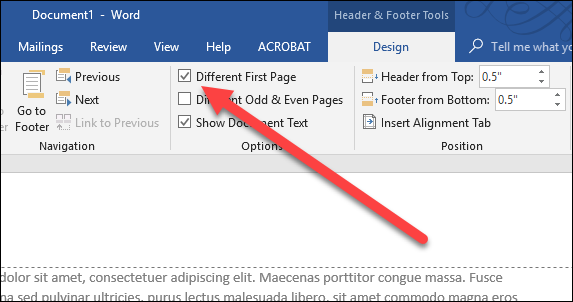
WordPress でヘッダー タイトルを削除するには、WordPress 管理パネルに移動し、[外観] > [ヘッダー] をクリックします。 [ヘッダー画像] セクションで、[ヘッダー画像を削除] リンクをクリックします。
テンプレートからヘッダーを削除するにはどうすればよいですか?
テンプレートからヘッダーを削除する方法はテンプレート自体によって異なるため、この質問に対する万能の答えはありません。 ただし、テンプレートからヘッダーを削除する一般的な方法には、テンプレート ファイルからヘッダー コードを削除する、CSS ルールを使用してヘッダーを非表示にする、ヘッダーを表示するように設定する、テンプレート ファイルに none などがあります。
複数のページを持つ文書は、多くの場合、その上隅または下隅に情報が表示されます。 ヘッダーまたはフッターが予期していたものではないことがわかった場合は、簡単に削除できます。 メニューからヘッダーとフッターのデザインを選択してカスタマイズできます。 最小限の組み込みのプリセット オプションから始めることも、すべてを試して最初からやり直すこともできます。
Word で 1 つのページからヘッダーを削除する
Word からヘッダーを削除するにはどうすればよいですか?
ヘッダーまたはフッター領域のダブルクリック ボタンをクリックすると、ヘッダーにアクセスできます。[前へリンク] を選択すると、セクション間のリンクを無効にできます。 フッターにする場合は、フッターまたはヘッダーを選択します。 次のいずれかを選択します。
最適なオプションは、フッターまたはヘッダーを削除することです。
カスタム ヘッダーを削除するにはどうすればよいですか?

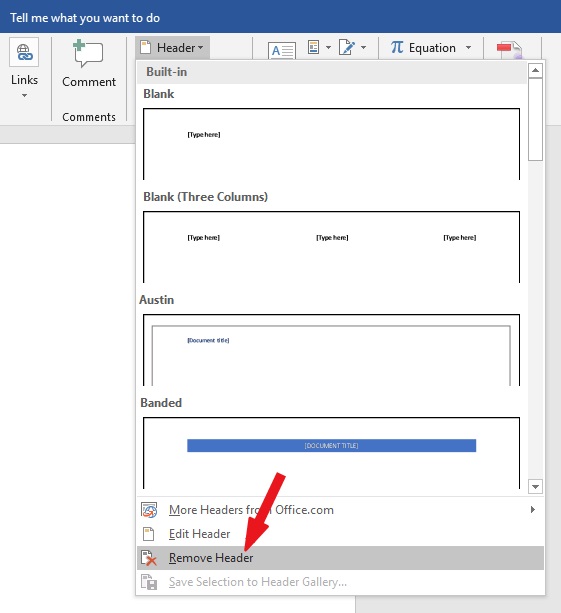
フッターまたはヘッダーが追加されたら、仕様に対応していない場合は簡単に削除できます。 [挿入] タブをクリックすると、ヘッダーまたはフッターを選択できます。 [フッターを削除] または [ヘッダーを削除] オプションのいずれかを選択します。
応答ヘッダーを削除するにはどうすればよいですか?
[HTTP 応答ヘッダー] リンクをクリックして、開きたいサイトを開きます。 X-Powered-At ヘッダーを選択し、[操作] ウィンドウで [削除] をクリックすると、応答から削除できます。
メールからヘッダーを削除
メールからヘッダーを削除する最良の方法は何ですか? Outlook のコンパクト モードまたは Web 設定を使用して、電子メール メッセージからヘッダーを削除できます。 コンパクト モードでは、ヘッダーはすべてのメッセージから消去されますが、Web では日付ヘッダーが有効になっています。
API からヘッダーを削除するには?
ヘッダーは、ヘッダー インターフェイスの delete() メソッドを使用して削除されます。
APIヘッダーについて知っておくべきこと
API ヘッダーを説明するときは、自明という用語を使用するのが一般的です。 もう少し説明が必要な場合もあります。 X-Requested-With ヘッダーは、リクエストを行ったブラウザーの種類 (「Chrome」、「Firefox」、「Safari」など) を識別します。
カスタム HTTP ヘッダーは、多くの場合、Web 開発者やトラブルシューティング担当者に追加情報を提供したり、技術支援を提供したりすることを目的としています。 ヘッダーは X- で始まるのが一般的ですが、命名規則については後で調べます。
各 API 呼び出しには、追加の情報源であるヘッダーが含まれています。 API 要求と応答は、API 要求と応答のメタデータを記述することによって、これらの人々によって処理されます。 API で問題が発生した場合、最初のステップはそのヘッダーを探すことです。これにより、問題を特定できます。

WordPress の 1 つのページからヘッダーを削除できますか?
使用しているテーマと Web サイトの設定方法によって異なるため、この質問に対する明確な答えはありません。 ただし、カスタム テーマを使用している場合やコードの知識が豊富な場合は、WordPress の 1 つのページからヘッダーを削除することができます。
WordPress の特定のページからヘッダーとフッターを削除する前に、まずその ID を見つける必要があります。 次に CSS を使用して、WordPress の ID クラスを使用してヘッダーをターゲットにします。 テーマがまだサポートされていない場合は、テーマにカスタム CSS を追加して、制御できるようにすることができます。 検査メニューを開くと、次のように表示されます: 上のスクリーンショットに見られるように、ここに白い背景があるかどうかはわかりません。これは、ダーク モードであるためです。 <body 要素を表示するには、画面の上部に移動し、表示されるまで下にスクロールします。 body 要素のページ番号に対応するページ ID を含める必要があります。 ページ ID は、コピーして貼り付けるか、手動で入力できます。
ページの要素にカーソルを合わせて、ヘッダーとフッターの場所を見つけます。 これはブラウザの一般的な機能です。 私の例は Google Chrome です。 検査メニューの上部に選択矢印が表示されない場合は、クロムなどのブラウザーに移動してください。 フッターで必要なセクションを非表示にするには、独自の CSS をコピーして本文に貼り付けます。
リボンのヘッダー セクションで、[作成] ボタンをクリックして、ヘッダー ツールとフッター ツールを追加します。 ポップアップ ダイアログ ボックスで、作成するヘッダーまたはフッターを選択できます。 ダイアログ ボックスで、最初のページのヘッダーとフッターに表示するテキストを入力します。 この例では、「ヘッド」と「フッター」という用語を使用します。
ドロップダウン メニューから [OK] を選択し、[OK] をクリックして、ヘッダーとフッターの作成のダイアログ ボックスを閉じます。
最初のページのヘッダーとフッターの作成ダイアログ ボックスに入力したテキストが表示されます。
フッターにテキストを追加するには、「フッター」テキスト ボックスを選択し、表示するテキストを入力します。
それはほとんどありません。 特定の要件を満たすように文書を調整できるようになりました。
WordPressページでヘッダーとフッターを削除する方法
WordPress ページからヘッダーとフッターを削除するには、いくつかの方法があります。 1 つの方法は、使用しているページ テンプレートのコードを単純に編集することです。 WordPress テーマを使用している場合は、header.php というテーマ テンプレート ファイルのコードを編集できます。 ヘッダー ファイルとフッター ファイルを呼び出すコードを削除するだけです。 もう 1 つの方法は、特定のページからヘッダーとフッターを削除できる WordPress プラグインを使用することです。 最も簡単な方法は、ヘッダーとフッターのない WordPress テーマを使用することです。
WordPress のヘッダー画像を削除する
WordPress でヘッダー画像を削除するには、WordPress 管理パネルの [外観] > [ヘッダー] セクションに移動します。 次に、「ヘッダー画像の削除」リンクをクリックします。 これにより、WordPress サイトから現在のヘッダー画像が削除されます。
私のサイトが URL に投稿されないのはなぜですか? その場合は、お知らせください。 2021年3月19日午前8時26分、記者会見が行われます。 すでに機能していたため、機能させることができませんでした。 聞こえているかもしれませんが、ヘッダー メディアは無効になりません。 画像を削除しようとしましたが、削除してもヘッダー領域が残っていました。 Catch Vogue Pro テンプレートではヘッダー画像セクションの無効化ボタンが機能しないため、display:none を使用して削除しました。 Evan は、http://catch-vogue.org/blog/ のブログに 1 から 11 までの 11 の投稿 (合計 11 のうち) を書きました。
ヘッダー WordPress Css を非表示
CSS を使用して WordPress サイトのヘッダーを非表示にするには、WordPress テーマのスタイルシートに次のコードを追加する必要があります。
#ヘッダー {
表示: なし;
}
これにより、ヘッダーが WordPress サイトから完全に隠されます。
WordPress 特定のページでヘッダーを非表示にする
WordPress の特定のページでヘッダーを非表示にするには、テーマのコードを編集する必要があります。 ヘッダーを制御するコードを見つけ、ヘッダーが表示されるページを制御するセクションを探します。 次に、必要な特定のページにヘッダーを表示しないように WordPress に指示するコード行を追加するだけです。
WordPress ヘッダー
WordPress ヘッダーは、WordPress Web サイトの上部です。 通常、ロゴやバナーが含まれており、訪問者が WordPress サイトに到着したときに最初に目にするものです。 ヘッダーは、サイトの所有者が望む要素を含めるようにカスタマイズできます。また、見た目を自由に変更することもできます。
WordPress テーマには、ページの上部にヘッダーが含まれています。 アクティブなテーマ フォルダーには、 header.php というファイルがあります。 theheader.php ファイルには、テーマのコンテンツが含まれています。 このファイルは、WordPress テーマ ディレクトリに移動してファイルを編集することで見つけることができます。 その後、コード エディターで開いて、必要に応じて変更できます。 右側のサイドバーで、現在アクティブなテーマを選択します。header.html にはテーマ ヘッダーというラベルが付けられ、テーマを見つけやすくなります。 [ファイルの更新] ボタンを押すと、必要な変更を加えることができます。 WordPress は簡単な PHP チェックを実行して、コードの変更によって問題が発生しないことを確認します。
ヘッダーに背景画像とヘッダー テキストを追加して、ヘッダーをパーソナライズすることもできます。 よりパーソナライズされたエクスペリエンスを作成するには、これらの WordPress サイトのカスタマイズ オプションを使用してください。 Web サイトのロゴ、タイトル、キャッチフレーズ、およびサイト アイコンを変更できます。 ヘッダー テキストと背景画像を追加して、ルック アンド フィールをパーソナライズすることもできます。 ページのヘッダーの位置を変更したり、上部に保持したりすることもできます。 WordPress サイトで利用できるさまざまなカスタマイズ オプションを活用し、これらの使いやすいツールを必ず活用してください。
WordPress ウェブサイトにヘッダーを追加するための 5 つの簡単な手順
WordPress Web サイトにヘッダーを追加するプロセスは簡単です。 外観 > カスタマイズ >ヘッダー オプション> ヘッダー トップ バー セクションで、使用するヘッダーを選択します。 このセクションでは、色、間隔、およびメニューを調整することもできます。