
Cum să eliminați antetul din WordPress
Publicat: 2022-10-03Dacă doriți să eliminați antetul din tema dvs. WordPress, există câteva moduri diferite în care puteți face acest lucru. O modalitate este să editați pur și simplu codul temei și să eliminați codul antetului din fișierul header.php. O altă modalitate este să utilizați un plugin precum Header și Footer pentru a elimina antetul. Acest plugin vă permite să eliminați cu ușurință codul antetului fără a fi nevoie să editați niciun cod. În cele din urmă, puteți utiliza și un cod CSS personalizat pentru a ascunde antetul. Pur și simplu adăugați următorul cod în fișierul style.css al temei dvs.: header { display: none; } Acest cod va ascunde zona antetului de pe site-ul dvs. WordPress. De asemenea, puteți utiliza acest cod pentru a ascunde alte elemente de pe site-ul dvs. WordPress, cum ar fi bara laterală sau subsolul.
În acest articol, vă voi explica cum să eliminați antetul din WordPress. Există câteva metode pentru a ascunde informațiile din antet , așa că vom trece peste unele dintre ele mai detaliat mai jos. În cele mai multe cazuri, paginile de destinație sau șabloanele de pânză vor fi cea mai bună opțiune. Dacă nu reușiți, încercați din nou cu un alt șablon. Dacă doriți să eliminați antetul, faceți clic pe butonul dezactivare antet principal din colțul din dreapta sus. Vom folosi metoda CSS pentru a ascunde regula dezactivată: niciuna din secțiunea antet. Dacă utilizați un generator de pagini, puteți elimina un titlu de pagină folosind Elementor.
Ca rezultat, antetul întregului site web WordPress va fi eliminat. Adăugarea codului paginii la regulă vă va permite să-l ascundeți numai pentru o anumită pagină. După ce ați inspectat din nou pagina, acum puteți naviga în DOM la eticheta body. Pentru a face acest lucru, copiați și inserați clasa body în partea stângă a clasei antet .
Pentru a găsi și edita fișierul, accesați WP-content.
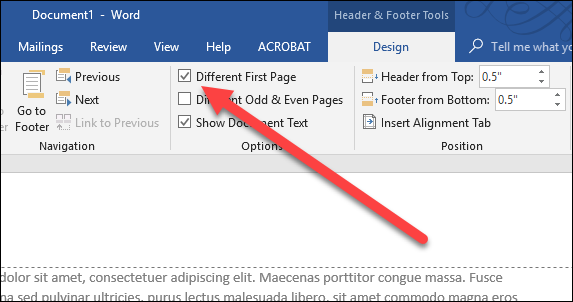
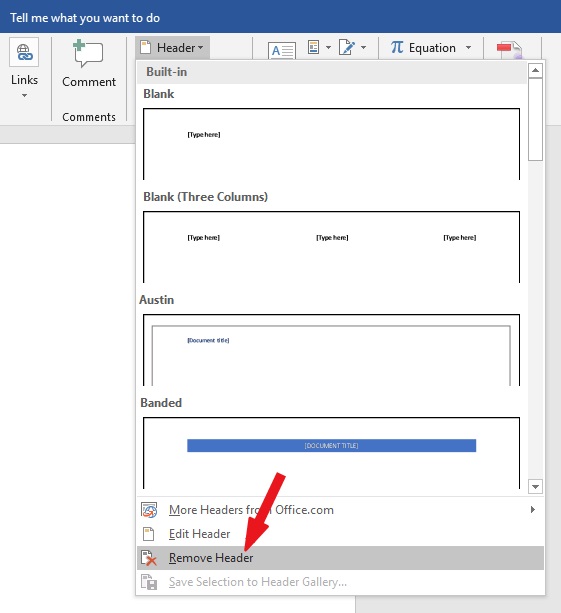
Fila antet poate fi accesată făcând dublu clic pe zona din partea de sus sau de jos a paginii. Făcând clic pe Link to Previous, puteți dezactiva legătura dintre secțiuni. Alegeți una dintre următoarele: antet sau subsol. Dacă doriți să eliminați subsolul, mergeți în partea de jos a meniului și faceți clic pe Eliminare subsol.
Navigați la tabloul de bord WordPress. După ce selectați Adăugare șablon nou, alegeți antetul (sau subsolul) pe care doriți să îl utilizați și introduceți numele dvs., precum și data creării. Veți putea să alegeți dintr-un șablon de antet (sau subsol) prefabricat sau să vă creați propriul de la zero.
Paragraful poate fi vizualizat făcând clic pe fila Alt PPS de sub fila Acasă. Apoi, faceți clic pe lista derulantă de lângă Nivelul contur de sub fila Indentări și spațiere. Selectând opțiunea Body Text, puteți continua. Experiența mea a fost pozitivă.
Cum elimin titlul antetului din WordPress?
Pentru a elimina titlul antetului din WordPress, accesați panoul de administrare WordPress și faceți clic pe Aspect > Antet. În secțiunea Imagine antet, faceți clic pe linkul Eliminați imaginea antet.
Cum elimin un antet dintr-un șablon?
Nu există un răspuns unic la această întrebare, deoarece metoda de eliminare a unui antet dintr-un șablon va varia în funcție de șablonul în sine. Cu toate acestea, unele metode obișnuite pentru eliminarea unui antet dintr-un șablon includ ștergerea codului antetului din fișierul șablon, utilizarea unei reguli CSS pentru a ascunde antetul sau setarea antetului pentru a afișa: niciunul în fișierul șablon.
Un document cu mai multe pagini este adesea prezentat în colțul de sus sau de jos cu informații. Când descoperiți că antetul sau subsolul nu este ceea ce vă așteptați, îl puteți elimina cu ușurință. Poate fi personalizat selectând designul antetului și subsolului din meniu. Puteți începe cu un minim de opțiuni prestabilite încorporate sau puteți face totul și începe de la capăt.
Eliminarea unui antet dintr-o pagină din Word
Cum elimin antetul din Word?
Făcând clic pe butonul de dublu clic din zona antetului sau subsolului, puteți accesa antetul. Puteți dezactiva legătura dintre secțiuni selectând Link la Anterior. Alegeți un subsol sau un antet dacă doriți să fie un subsol. Faceți una dintre următoarele alegeri.
Cea mai bună opțiune este să eliminați subsolul sau antetul.
Cum elimin un antet personalizat?

Este simplu să eliminați un subsol sau un antet odată ce a fost adăugat, dacă nu corespunde specificațiilor dvs. Făcând clic pe fila Inserare, puteți selecta fie antetul, fie subsolul. Selectați opțiunea Eliminare subsol sau Eliminare antet .
Cum elimin un antet de răspuns?
Faceți clic pe linkul Antete de răspuns HTTP pentru a deschide site-ul pe care doriți să-l deschideți. Selectând antetul X-Powered-At și apoi făcând clic pe Eliminare din panoul de acțiuni, îl puteți elimina din răspuns.
Eliminați antetul din e-mail
Care este cel mai bun mod de a elimina antetul din e-mail? Puteți elimina antetul din mesajele dvs. de e-mail utilizând modul compact al Outlook sau setările web. În modul Compact, anteturile dvs. sunt șterse din toate mesajele, în timp ce pe web, anteturile de dată sunt activate.
Cum să eliminați antetul din API?
Antetul este șters folosind metoda delete() a interfeței antet.
Ce trebuie să știți despre anteturile Api
Când descrieți un antet API, este obișnuit să folosiți termenul care se explică de la sine. Unele ar putea necesita mai multe explicații. Antetul X-Requested-With identifică tipul de browser (de exemplu, „Chrome”, „Firefox” sau „Safari”) care a făcut solicitarea.
Antetele HTTP personalizate sunt adesea destinate să ofere informații suplimentare dezvoltatorilor web, depanatorilor sau să ofere asistență tehnică. Este obișnuit ca antetele să înceapă cu X-, dar vom analiza convenția de denumire mai târziu.
Fiecare apel API include un antet, care este o sursă suplimentară de informații. Solicitările și răspunsurile API sunt gestionate de acești oameni prin descrierea metadatelor cererii API și ale răspunsului. Când întâmpinați probleme cu un API, primul pas este să căutați anteturile acestuia, ceea ce vă va permite să identificați orice probleme.
Puteți elimina antetul dintr-o pagină din WordPress?
Nu există un răspuns definitiv la această întrebare, deoarece depinde de tema pe care o utilizați și de modul în care este configurat site-ul dvs. Cu toate acestea, dacă utilizați o temă personalizată sau aveți multe cunoștințe de cod, este posibil să eliminați antetul dintr-o pagină din WordPress.

Înainte de a putea elimina antetul și subsolul dintr-o anumită pagină din WordPress, trebuie mai întâi să-i găsiți ID-ul. CSS este apoi folosit pentru a viza antetul folosind clasa ID WordPress. Puteți adăuga CSS personalizat la tema dvs. dacă nu o acceptă deja, permițându-vă să preluați controlul. Deschideți meniul de inspectare și ar trebui să vedeți următoarele: Nu sunt sigur dacă există un fundal alb aici, așa cum se vede în captura de ecran de mai sus, deoarece este în modul întunecat. Pentru a vedea elementul <body, mergeți în partea de sus a ecranului și derulați în jos până când îl vedeți. Ar trebui să includă un ID de pagină care să corespundă numărului de pagină al elementului body. ID-ul paginii poate fi copiat și lipit sau poate fi introdus manual.
Găsiți locația antetului și a subsolului dvs. trecând cursorul peste elementele paginii. Aceasta este o caracteristică comună a browserului; exemplul meu este Google Chrome. Dacă nu vedeți o săgeată de selecție în partea de sus a meniului de inspectare, treceți la un browser ca Chrome. Pentru a ascunde secțiunile pe care le doriți în subsol, copiați și inserați propriul dvs. CSS în corp.
În secțiunea Antet a panglicii, faceți clic pe butonul „Creați” pentru a adăuga instrumentele pentru antet și subsol. Veți putea selecta antetul sau subsolul pe care doriți să îl creați în caseta de dialog pop-up. În caseta de dialog, introduceți textul care doriți să apară în antet și subsol de pe prima pagină. Pentru acest exemplu, vom folosi termenii „cap” și „subsol”.
Selectați OK din meniul derulant, apoi faceți clic pe OK pentru a închide caseta de dialog pentru Crearea antetului și subsolului.
Veți vedea textul pe care l-ați introdus în caseta de dialog Creare antet și subsol de pe prima pagină.
Pentru a adăuga text la un subsol, pur și simplu selectați caseta de text „Footer” și introduceți textul care doriți să apară.
Este foarte puțin. Acum vă puteți personaliza documentele pentru a satisface cerințele dumneavoastră specifice.
Cum să eliminați antetul și subsolul din pagina WordPress
Există câteva moduri diferite prin care puteți elimina antetul și subsolul dintr-o pagină WordPress. O modalitate este să editați pur și simplu codul șablonului de pagină pe care îl utilizați. Dacă utilizați o temă WordPress, atunci puteți edita codul fișierului șablon al temei numit header.php. Pur și simplu eliminați codul care solicită fișierele antet și subsol. O altă modalitate este să utilizați un plugin WordPress care vă va permite să eliminați antetul și subsolul din anumite pagini. Cel mai simplu mod este să folosești o temă WordPress care nu are antet și subsol.
Eliminați imaginea antetului WordPress
Pentru a elimina imaginea antetului din WordPress, accesați secțiunea Aspect > Antet din panoul de administrare WordPress. Apoi, faceți clic pe linkul „Eliminați imaginea antetului”. Aceasta va elimina imaginea de antet actuală de pe site-ul dvs. WordPress.
De ce site-ul meu nu postează în URL? Dacă este cazul, vă rog să-mi spuneți. Pe 19 martie 2021, la ora 8:26, va avea loc o conferință de presă. Nu l-am putut face să funcționeze pentru că funcționa deja. În ciuda a ceea ce s-ar putea să auzi, nu dezactivează media antetului. Am încercat să șterg imaginea, dar zona antetului a rămas chiar și după ce am eliminat-o. Deoarece butonul Dezactivare pentru secțiunea de imagine antet nu funcționează în șablonul Catch Vogue Pro, am folosit display:none pentru a-l elimina. Evan a scris 11 postări, de la 1 la 11 (din 11 în total) pe blogul său la http://catch-vogue.org/blog/.
Ascunde antet WordPress Css
Pentru a ascunde antetul pe un site WordPress folosind CSS, ar trebui să adăugați următorul cod la foaia de stil a temei WordPress:
#antet {
afișaj: niciunul;
}
Acest lucru ar ascunde complet antetul de pe site-ul dvs. WordPress.
WordPress Ascunde antetul pe anumite pagini
Pentru a ascunde antetul pe anumite pagini din WordPress, va trebui să editați codul temei. Găsiți codul care controlează antetul și căutați secțiunea care controlează paginile pe care apare antetul. Apoi, adăugați pur și simplu o linie de cod care îi spune WordPress să nu afișeze antetul pe paginile specifice pe care le doriți.
Antet WordPress
Un antet WordPress este partea superioară a unui site web WordPress. Include de obicei un logo sau un banner și este primul lucru pe care îl văd vizitatorii când ajung pe un site WordPress. Antetul poate fi personalizat pentru a include orice elemente dorește proprietarul site-ului și poate fi făcut să arate așa cum doresc ei să arate.
Tema WordPress include un antet în partea de sus a paginii. În folderul cu tema activă, există un fișier numit header.php ; fișierul theheader.php conține conținutul temei. Fișierul poate fi găsit accesând directorul de teme WordPress și editând fișierul. Apoi îl puteți deschide într-un editor de cod și puteți schimba orice doriți. În bara laterală din dreapta, alegeți tema activă în prezent: header.html va fi etichetat Antetul temei pentru a vă ajuta să localizați tema. Apăsând butonul Actualizare fișier, puteți face orice modificări necesare. WordPress va executa o verificare rapidă PHP pentru a se asigura că modificările codului dvs. nu cauzează probleme.
Adăugarea unei imagini de fundal și a unui text de antet la un antet poate fi folosită și pentru a-l personaliza. Pentru a crea o experiență mai personalizată, utilizați aceste opțiuni de personalizare a site-ului WordPress. Aveți posibilitatea de a schimba sigla, titlul, sloganul și pictograma site-ului pe site-ul dvs. De asemenea, puteți adăuga un text de antet și o imagine de fundal pentru a vă personaliza aspectul și senzația. De asemenea, puteți modifica poziția antetului pe pagină sau o puteți păstra în partea de sus. Profitați de diferitele opțiuni de personalizare disponibile pentru site-ul dvs. WordPress și asigurați-vă că utilizați aceste instrumente simplu de utilizat.
5 pași simpli pentru a adăuga un antet pe site-ul dvs. WordPress
Procesul de adăugare a unui antet pe site-ul dvs. WordPress este simplu. Selectați anteturile pe care doriți să le utilizați în secțiunea Aspect > Personalizare > Opțiuni antet > bara de sus a antetului. Această secțiune vă permite, de asemenea, să ajustați culorile, spațierea și meniul.