
WordPress'te Başlık Nasıl Kaldırılır
Yayınlanan: 2022-10-03Başlığı WordPress temanızdan kaldırmak istiyorsanız, bunu yapmanın birkaç farklı yolu vardır. Bunun bir yolu, temanızın kodunu düzenlemek ve başlık kodunu header.php dosyasından kaldırmaktır. Başka bir yol, üstbilgiyi kaldırmak için Üstbilgi ve Altbilgi gibi bir eklenti kullanmaktır. Bu eklenti, herhangi bir kodu düzenlemek zorunda kalmadan başlık kodunu kolayca kaldırmanıza olanak tanır. Son olarak, başlığı gizlemek için özel bir CSS kodu da kullanabilirsiniz. Aşağıdaki kodu temanızın style.css dosyasına eklemeniz yeterlidir: header { display: none; } Bu kod, WordPress sitenizdeki başlık alanını gizleyecektir. Bu kodu, WordPress sitenizdeki kenar çubuğu veya altbilgi gibi diğer öğeleri gizlemek için de kullanabilirsiniz.
Bu yazıda, WordPress'te başlığın nasıl kaldırılacağı konusunda size yol göstereceğim. Başlık bilgilerini gizlemek için birkaç yöntem vardır, bu nedenle bazılarını aşağıda daha ayrıntılı olarak inceleyeceğiz. Çoğu durumda, açılış sayfaları veya tuval şablonları en iyi seçenek olacaktır. Yapamazsanız, farklı bir şablonla tekrar deneyin. Başlığı kaldırmak istiyorsanız, sağ üst köşedeki birincil başlığı devre dışı bırak düğmesini tıklayın. Başlık bölümündeki disable: none kuralını gizlemek için CSS yöntemini kullanacağız. Bir sayfa oluşturucu kullanıyorsanız, Elementor'ı kullanarak bir sayfa başlığını kaldırabilirsiniz.
Sonuç olarak, tüm WordPress web sitenizin başlığı kaldırılacaktır. Sayfa kimliği numarasını kurala eklemek, kuralı yalnızca belirli bir sayfa için gizlemenize olanak tanır. Sayfayı tekrar inceledikten sonra artık DOM'da gövde etiketine gidebilirsiniz. Bunu yapmak için, gövde sınıfını kopyalayıp üstbilgi sınıfının sol tarafına yapıştırın.
Dosyayı bulmak ve düzenlemek için WP içeriğine gidin.
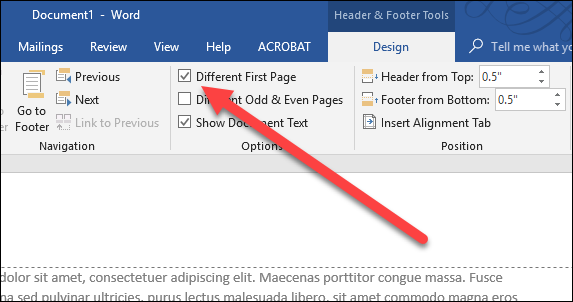
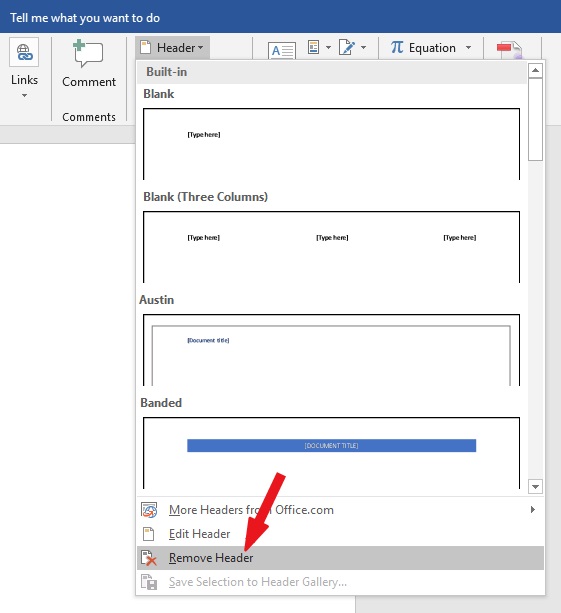
Başlık sekmesine, sayfanın üst veya alt kısmına yakın alana çift tıklayarak erişilebilir. Öncekine Bağla'ya tıklayarak bölümler arasındaki bağlantıyı devre dışı bırakabilirsiniz. Aşağıdakilerden birini seçin: üst bilgi veya alt bilgi. Altbilgiyi kaldırmak istiyorsanız, menünün en altına gidin ve Altbilgiyi Kaldır'ı tıklayın.
WordPress Kontrol Paneline gidin. Yeni Şablon Ekle'yi seçtikten sonra, kullanmak istediğiniz üstbilgiyi (veya altbilgiyi) seçin ve adınızı ve oluşturma tarihinizi girin. Önceden hazırlanmış bir üstbilgi (veya altbilgi) şablonundan seçim yapabilecek veya sıfırdan kendinizinkini oluşturabileceksiniz.
Paragraf, Ana Sayfa sekmesinin altındaki Alt PPS sekmesine tıklanarak görüntülenebilir. Ardından, Girintiler ve Aralıklar sekmesinin altındaki Anahat Düzeyi'nin yanındaki açılır listeye tıklayın. Gövde Metni seçeneğini seçerek ilerleyebilirsiniz. Deneyim olumluydu.
WordPress'te Başlık Başlığını Nasıl Kaldırırım?
WordPress'te başlık başlığını kaldırmak için WordPress yönetici paneline gidin ve Görünüm > Başlık'a tıklayın. Başlık Resmi bölümünde, Başlık Resmini Kaldır bağlantısını tıklayın.
Bir Şablondan Bir Başlığı Nasıl Kaldırırım?
Bir şablondan bir başlık kaldırma yöntemi şablonun kendisine bağlı olarak değişeceğinden, bu sorunun herkese uyan tek bir yanıtı yoktur. Bununla birlikte, bir şablondan bir başlığı kaldırmak için kullanılan bazı yaygın yöntemler, şablon dosyasından başlık kodunu silmeyi, başlığı gizlemek için bir CSS kuralı kullanmayı veya başlığı şablon dosyasında gösterilecek şekilde ayarlamayı içerir: yok.
Birden çok sayfaya sahip bir belge, sıklıkla üst veya alt köşesinde bilgilerle birlikte sunulur. Üstbilginin veya altbilginin beklediğiniz gibi olmadığını fark ettiğinizde, kolayca kaldırabilirsiniz. Menüden üstbilgi ve altbilgi tasarımı seçilerek özelleştirilebilir. Minimum düzeyde yerleşik ön ayar seçeneğiyle başlayabilir veya her şeyi bırakıp baştan başlayabilirsiniz.
Word'de Bir Sayfadan Başlığı Kaldırma
Üstbilgiyi Word'den nasıl kaldırırım?
Üstbilgi veya altbilgi alanındaki çift tıklama düğmesine tıklayarak başlığa erişebilirsiniz. Öncekine Bağla'yı seçerek bölümler arasındaki bağlantıyı devre dışı bırakabilirsiniz. Altbilgi olmasını istiyorsanız bir altbilgi veya üstbilgi seçin. Aşağıdaki seçeneklerden birini yapın.
En iyi seçenek, altbilgiyi veya üstbilgiyi kaldırmaktır.
Özel Bir Başlığı Nasıl Kaldırırım?

Belirttiğiniz özelliklere uymuyorsa, eklendikten sonra bir altbilgi veya üstbilgiyi kaldırmak kolaydır. Ekle sekmesine tıklayarak üstbilgi veya altbilgi seçebilirsiniz. Altbilgiyi Kaldır veya Üstbilgiyi kaldır seçeneğini belirleyin.
Bir Yanıt Başlığını Nasıl Kaldırırım?
Açmak istediğiniz siteyi açmak için HTTP Yanıt Başlıkları bağlantısını tıklayın. X-Powered-At başlığını seçip Eylemler Bölmesi'nde Kaldır'ı tıklatarak, yanıttan kaldırabilirsiniz.
E-postadan Başlığı Kaldır
Başlığı e-postadan kaldırmanın en iyi yolu nedir? Outlook'un kompakt modunu veya web ayarlarını kullanarak başlığı e-posta iletilerinizden kaldırabilirsiniz. Kompakt modda, başlıklarınız tüm iletilerden silinirken, web'de tarih başlıkları etkinleştirilir.
Api'den Başlık Nasıl Kaldırılır?
Başlık, başlık arayüzünün delete() yöntemi kullanılarak silinir.
Api Başlıkları Hakkında Bilmeniz Gerekenler
Bir API başlığını tanımlarken, kendini açıklayıcı terimini kullanmak yaygındır. Bazıları biraz daha açıklama gerektirebilir. X-Requested-With üstbilgisi, isteği yapan tarayıcı türünü (örneğin, "Chrome", "Firefox" veya "Safari") tanımlar.
Özel HTTP üstbilgileri, genellikle web geliştiricilerine, sorun gidericilere ek bilgi sağlamayı veya teknik yardım sağlamayı amaçlar. Başlıkların X- ile başlaması yaygındır, ancak daha sonra adlandırma kuralına bakacağız.
Her API çağrısı, ek bir bilgi kaynağı olan bir başlık içerir. API istekleri ve yanıtları, API isteğinin ve yanıtın meta verilerini tanımlayarak bu kişiler tarafından işlenir. Bir API ile ilgili sorunlarla karşılaştığınızda, ilk adım, herhangi bir sorunu tanımlamanıza olanak sağlayacak başlıklarını aramaktır.

WordPress'te Bir Sayfadan Başlığı Kaldırabilir misiniz?
Hangi temayı kullandığınıza ve web sitenizin nasıl kurulduğuna bağlı olduğu için bu sorunun kesin bir cevabı yoktur. Ancak, özel bir tema kullanıyorsanız veya çok fazla kod bilginiz varsa, WordPress'te bir sayfadan başlığı kaldırmak mümkündür.
WordPress'te belirli bir sayfadan üstbilgi ve altbilgiyi kaldırabilmeniz için önce kimliğini bulmanız gerekir. CSS daha sonra WordPress'in ID sınıfını kullanarak başlığı hedeflemek için kullanılır. Henüz desteklemiyorsa, temanıza özel CSS ekleyerek kontrolü elinize alabilirsiniz. İnceleme menüsünü açın ve aşağıdakileri görmelisiniz: Yukarıdaki ekran görüntüsünde görüldüğü gibi burada beyaz bir arka plan olup olmadığından emin değilim, çünkü karanlık modda. <body öğesini görmek için ekranın en üstüne gidin ve onu görene kadar aşağı kaydırın. Gövde öğesinin sayfa numarasına karşılık gelen bir sayfa kimliği içermelidir. Sayfa kimliği kopyalanıp yapıştırılabilir veya manuel olarak yazılabilir.
Sayfa öğelerinin üzerine gelerek üstbilginizin ve altbilginizin konumunu bulun. Bu yaygın bir tarayıcı özelliğidir; benim örneğim Google Chrome. İnceleme menüsünün üst kısmında bir seçim oku görmüyorsanız, bunu yapan chrome gibi bir tarayıcıya geçin. Altbilgide istediğiniz bölümleri gizlemek için kendi CSS'nizi kopyalayıp gövdeye yapıştırın.
Ribbon's Header bölümünde, üstbilgi ve altbilgi araçlarını eklemek için "Oluştur" düğmesini tıklayın. Açılır iletişim kutusunda oluşturmak istediğiniz Üstbilgi veya altbilgiyi seçebileceksiniz. İletişim kutusunda, ilk sayfada üstbilgi ve altbilgide görünmesini istediğiniz metni girin. Bu örnek için "baş" ve "altbilgi" terimlerini kullanacağız.
Açılır menüden Tamam'ı seçin, ardından Üstbilgi ve Altbilgi Oluşturma iletişim kutusunu kapatmak için Tamam'a tıklayın.
İlk sayfada üstbilgi ve altbilgi Oluşturma iletişim kutusunda yazdığınız metni göreceksiniz.
Bir alt bilgiye metin eklemek için, "Altbilgi" metin kutusunu seçin ve görünmesini istediğiniz metni girin.
Çok az var. Artık belgelerinizi özel gereksinimlerinizi karşılayacak şekilde özelleştirebilirsiniz.
WordPress Sayfasında Üstbilgi ve Altbilgi Nasıl Kaldırılır
Bir WordPress sayfasından üstbilgi ve altbilgiyi kaldırmanın birkaç farklı yolu vardır. Bunun bir yolu, kullandığınız sayfa şablonunun kodunu basitçe düzenlemektir. Bir WordPress teması kullanıyorsanız, header.php adlı tema şablonu dosyasının kodunu düzenleyebilirsiniz. Üstbilgi ve altbilgi dosyalarını çağıran kodu kaldırmanız yeterlidir. Başka bir yol, belirli sayfalardan üstbilgi ve altbilgiyi kaldırmanıza izin verecek bir WordPress eklentisi kullanmaktır. En kolay yol, üstbilgi ve altbilgi içermeyen bir WordPress teması kullanmaktır.
Başlık Resmini Kaldır WordPress
WordPress'te başlık resmini kaldırmak için WordPress yönetici panelinin Görünüm > Başlık bölümüne gidin. Ardından, “Başlık Resmini Kaldır” bağlantısını tıklayın. Bu, mevcut başlık resmini WordPress sitenizden kaldıracaktır.
Sitem neden URL'de yayınlanmıyor? Eğer öyleyse, lütfen bana bildirin. 19 Mart 2021 tarihinde saat 08:26'da bir basın toplantısı düzenlenecektir. Zaten çalıştığı için çalıştıramadım. Duyuyor olabileceğiniz şeye rağmen, başlık ortamını devre dışı bırakmaz. Resmi kaldırmaya çalıştım ama kaldırdıktan sonra bile başlık alanı kaldı. Başlık resmi bölümünün Devre Dışı Bırak düğmesi, Catch Vogue Pro şablonunda çalışmadığından, onu kaldırmak için display:none kullandım. Evan, http://catch-vogue.org/blog/ adresindeki blogunda 1'den 11'e (toplamda 11) 11 gönderi yazdı.
Üstbilgiyi Gizle WordPress Css
CSS kullanarak bir WordPress sitesinde başlığı gizlemek için, WordPress temanızın stil sayfasına aşağıdaki kodu eklemeniz gerekir:
#başlık {
görüntü yok;
}
Bu, başlığı WordPress sitenizden tamamen gizleyecektir.
WordPress Bazı Sayfalarda Üstbilgiyi Gizle
Başlığı WordPress'teki belirli sayfalarda gizlemek için temanızın kodunu düzenlemeniz gerekir. Başlığı kontrol eden kodu bulun ve başlığın hangi sayfalarda görüneceğini kontrol eden bölümü arayın. Ardından, WordPress'e başlığı istediğiniz belirli sayfalarda görüntülememesini söyleyen bir kod satırı eklemeniz yeterlidir.
WordPress Başlığı
Bir WordPress başlığı , bir WordPress web sitesinin en üst kısmıdır. Genellikle bir logo veya afiş içerir ve ziyaretçilerin bir WordPress sitesine geldiklerinde gördükleri ilk şeydir. Başlık, site sahibinin istediği öğeleri içerecek şekilde özelleştirilebilir ve nasıl görünmesini isterlerse görünecek şekilde yapılabilir.
WordPress teması, sayfanın üst kısmında bir başlık içerir. Aktif tema klasöründeheader.php adında bir dosya var; theheader.php dosyası temanın içeriğini içerir. Dosya, WordPress tema dizinine gidip dosyayı düzenleyerek bulunabilir. Daha sonra bir kod düzenleyicide açabilir ve istediğiniz her şeyi değiştirebilirsiniz. Sağ kenar çubuğunda, o anda etkin olan temayı seçin: header.html, temayı bulmanıza yardımcı olmak için Tema başlığı olarak etiketlenir. Dosyayı Güncelle butonuna basarak gerekli değişiklikleri yapabilirsiniz. WordPress, kod değişikliklerinizin herhangi bir soruna neden olmadığından emin olmak için hızlı bir PHP kontrolü yapacaktır.
Başlığa bir arka plan resmi ve bir başlık metni eklemek, onu kişiselleştirmek için de kullanılabilir. Daha kişiselleştirilmiş bir deneyim oluşturmak için bu WordPress site özelleştirme seçeneklerini kullanın. Web sitenizdeki logoyu, başlığı, sloganı ve site simgesini değiştirebilirsiniz. Görünümünüzü ve hislerinizi kişiselleştirmek için bir başlık metni ve arka plan resmi de ekleyebilirsiniz. Ayrıca sayfadaki başlık konumunu değiştirebilir veya üstte tutabilirsiniz. WordPress siteniz için mevcut olan çeşitli özelleştirme seçeneklerinden yararlanın ve bu kullanımı kolay araçları kullandığınızdan emin olun.
WordPress Web Sitenize Başlık Eklemek İçin 5 Kolay Adım
WordPress web sitenize bir başlık ekleme işlemi basittir. Görünüm > Özelleştir > Başlık Seçenekleri > başlık üst çubuğu bölümünde kullanmak istediğiniz başlıkları seçin. Bu bölüm ayrıca renkleri, aralığı ve menüyü ayarlamanıza olanak tanır.