
Cara Menghapus Header Di WordPress
Diterbitkan: 2022-10-03Jika Anda ingin menghapus header dari tema WordPress Anda, ada beberapa cara berbeda yang dapat Anda lakukan. Salah satu caranya adalah dengan mengedit kode tema Anda dan menghapus kode header dari file header.php. Cara lain adalah dengan menggunakan plugin seperti Header dan Footer untuk menghapus header. Plugin ini memungkinkan Anda menghapus kode header dengan mudah tanpa harus mengedit kode apa pun. Terakhir, Anda juga dapat menggunakan kode CSS khusus untuk menyembunyikan header. Cukup tambahkan kode berikut ke file style.css tema Anda: header { display: none; } Kode ini akan menyembunyikan area header di situs WordPress Anda. Anda juga dapat menggunakan kode ini untuk menyembunyikan elemen lain di situs WordPress Anda, seperti sidebar atau footer.
Pada artikel ini, saya akan memandu Anda melalui cara menghapus header di WordPress. Ada beberapa metode untuk menyembunyikan informasi header , jadi kami akan membahas beberapa di antaranya secara lebih rinci di bawah ini. Dalam kebanyakan kasus, halaman arahan atau template kanvas akan menjadi pilihan terbaik. Jika tidak bisa, coba lagi dengan template yang berbeda. Jika Anda ingin menghapus tajuk, klik tombol nonaktifkan tajuk utama di sudut kanan atas. Kami akan menggunakan metode CSS untuk menyembunyikan aturan yang dinonaktifkan: tidak ada di bagian header. Jika Anda menggunakan pembuat halaman, Anda dapat menghapus judul halaman dengan menggunakan Elementor.
Akibatnya, tajuk seluruh situs web WordPress Anda akan dihapus. Menambahkan nomor ID halaman ke aturan akan memungkinkan Anda menyembunyikannya hanya untuk halaman tertentu. Setelah memeriksa halaman lagi, Anda sekarang dapat menavigasi DOM ke tag body. Untuk melakukannya, salin dan tempel kelas isi ke sisi kiri kelas header .
Untuk menemukan dan mengedit file, buka WP-content.
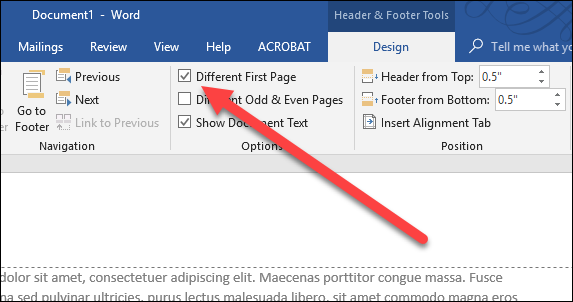
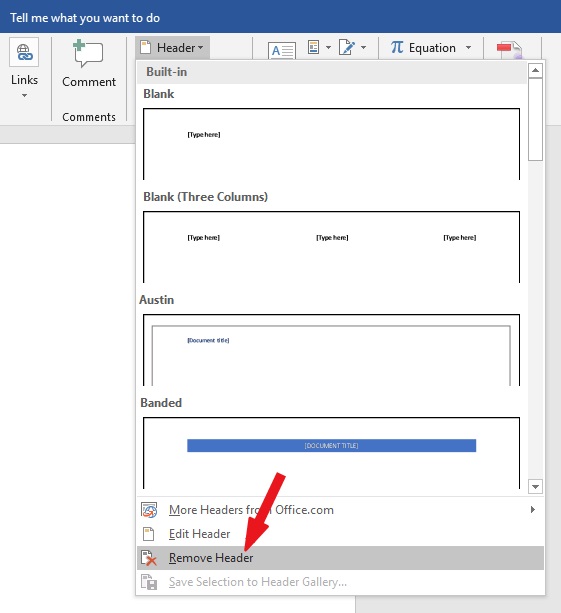
Tab header dapat diakses dengan mengklik dua kali area di dekat bagian atas atau bawah halaman. Dengan mengklik Tautkan ke Sebelumnya, Anda dapat menonaktifkan tautan antar bagian. Pilih salah satu dari berikut ini: header atau footer. Jika Anda ingin menghapus footer, pergi ke bagian bawah menu dan klik Hapus Footer.
Arahkan ke Dasbor WordPress. Setelah memilih Add New Template, pilih header (atau footer) yang ingin Anda gunakan dan masukkan nama Anda, serta tanggal pembuatan Anda. Anda akan dapat memilih dari template header (atau footer) premade atau membuat sendiri dari awal.
Paragraf dapat dilihat dengan mengklik tab Alt PPS di bawah tab Beranda. Selanjutnya, klik daftar drop-down di sebelah Outline Level di bawah tab Indents and Spacing. Dengan memilih opsi Teks Tubuh, Anda dapat melanjutkan. Pengalaman saya positif.
Bagaimana Cara Menghapus Judul Header Di WordPress?
Untuk menghapus judul header di WordPress, buka panel admin WordPress dan klik Appearance > Header. Di bagian Gambar Header, klik tautan Hapus Gambar Header.
Bagaimana Cara Menghapus Header Dari Template?
Tidak ada satu jawaban yang cocok untuk semua pertanyaan ini, karena metode untuk menghapus header dari template akan bervariasi tergantung pada template itu sendiri. Namun, beberapa metode umum untuk menghapus header dari template termasuk menghapus kode header dari file template, menggunakan aturan CSS untuk menyembunyikan header, atau mengatur header untuk ditampilkan: none di file template.
Dokumen dengan banyak halaman sering disajikan di sudut atas atau bawahnya dengan informasi. Ketika Anda menemukan bahwa header atau footer tidak seperti yang Anda harapkan, Anda dapat dengan mudah menghapusnya. Itu dapat dikustomisasi dengan memilih desain header dan footer dari menu. Anda dapat memulai dengan opsi prasetel bawaan minimal, atau Anda dapat melakukan semuanya dan memulai dari awal.
Menghapus Header Dari Satu Halaman Di Word
Bagaimana cara menghapus tajuk dari Word?
Dengan mengklik tombol klik dua kali di area header atau footer, Anda dapat mengakses header Anda dapat menonaktifkan tautan antar bagian dengan memilih Tautan ke Sebelumnya. Pilih footer atau header jika Anda ingin menjadi footer. Buatlah salah satu dari pilihan berikut.
Pilihan terbaik adalah menghapus footer atau header.
Bagaimana Cara Menghapus Header Kustom?

Sangat mudah untuk menghapus footer atau header setelah ditambahkan jika tidak sesuai dengan spesifikasi Anda. Dengan mengklik tab Sisipkan, Anda dapat memilih header atau footer. Pilih opsi Hapus Footer atau Hapus header .
Bagaimana Saya Menghapus Header Respons?
Klik tautan HTTP Response Headers untuk membuka situs yang ingin Anda buka. Dengan memilih header X-Powered-At lalu mengklik Hapus pada Panel Tindakan, Anda dapat menghapusnya dari respons.
Hapus Header Dari Email
Apa cara terbaik untuk menghapus header dari email? Anda dapat menghapus header dari pesan email Anda dengan menggunakan mode ringkas Outlook atau pengaturan web. Dalam mode Ringkas, header Anda dihapus dari semua pesan, sedangkan di web, header tanggal diaktifkan.
Bagaimana Cara Menghapus Header Dari Api?
Header dihapus menggunakan metode delete() dari antarmuka header.
Yang Perlu Anda Ketahui Tentang Header Api
Saat menjelaskan header API, istilah yang digunakan cukup jelas. Beberapa mungkin memerlukan sedikit penjelasan lagi. Header X-Requested-With mengidentifikasi jenis browser (misalnya, "Chrome", "Firefox", atau "Safari") yang membuat permintaan.
Header HTTP khusus sering dimaksudkan untuk memberikan informasi tambahan kepada pengembang web, pemecah masalah, atau memberikan bantuan teknis. Biasanya header dimulai dengan X-, tetapi kita akan melihat konvensi penamaan nanti.
Setiap panggilan API menyertakan header, yang merupakan sumber informasi tambahan. Permintaan dan respons API ditangani oleh orang-orang ini dengan menjelaskan meta-data permintaan dan respons API. Saat Anda mengalami masalah dengan API, langkah pertama adalah mencari header-nya, yang memungkinkan Anda mengidentifikasi masalah apa pun.
Bisakah Anda Menghapus Header Dari Satu Halaman Di WordPress?
Tidak ada jawaban pasti untuk pertanyaan ini karena itu tergantung pada tema yang Anda gunakan dan bagaimana situs web Anda diatur. Namun, jika Anda menggunakan tema khusus atau memiliki banyak pengetahuan kode, Anda dapat menghapus header dari satu halaman di WordPress.

Sebelum Anda dapat menghapus header dan footer dari halaman tertentu di WordPress, Anda harus terlebih dahulu menemukan ID-nya. CSS kemudian digunakan untuk menargetkan header menggunakan kelas ID WordPress. Anda dapat menambahkan CSS khusus ke tema Anda jika belum mendukungnya, memungkinkan Anda untuk mengambil kendali. Buka menu periksa dan Anda akan melihat yang berikut: Saya tidak yakin apakah ada latar belakang putih di sini, seperti yang terlihat pada tangkapan layar di atas, karena dalam mode gelap. Untuk melihat elemen <body, arahkan ke bagian atas layar dan gulir ke bawah hingga Anda melihatnya. Ini harus menyertakan ID halaman yang sesuai dengan nomor halaman elemen tubuh. ID halaman dapat disalin dan ditempel, atau dapat diketik secara manual.
Temukan lokasi header dan footer Anda dengan mengarahkan kursor ke elemen halaman. Ini adalah fitur peramban yang umum; contoh saya adalah Google Chrome. Jika Anda tidak melihat panah pilihan di bagian atas menu periksa, pindah ke browser seperti chrome. Untuk menyembunyikan bagian yang Anda inginkan di footer, salin dan tempel CSS Anda sendiri ke dalam badan.
Di bagian Header Pita, klik tombol "Buat" untuk menambahkan alat header dan footer. Anda akan dapat memilih Header atau footer yang ingin Anda buat di kotak dialog popup. Di kotak dialog, masukkan teks yang ingin Anda tampilkan di header dan footer di halaman pertama. Untuk contoh ini, kita akan menggunakan istilah "head" dan "footer".
Pilih OK dari menu drop-down, lalu klik OK untuk menutup kotak dialog untuk Pembuatan Header & Footer.
Anda akan melihat teks yang Anda ketik di header dan footer kotak dialog Penciptaan pada halaman pertama.
Untuk menambahkan teks ke footer, cukup pilih kotak teks "Footer" dan masukkan teks yang ingin Anda tampilkan.
Ada sangat sedikit untuk itu. Anda sekarang dapat menyesuaikan dokumen Anda untuk memenuhi kebutuhan spesifik Anda.
Cara Menghapus Header Dan Footer Di Halaman WordPress
Ada beberapa cara berbeda untuk menghapus header dan footer dari halaman WordPress. Salah satu caranya adalah cukup dengan mengedit kode template halaman yang Anda gunakan. Jika Anda menggunakan tema WordPress, maka Anda dapat mengedit kode file template tema yang disebut header.php. Cukup hapus kode yang memanggil file header dan footer. Cara lain adalah dengan menggunakan plugin WordPress yang memungkinkan Anda menghapus header dan footer dari halaman tertentu. Cara termudah adalah dengan menggunakan tema WordPress yang tidak memiliki header dan footer.
Hapus Gambar Header WordPress
Untuk menghapus gambar header di WordPress, buka bagian Appearance > Header pada panel admin WordPress. Kemudian, klik tautan "Hapus Gambar Header". Ini akan menghapus gambar header saat ini dari situs WordPress Anda.
Mengapa situs saya tidak memposting di URL? Jika itu masalahnya, tolong beri tahu saya. Pada 19 Maret 2021, pukul 08:26, konferensi pers akan diadakan. Saya tidak bisa membuatnya bekerja karena sudah bekerja. Terlepas dari apa yang mungkin Anda dengar, itu tidak menonaktifkan media header. Saya mencoba untuk menghapus gambar tetapi area header tetap ada bahkan setelah saya menghapusnya. Karena tombol Nonaktifkan untuk bagian gambar header tidak berfungsi di template Catch Vogue Pro, saya menggunakan display:none untuk menghapusnya. Evan menulis 11 posting, 1 sampai 11, (dari total 11) di blognya di http://catch-vogue.org/blog/.
Sembunyikan Header WordPress Css
Untuk menyembunyikan header di situs WordPress menggunakan CSS, Anda perlu menambahkan kode berikut ke stylesheet tema WordPress Anda:
#tajuk {
tampilan: tidak ada;
}
Ini akan menyembunyikan header sepenuhnya dari situs WordPress Anda.
WordPress Sembunyikan Header Di Halaman Tertentu
Untuk menyembunyikan header pada halaman tertentu di WordPress, Anda perlu mengedit kode tema Anda. Temukan kode yang mengontrol header, dan cari bagian yang mengontrol halaman mana header muncul. Kemudian, cukup tambahkan satu baris kode yang memberitahu WordPress untuk tidak menampilkan header pada halaman tertentu yang Anda inginkan.
Judul WordPress
Header WordPress adalah bagian teratas dari situs WordPress. Biasanya termasuk logo atau spanduk, dan itu adalah hal pertama yang dilihat pengunjung ketika mereka tiba di situs WordPress. Header dapat dikustomisasi untuk menyertakan elemen apa pun yang diinginkan pemilik situs, dan dapat dibuat agar terlihat seperti yang mereka inginkan.
Tema WordPress menyertakan header di bagian atas halaman. Di folder tema aktif, ada file bernama header.php ; file theheader.php berisi konten tema. File dapat ditemukan dengan masuk ke direktori tema WordPress dan mengedit file. Anda kemudian dapat membukanya di editor kode dan mengubah apa pun yang Anda inginkan. Di bilah sisi kanan, pilih tema yang sedang aktif: header.html akan diberi label Header tema untuk membantu Anda menemukan tema. Dengan menekan tombol Perbarui File, Anda dapat membuat perubahan yang diperlukan. WordPress akan menjalankan pemeriksaan PHP cepat untuk memastikan bahwa perubahan kode Anda tidak menyebabkan masalah apa pun.
Menambahkan gambar latar belakang dan teks header ke header juga dapat digunakan untuk mempersonalisasikannya. Untuk menciptakan pengalaman yang lebih personal, gunakan opsi penyesuaian situs WordPress ini. Anda memiliki kemampuan untuk mengubah logo, judul, tagline, dan ikon situs di situs web Anda. Anda juga dapat menambahkan teks header dan gambar latar belakang untuk mempersonalisasi tampilan dan nuansa Anda. Anda juga dapat mengubah posisi header pada halaman atau menyimpannya di atas. Manfaatkan berbagai opsi penyesuaian yang tersedia untuk situs WordPress Anda, dan pastikan untuk menggunakan alat yang mudah digunakan ini.
5 Langkah Mudah Untuk Menambahkan Header ke Situs WordPress Anda
Proses menambahkan header ke situs WordPress Anda sederhana. Pilih header yang ingin Anda gunakan di bagian Appearance > Customize > Header Options > header top bar bagian. Bagian ini juga memungkinkan Anda untuk menyesuaikan warna, spasi, dan menu.