
So entfernen Sie den Header in WordPress
Veröffentlicht: 2022-10-03Wenn Sie den Header aus Ihrem WordPress-Theme entfernen möchten, gibt es verschiedene Möglichkeiten, wie Sie dies tun können. Eine Möglichkeit besteht darin, einfach den Code Ihres Designs zu bearbeiten und den Header-Code aus der Datei header.php zu entfernen. Eine andere Möglichkeit besteht darin, ein Plugin wie Header und Footer zu verwenden, um die Kopfzeile zu entfernen. Mit diesem Plugin können Sie den Header-Code einfach entfernen, ohne Code bearbeiten zu müssen. Schließlich können Sie auch einen benutzerdefinierten CSS-Code verwenden, um den Header auszublenden. Fügen Sie einfach den folgenden Code zur style.css-Datei Ihres Designs hinzu: header { display: none; } Dieser Code blendet den Header-Bereich auf Ihrer WordPress-Seite aus. Sie können diesen Code auch verwenden, um andere Elemente auf Ihrer WordPress-Site auszublenden, z. B. die Seitenleiste oder die Fußzeile.
In diesem Artikel werde ich Sie durch das Entfernen des Headers in WordPress führen. Es gibt einige Methoden zum Verbergen von Header-Informationen , daher gehen wir im Folgenden auf einige davon näher ein. In den meisten Fällen sind Zielseiten oder Canvas-Vorlagen die beste Option. Wenn Sie es nicht schaffen, versuchen Sie es erneut mit einer anderen Vorlage. Wenn Sie die Kopfzeile entfernen möchten, klicken Sie oben rechts auf die Schaltfläche Primäre Kopfzeile deaktivieren. Wir verwenden die CSS-Methode, um die Regel disabled: none im Header-Abschnitt auszublenden. Wenn Sie einen Seitenersteller verwenden, können Sie einen Seitentitel mit Elementor entfernen.
Infolgedessen wird der Header Ihrer gesamten WordPress-Website entfernt. Wenn Sie der Regel die Seiten-ID-Nummer hinzufügen, können Sie sie nur für eine bestimmte Seite ausblenden. Nachdem Sie die Seite erneut überprüft haben, können Sie nun im DOM zum Body-Tag navigieren. Kopieren Sie dazu die Body-Klasse und fügen Sie sie auf der linken Seite der Header-Klasse ein.
Um die Datei zu finden und zu bearbeiten, gehen Sie zu WP-content.
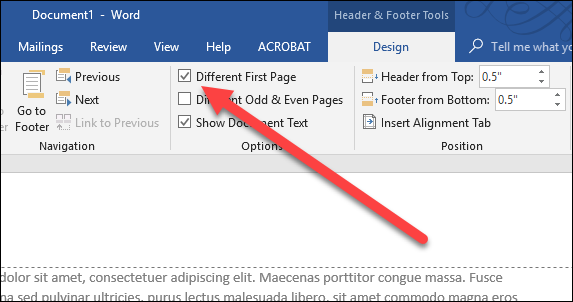
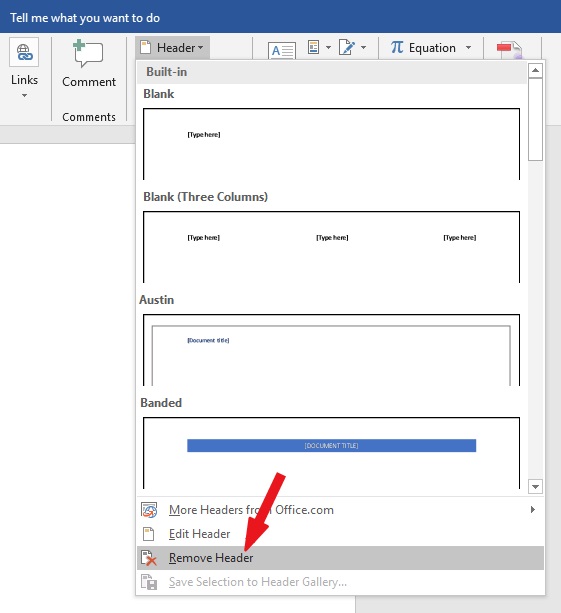
Auf die Kopfzeilenregisterkarte kann zugegriffen werden, indem Sie auf den Bereich oben oder unten auf der Seite doppelklicken. Durch Klicken auf Link to Previous können Sie die Verknüpfung zwischen Abschnitten deaktivieren. Wählen Sie eine der folgenden Optionen: Kopf- oder Fußzeile. Wenn Sie die Fußzeile entfernen möchten, gehen Sie zum Ende des Menüs und klicken Sie auf Fußzeile entfernen.
Navigieren Sie zum WordPress-Dashboard. Nachdem Sie Neue Vorlage hinzufügen ausgewählt haben, wählen Sie die Kopf- (oder Fußzeile) aus, die Sie verwenden möchten, und geben Sie Ihren Namen sowie Ihr Erstellungsdatum ein. Sie können aus einer vorgefertigten Vorlage für Kopf- (oder Fußzeilen) wählen oder Ihre eigene von Grund auf neu erstellen.
Der Absatz kann durch Klicken auf die Registerkarte „Alt PPS“ unter der Registerkarte „Startseite“ angezeigt werden. Klicken Sie als Nächstes auf die Dropdown-Liste neben Gliederungsebene unter der Registerkarte Einzüge und Abstände. Durch Auswahl der Option Haupttext können Sie fortfahren. Meine Erfahrung war positiv.
Wie entferne ich den Header-Titel in WordPress?
Um den Header-Titel in WordPress zu entfernen, gehen Sie zum WordPress-Admin-Panel und klicken Sie auf Aussehen > Header. Klicken Sie im Abschnitt Header-Bild auf den Link Header-Bild entfernen.
Wie entferne ich eine Kopfzeile aus einer Vorlage?
Auf diese Frage gibt es keine allgemeingültige Antwort, da die Methode zum Entfernen einer Kopfzeile aus einer Vorlage je nach Vorlage selbst unterschiedlich ist. Einige gängige Methoden zum Entfernen einer Kopfzeile aus einer Vorlage umfassen jedoch das Löschen des Kopfzeilencodes aus der Vorlagendatei, das Verwenden einer CSS-Regel zum Ausblenden der Kopfzeile oder das Festlegen der Anzeige der Kopfzeile: none in der Vorlagendatei.
Ein mehrseitiges Dokument wird häufig in der oberen oder unteren Ecke mit Informationen dargestellt. Wenn Sie feststellen, dass die Kopf- oder Fußzeile nicht Ihren Erwartungen entspricht, können Sie sie ganz einfach entfernen. Es kann angepasst werden, indem Sie das Kopf- und Fußzeilendesign aus dem Menü auswählen. Sie können mit einem Minimum an integrierten voreingestellten Optionen beginnen, oder Sie können alles geben und von vorne beginnen.
Entfernen einer Kopfzeile von einer Seite in Word
Wie entferne ich Kopfzeilen aus Word?
Durch Klicken auf die Doppelklick-Schaltfläche im Kopf- oder Fußzeilenbereich können Sie auf die Kopfzeile zugreifen. Sie können die Verknüpfung zwischen Abschnitten deaktivieren, indem Sie Link to Previous auswählen. Wählen Sie eine Fußzeile oder eine Kopfzeile aus, wenn Sie möchten, dass es sich um eine Fußzeile handelt. Treffen Sie eine der folgenden Auswahlmöglichkeiten.
Die beste Option ist, die Fußzeile oder die Kopfzeile zu entfernen.
Wie entferne ich einen benutzerdefinierten Header?

Eine einmal hinzugefügte Fuß- oder Kopfzeile können Sie einfach wieder entfernen, wenn sie nicht Ihren Vorgaben entspricht. Durch Klicken auf die Registerkarte Einfügen können Sie entweder die Kopf- oder die Fußzeile auswählen. Wählen Sie entweder die Option „Fußzeile entfernen“ oder „Kopfzeile entfernen“ aus.
Wie entferne ich einen Antwortheader?
Klicken Sie auf den Link HTTP Response Headers, um die Website zu öffnen, die Sie öffnen möchten. Indem Sie den X-Powered-At-Header auswählen und dann im Aktionsbereich auf Entfernen klicken, können Sie ihn aus der Antwort entfernen.
Header aus E-Mail entfernen
Was ist der beste Weg, um Header aus E-Mails zu entfernen? Sie können die Kopfzeile aus Ihren E-Mail-Nachrichten entfernen, indem Sie den Kompaktmodus von Outlook oder die Webeinstellungen verwenden. Im Kompaktmodus werden Ihre Kopfzeilen aus allen Nachrichten gelöscht, während im Web die Datumskopfzeilen aktiviert sind.
Wie entferne ich den Header von der API?
Der Header wird mit der Methode delete() der Header-Schnittstelle gelöscht.
Was Sie über API-Header wissen müssen
Bei der Beschreibung eines API-Headers wird häufig der Begriff selbsterklärend verwendet. Einige benötigen möglicherweise etwas mehr Erklärung. Der X-Requested-With-Header identifiziert den Browsertyp (z. B. „Chrome“, „Firefox“ oder „Safari“), der die Anfrage gestellt hat.
Benutzerdefinierte HTTP-Header sind häufig dazu gedacht, zusätzliche Informationen für Webentwickler, Problemlöser oder technische Unterstützung bereitzustellen. Es ist üblich, dass Header mit X- beginnen, aber wir werden uns später mit der Namenskonvention befassen.
Jeder API-Aufruf enthält einen Header, der eine zusätzliche Informationsquelle darstellt. API-Anforderungen und -Antworten werden von diesen Personen bearbeitet, indem sie die Metadaten der API-Anforderung und -Antwort beschreiben. Wenn Sie auf Probleme mit einer API stoßen, suchen Sie zunächst nach ihren Headern, anhand derer Sie Probleme identifizieren können.

Können Sie Header von einer Seite in WordPress entfernen?
Auf diese Frage gibt es keine definitive Antwort, da es davon abhängt, welches Theme Sie verwenden und wie Ihre Website eingerichtet ist. Wenn Sie jedoch ein benutzerdefiniertes Design verwenden oder viel Codewissen haben, ist es möglich, die Kopfzeile von einer Seite in WordPress zu entfernen.
Bevor Sie die Kopf- und Fußzeile von einer bestimmten Seite in WordPress entfernen können, müssen Sie zuerst ihre ID finden. Das CSS wird dann verwendet, um den Header mithilfe der ID-Klasse von WordPress anzusprechen. Sie können Ihrem Design benutzerdefiniertes CSS hinzufügen, wenn es dies noch nicht unterstützt, sodass Sie die Kontrolle übernehmen können. Öffnen Sie das Inspektionsmenü und Sie sollten Folgendes sehen: Ich bin mir nicht sicher, ob hier ein weißer Hintergrund vorhanden ist, wie im obigen Screenshot zu sehen, da er sich im Dunkelmodus befindet. Um das <body-Element zu sehen, gehen Sie zum oberen Rand des Bildschirms und scrollen Sie nach unten, bis Sie es sehen. Es sollte eine Seiten-ID enthalten, die der Seitenzahl des body-Elements entspricht. Die Seiten-ID kann kopiert und eingefügt oder manuell eingegeben werden.
Finden Sie die Position Ihrer Kopf- und Fußzeile, indem Sie mit der Maus über die Elemente der Seite fahren. Dies ist eine gängige Browserfunktion; Mein Beispiel ist Google Chrome. Wenn Sie oben im Prüfmenü keinen Auswahlpfeil sehen, wechseln Sie zu einem Browser wie Chrome, der dies tut. Um die gewünschten Abschnitte in der Fußzeile auszublenden, kopieren Sie Ihr eigenes CSS und fügen Sie es in den Textkörper ein.
Klicken Sie im Kopfzeilenbereich der Multifunktionsleiste auf die Schaltfläche „Erstellen“, um die Kopf- und Fußzeilen-Tools hinzuzufügen. Sie können die Kopf- oder Fußzeile, die Sie erstellen möchten, im Popup-Dialogfeld auswählen. Geben Sie im Dialogfeld den Text ein, der in der Kopf- und Fußzeile auf der ersten Seite erscheinen soll. In diesem Beispiel verwenden wir die Begriffe „Kopf“ und „Fußzeile“.
Wählen Sie OK aus dem Dropdown-Menü und klicken Sie dann auf OK, um das Dialogfeld zum Erstellen von Kopf- und Fußzeilen zu schließen.
Auf der ersten Seite sehen Sie den Text, den Sie im Dialogfeld zum Erstellen von Kopf- und Fußzeilen eingegeben haben.
Um einer Fußzeile Text hinzuzufügen, wählen Sie einfach das Textfeld „Fußzeile“ aus und geben Sie den gewünschten Text ein.
Es ist sehr wenig dran. Sie können Ihre Dokumente jetzt an Ihre spezifischen Anforderungen anpassen.
So entfernen Sie Kopf- und Fußzeilen auf einer WordPress-Seite
Es gibt verschiedene Möglichkeiten, die Kopf- und Fußzeile von einer WordPress-Seite zu entfernen. Eine Möglichkeit besteht darin, einfach den Code der von Ihnen verwendeten Seitenvorlage zu bearbeiten. Wenn Sie ein WordPress-Theme verwenden, können Sie den Code der Theme-Vorlagendatei namens header.php bearbeiten. Entfernen Sie einfach den Code, der die Kopf- und Fußzeilendateien aufruft. Eine andere Möglichkeit ist die Verwendung eines WordPress-Plugins, mit dem Sie die Kopf- und Fußzeile von bestimmten Seiten entfernen können. Am einfachsten ist es, ein WordPress-Theme zu verwenden, das keine Kopf- und Fußzeile hat.
Header-Bild WordPress entfernen
Um das Header-Bild in WordPress zu entfernen, gehen Sie zum Abschnitt „Darstellung“ > „Header“ des WordPress-Admin-Panels. Klicken Sie dann auf den Link „Header-Bild entfernen“. Dadurch wird das aktuelle Header-Bild von Ihrer WordPress-Site entfernt.
Warum wird meine Website nicht in der URL gepostet? Wenn dies der Fall ist, lassen Sie es mich bitte wissen. Am 19. März 2021 um 8:26 Uhr findet eine Pressekonferenz statt. Ich konnte es nicht zum Laufen bringen, weil es bereits funktionierte. Trotz allem, was Sie vielleicht hören, werden die Header-Medien nicht deaktiviert. Ich habe versucht, das Bild zu entfernen, aber der Kopfbereich blieb auch nach dem Entfernen bestehen. Da die Deaktivieren-Schaltfläche für den Header-Bildabschnitt in der Catch Vogue Pro-Vorlage nicht funktioniert, habe ich display:none verwendet, um sie zu entfernen. Evan schrieb 11 Beiträge, 1 bis 11, (von insgesamt 11) in seinem Blog unter http://catch-vogue.org/blog/.
Header ausblenden WordPress CSS
Um den Header auf einer WordPress-Site mit CSS auszublenden, müssten Sie den folgenden Code zum Stylesheet Ihres WordPress-Themes hinzufügen:
#Header {
Anzeige: keine;
}
Dadurch würde der Header vollständig von Ihrer WordPress-Site ausgeblendet.
WordPress Header auf bestimmten Seiten ausblenden
Um den Header auf bestimmten Seiten in WordPress auszublenden, müssen Sie den Code Ihres Themes bearbeiten. Suchen Sie den Code, der die Kopfzeile steuert, und suchen Sie nach dem Abschnitt, der steuert, auf welchen Seiten die Kopfzeile angezeigt wird. Fügen Sie dann einfach eine Codezeile hinzu, die WordPress anweist, die Kopfzeile auf den gewünschten Seiten nicht anzuzeigen.
WordPress-Header
Ein WordPress-Header ist der obere Teil einer WordPress-Website. Es enthält normalerweise ein Logo oder ein Banner und ist das erste, was Besucher sehen, wenn sie auf einer WordPress-Site ankommen. Der Header kann so angepasst werden, dass er beliebige Elemente enthält, die der Websitebesitzer wünscht, und er kann so gestaltet werden, dass er so aussieht, wie er es möchte.
Das WordPress-Theme enthält eine Kopfzeile oben auf der Seite. Im aktiven Themenordner gibt es eine Datei namensheader.php ; Die Datei „header.php“ enthält den Inhalt des Designs. Die Datei kann gefunden werden, indem Sie zum WordPress-Theme-Verzeichnis gehen und die Datei bearbeiten. Sie können es dann in einem Code-Editor öffnen und alles ändern, was Sie wollen. Wählen Sie in der rechten Seitenleiste das derzeit aktive Design aus: header.html wird als Design-Header bezeichnet, um Ihnen das Auffinden des Designs zu erleichtern. Durch Drücken der Schaltfläche Datei aktualisieren können Sie alle erforderlichen Änderungen vornehmen. WordPress führt eine schnelle PHP-Prüfung durch, um sicherzustellen, dass Ihre Codeänderungen keine Probleme verursachen.
Das Hinzufügen eines Hintergrundbilds und eines Kopfzeilentexts zu einer Kopfzeile kann auch verwendet werden, um sie zu personalisieren. Verwenden Sie diese Anpassungsoptionen für WordPress-Sites, um ein personalisierteres Erlebnis zu schaffen. Sie haben die Möglichkeit, das Logo, den Titel, den Slogan und das Website-Symbol auf Ihrer Website zu ändern. Sie können auch einen Kopfzeilentext und ein Hintergrundbild hinzufügen, um Ihr Erscheinungsbild zu personalisieren. Sie können auch die Kopfzeilenposition auf der Seite ändern oder oben lassen. Nutzen Sie die verschiedenen Anpassungsoptionen, die für Ihre WordPress-Site verfügbar sind, und stellen Sie sicher, dass Sie diese einfach zu verwendenden Tools verwenden.
5 einfache Schritte zum Hinzufügen eines Headers zu Ihrer WordPress-Website
Das Hinzufügen eines Headers zu Ihrer WordPress-Website ist einfach. Wählen Sie die Kopfzeilen, die Sie verwenden möchten, im Abschnitt Darstellung > Anpassen > Kopfzeilenoptionen > Kopfzeilenleiste aus. In diesem Abschnitt können Sie auch die Farben, den Abstand und das Menü anpassen.