
如何從 ZIP 文件安裝 WordPress 主題
已發表: 2022-10-03如果您想從 ZIP 文件安裝 WordPress 主題,您首先需要解壓縮該文件。 您可以使用 7-Zip 或 WinRAR 等免費程序來完成此操作。 解壓縮文件後,您需要將主題上傳到您的 WordPress 網站。 您可以通過轉到 WordPress 管理區域中的外觀 > 主題頁面來執行此操作。 單擊頁面頂部的 Add New 按鈕,然後單擊 Upload Theme 按鈕。 選擇您解壓縮的 ZIP 文件,然後單擊立即安裝按鈕。 WordPress 現在將為您上傳和安裝主題。
大多數 WordPress 網站不應在 WordPress 平台的主題存儲庫上創建。 如果您願意,您可以購買自定義主題(Astra 和 Beaver Builder 主題是我們最喜歡的兩個主題)。 高級主題附帶 .zip 文件作為其默認格式。 壓縮文件已被 ZIP 合併。
如何從 Zip 文件更新 WordPress 主題?
如果您在 ZIP 文件中有主題,則可以通過轉到 WordPress 管理員中的添加新主題頁面來安裝它。 在該頁面上,單擊頂部的上傳鏈接。 這將打開 WordPress 主題上傳器,它可以讓您從計算機中選擇 ZIP 文件並安裝主題。
在 WordPress 5.5 中,現在可以使用 ZIP 文件應用插件和主題更新。 也可以更新長期以來用於安裝軟件的相同下載文件。 值得注意的是,有一些技術細節需要注意,但整個過程相當簡單。 例如,我們會將 Yoast SEO 更新到最新版本。 為此,我們必須首先將插件的新副本安裝到我們的設備上。 通過單擊插件,您可以將新插件添加到您的 WordPress 儀表板。 要上傳您的個人資料,請轉到上傳選項卡。
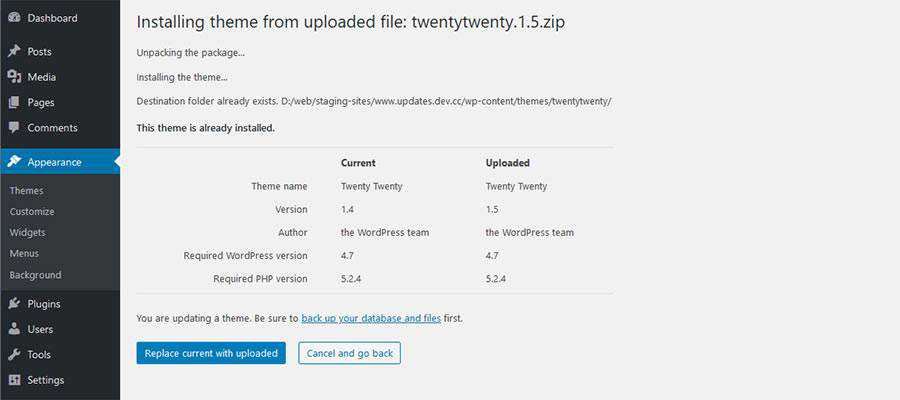
您現在必須按下上傳按鈕。 就上傳屏幕的位置而言,它與主題幾乎沒有區別。 使用 ZIP 文件更新 WordPress 主題的過程與上述過程類似。 在這篇文章中,我們將討論最近的二十二十個主題。 如果您單擊用上傳的替換當前,您將被帶到主題更新頁面。 我們現在有了一個其他人無法提供的解決方案。
如何在不丟失自定義的情況下更新您的 WordPress 主題
更新主題後,您必須重新上傳主題文件(header.php、style.html 等)。
如何從 Themeforest 安裝 WordPress 主題

如果您想從 ThemeForest 安裝 WordPress 主題,您需要做的第一件事是登錄您的 ThemeForest 帳戶並轉到您的“下載”頁面。 從那裡,您可以下載主題 ZIP 文件。 接下來,登錄您的 WordPress 網站並轉到“外觀”部分。 選擇“主題”,然後選擇“添加新主題”。 單擊頁面頂部的“上傳主題”按鈕,然後選擇您從 ThemeForest 下載的主題 ZIP 文件。 WordPress 現在將為您安裝主題。
WordPress 還帶有大量的設計選項,使其成為各種應用程序的絕佳選擇。 您可以在本文中了解如何從 ThemeForest 安裝新的 WordPress 主題。 本文將引導您了解您將遇到的最常見的主題安裝錯誤。 很可能需要修改您的服務器才能安裝主題而不會卡在死機白屏上。 此錯誤的最常見原因是服務器內存限制。 如果您使用由 WordPress 管理的 WordPress 主機,您甚至不必擔心這一點。 如果您通過 FTP 安裝,請確保僅將主題文件上傳到您的服務器。

安裝並激活您的主題後,使用 Envato Market 插件就很簡單了。 因為 WordPress 插件允許您直接從儀表板查看所有 Themeforest 和 Codecanyon 購買,所以這是他們最好的功能之一。 要使用該插件,您必須首先為 EnvatoAPI 生成一個令牌。 如果令牌無法驗證,您可能會遇到以下一項或多項問題。 您將無法使用 Themeforest 儀表板中的任何代碼或購買發票。 如果您未能檢查 API 權限,則您的代碼可能不符合要求的標準。
如何將 Themeforest 主題導入 WordPress?
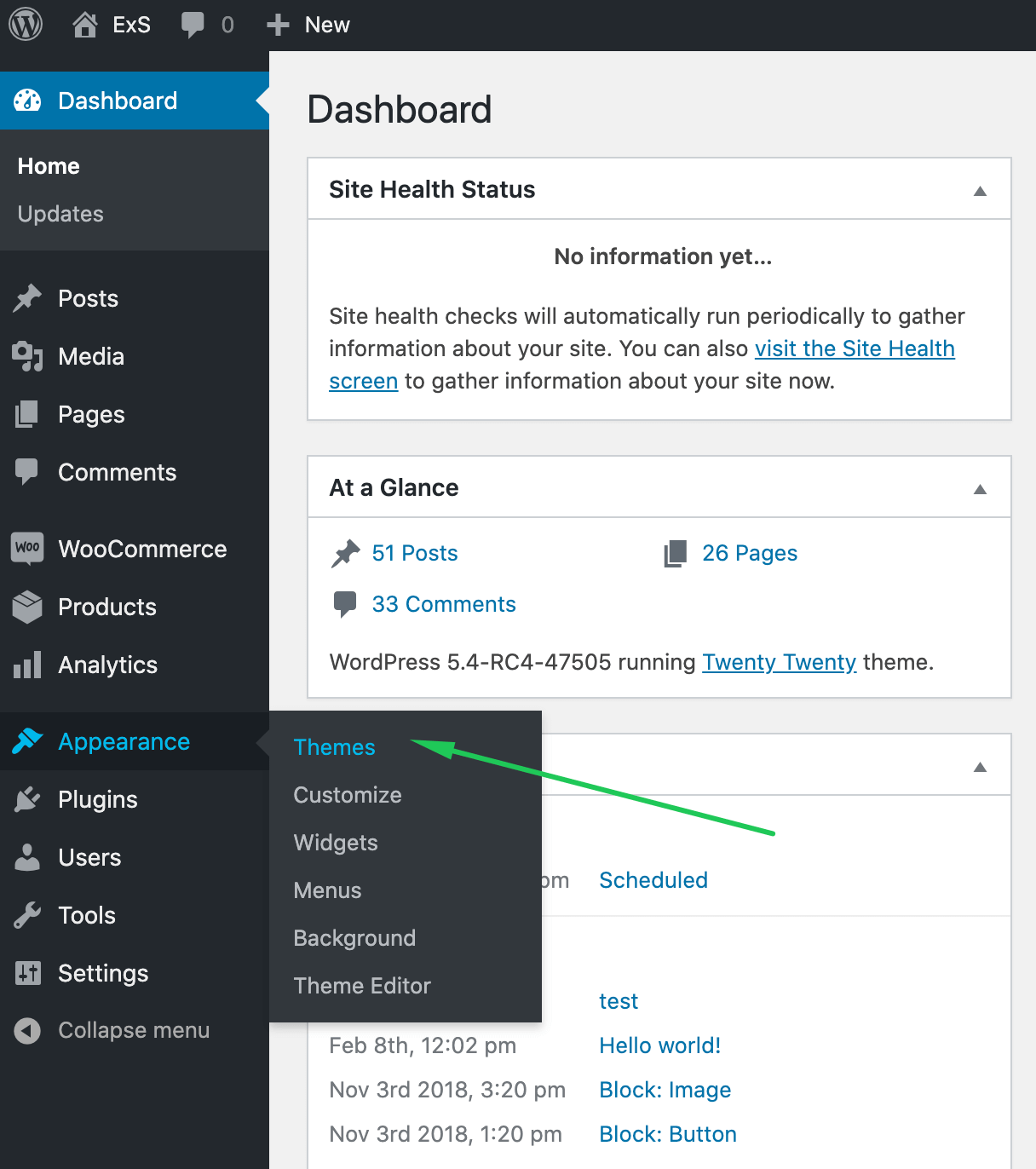
導航到您的 WordPress 儀表板並選擇 Themes 。 它可以在頁面左側的外觀下找到。 然後,要添加新項目,請選擇 Add New。 選擇上傳主題選項後,單擊上傳主題按鈕。
Themeforest:物超所值
您可以在 ThemeForest 上為您的網站找到完美的內容管理軟件 (CMS),其中包含大量模板和主題。 此外,買方費用可確保您始終在交易中獲得最優惠的價格。
主題安裝
這個問題沒有萬能的答案,因為安裝主題的最佳方式會因主題本身和您的個人喜好而異。 但是,可以在 WordPress Codex 中找到有關安裝主題的一些提示。 通常,您需要將主題文件下載到您的計算機,然後通過 FTP 將它們上傳到您的 WordPress 站點。 上傳主題後,您需要通過 WordPress 管理面板激活它。
本教程將引導您完成在您的網站上安裝和激活WordPress 主題的過程。 通過轉到官方 WordPress.org 主題目錄,可以在 20 秒內安裝主題。 您站點管理頁面上的搜索選項允許您查找站點的特定主題。 如果您不知道主題的名稱,功能過濾器工具可以幫助您找到它。 當您在 WordPress 的主題部分中尋找主題時,您將能夠看到所有符合您條件的主題。 您有兩個選擇:您可以查看主題演示或下載它。 您可以通過轉到主題上傳不包含在 WordPress.org 目錄中的主題。 只需單擊頁面頂部的上傳主題選項即可開始上傳。
如何在 Cpanel 中安裝 WordPress 主題
要在 cPanel 中安裝 WordPress 主題,您必須先登錄到您的 cPanel 帳戶。 登錄後,向下滾動到“Softaculous 應用程序安裝程序”部分,然後單擊 WordPress 鏈接。 在下一頁上,從“主題”下拉菜單中選擇要安裝的主題。 選擇主題後,單擊“安裝”按鈕。 安裝完成後,您將能夠從 WordPress 儀表板的“外觀”菜單中激活您的主題。
在本節中,我們將介紹如何在.cpa 中安裝 WordPress 主題。 在您的主機管理器中,您的網絡主機的 cPanel 有一個鏈接。 您可以輕鬆地在儀表板上安裝 WordPress 主題。 如果您是 WordPress 新手,我強烈建議您購買高級主題。 如果您使用 Bluehost 託管,請轉到 Bluehost 門戶並單擊高級。 您可以通過單擊文件管理器中的執行來訪問公共 FTP 根目錄。 如果您要用於上傳主題的路徑不正確,您的主題將看起來不正確。 您的主題必須設置為 /public_html/yourdomain.com/wordpress-content/theme。
高級主題壓縮文件
高級主題 zip 文件是包含創建高級 WordPress 主題所需的所有文件的文件。 這包括 PHP 文件、CSS 文件和圖像。 主題可以從很多地方購買,但最受歡迎的購買地點是 ThemeForest。