
ZIP 파일에서 WordPress 테마를 설치하는 방법
게시 됨: 2022-10-03ZIP 파일에서 WordPress 테마를 설치하려면 먼저 파일의 압축을 풀어야 합니다. 7-Zip 또는 WinRAR와 같은 무료 프로그램을 사용하여 이 작업을 수행할 수 있습니다. 파일의 압축을 풀면 테마를 WordPress 사이트에 업로드해야 합니다. WordPress 관리 영역의 모양 > 테마 페이지로 이동하여 이 작업을 수행할 수 있습니다. 페이지 상단의 새로 추가 버튼을 클릭한 다음 테마 업로드 버튼을 클릭합니다. 압축을 푼 ZIP 파일을 선택하고 지금 설치 버튼을 클릭합니다. 이제 WordPress가 테마를 업로드하고 설치합니다.
대부분의 워드프레스 사이트는 워드프레스 플랫폼의 테마 저장소에 생성되어서는 안 됩니다. 원하는 경우 사용자 정의 테마를 구입할 수 있습니다(Astra 및 Beaver Builder 테마는 우리가 가장 좋아하는 두 가지입니다). 프리미엄 테마 는 기본 형식으로 .zip 파일과 함께 제공됩니다. 압축 파일이 ZIP 병합되었습니다.
Zip 파일에서 WordPress 테마를 어떻게 업데이트합니까?
ZIP 파일에 테마가 있는 경우 WordPress 관리자의 새 테마 추가 페이지 로 이동하여 설치할 수 있습니다. 해당 페이지에서 상단의 업로드 링크를 클릭합니다. 그러면 컴퓨터에서 ZIP 파일을 선택하고 테마를 설치할 수 있는 WordPress 테마 업로더가 나타납니다.
WordPress 5.5에서는 이제 ZIP 파일을 사용하여 플러그인 및 테마 업데이트를 적용할 수 있습니다. 오랫동안 소프트웨어를 설치하는 데 사용한 동일한 다운로드 파일을 업데이트할 수도 있습니다. 알아야 할 몇 가지 기술적 세부 사항이 있지만 전체 프로세스는 상당히 간단합니다. 예를 들어 Yoast SEO를 최신 버전으로 업데이트할 것입니다. 이를 수행하려면 먼저 플러그인의 새 복사본을 장치에 설치해야 합니다. 플러그인을 클릭하면 WordPress 대시보드에 새 플러그인을 추가할 수 있습니다. 프로필을 업로드하려면 업로드 탭으로 이동하십시오.
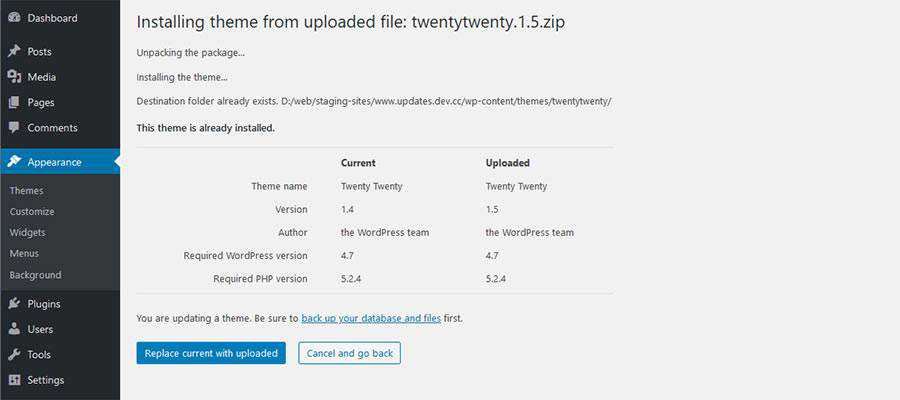
이제 업로드 버튼을 눌러야 합니다. 업로드 화면의 위치는 테마와 거의 차이가 없습니다. ZIP 파일로 WordPress 테마를 업데이트하는 프로세스는 위에서 설명한 것과 유사합니다. 이 게시물에서는 가장 최근의 Twenty Twenty 테마를 살펴보겠습니다. 현재 항목을 업로드한 항목으로 바꾸기를 클릭하면 테마 업데이트 페이지로 이동합니다. 이제 우리는 누구도 제공할 수 없는 솔루션을 갖게 되었습니다.
사용자 정의를 잃지 않고 WordPress 테마를 업데이트하는 방법
테마를 업데이트한 후 테마 파일(header.php, style.html 등)을 다시 업로드해야 합니다.
Themeforest에서 WordPress 테마를 설치하는 방법

ThemeForest에서 WordPress 테마를 설치하려면 먼저 ThemeForest 계정에 로그인하고 '다운로드' 페이지로 이동해야 합니다. 거기에서 테마 ZIP 파일 을 다운로드할 수 있습니다. 그런 다음 WordPress 웹 사이트에 로그인하고 '모양' 섹션으로 이동합니다. '테마'를 선택한 다음 '새로 추가'를 선택합니다. 페이지 상단의 '테마 업로드' 버튼을 클릭하고 ThemeForest에서 다운로드한 테마 ZIP 파일을 선택합니다. 이제 WordPress가 테마를 설치합니다.
WordPress는 또한 다양한 디자인 옵션과 함께 제공되므로 광범위한 응용 프로그램에 탁월한 선택입니다. 이 기사에서 ThemeForest에서 새 WordPress 테마 를 설치하는 방법을 배울 수 있습니다. 이 문서에서는 가장 흔히 접할 수 있는 테마 설치 오류를 안내합니다. 죽음의 흰색 화면에 갇히지 않고 테마를 설치하려면 서버를 수정해야 할 가능성이 가장 높습니다. 이 오류의 가장 일반적인 원인은 서버 메모리 제한입니다. WordPress에서 관리하는 WordPress 호스트를 사용하는 경우에는 이에 대해 걱정할 필요조차 없습니다. FTP를 통해 설치하는 경우 테마 파일만 서버에 업로드해야 합니다.

테마가 설치되고 활성화되면 Envato Market 플러그인을 사용하는 것이 간단합니다. WordPress 플러그인을 사용하면 대시보드에서 바로 모든 Themeforest 및 Codecanyon 구매를 볼 수 있기 때문에 이것이 최고의 기능 중 하나입니다. 플러그인을 사용하려면 먼저 EnvatoAPI용 토큰을 생성해야 합니다. 토큰이 검증되지 않으면 다음 중 하나 이상에 문제가 있을 수 있습니다. Themeforest 대시보드에서 코드 또는 구매 인보이스를 사용할 수 없습니다. API 권한 확인에 실패하면 코드가 필수 표준을 충족하지 않았을 수 있습니다.
Themeforest 테마를 WordPress로 어떻게 가져오나요?
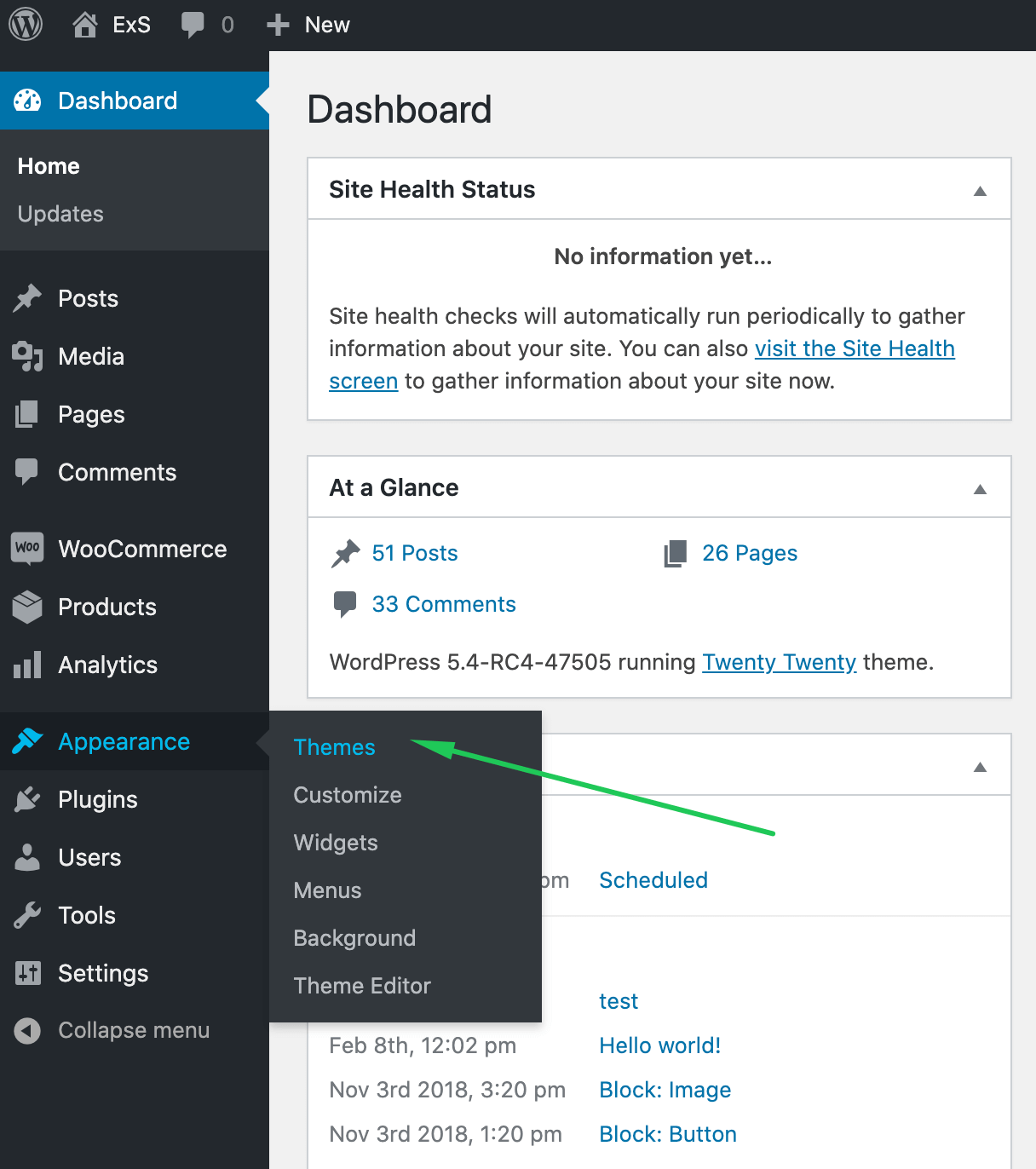
WordPress 대시보드로 이동하여 테마 를 선택합니다 . 페이지 왼쪽의 모양 아래에서 찾을 수 있습니다. 그런 다음 새 항목을 추가하려면 새로 추가를 선택합니다. 테마 업로드 옵션을 선택한 후 테마 업로드 버튼을 클릭합니다.
Themeforest: 당신의 돈을 위해 최고의 가치
ThemeForest에서 다양한 템플릿과 테마가 포함된 완벽한 콘텐츠 관리 소프트웨어(CMS)를 ThemeForest에서 찾을 수 있습니다. 또한 구매자 수수료를 통해 거래에서 항상 최상의 거래를 얻을 수 있습니다.
테마 설치
테마를 설치하는 가장 좋은 방법은 테마 자체와 개인 선호도에 따라 다르기 때문에 이 질문에 대한 모든 정답은 없습니다. 그러나 테마 설치에 대한 몇 가지 팁은 WordPress Codex에서 찾을 수 있습니다. 일반적으로 테마 파일 을 컴퓨터에 다운로드한 다음 FTP를 통해 WordPress 사이트에 업로드해야 합니다. 테마가 업로드되면 WordPress 관리자 패널을 통해 활성화해야 합니다.
이 튜토리얼은 웹사이트에 WordPress 테마 를 설치하고 활성화하는 과정을 안내합니다. 테마는 공식 WordPress.org 테마 디렉토리로 이동하여 20초 이내에 설치할 수 있습니다. 사이트 관리 페이지의 검색 옵션을 사용하면 사이트의 특정 테마를 찾을 수 있습니다. 테마 이름을 모르는 경우 기능 필터 도구를 사용하여 테마를 찾을 수 있습니다. WordPress의 테마 섹션에서 테마를 찾을 때 기준에 맞는 테마를 모두 볼 수 있습니다. 두 가지 옵션이 있습니다. 테마의 데모를 보거나 다운로드할 수 있습니다. 테마로 이동하여 WordPress.org 디렉토리에 포함되지 않은 테마를 업로드할 수 있습니다. 업로드를 시작하려면 페이지 상단의 테마 업로드 옵션을 클릭하기만 하면 됩니다.
Cpanel에 WordPress 테마를 설치하는 방법
cPanel에 WordPress 테마를 설치하려면 먼저 cPanel 계정에 로그인해야 합니다. 로그인한 후 "Softaculous Apps Installer" 섹션으로 스크롤하고 WordPress 링크를 클릭합니다. 다음 페이지의 "테마" 드롭다운 메뉴에서 설치하려는 테마를 선택합니다. 테마를 선택한 후 "설치" 버튼을 클릭합니다. 설치가 완료되면 WordPress 대시보드의 "모양" 메뉴에서 테마를 활성화할 수 있습니다.
이 섹션에서는 WordPress 테마를 in.cpa 에 설치하는 방법을 살펴보겠습니다. 호스팅 관리자에는 웹 호스팅의 cPanel에 대한 링크가 있습니다. 대시보드에 WordPress 테마를 쉽게 설치할 수 있습니다. WordPress를 처음 사용하는 경우 프리미엄 테마를 구입하는 것이 좋습니다. Bluehost로 호스팅하는 경우 Bluehost 포털로 이동하여 고급을 클릭합니다. 파일 관리자에서 이동을 클릭하여 공용 FTP 루트에 액세스할 수 있습니다. 테마를 업로드하는 데 사용할 경로가 올바르지 않으면 테마가 제대로 표시되지 않습니다. 테마는 /public_html/yourdomain.com/wordpress-content/theme로 설정해야 합니다.
프리미엄 테마 Zip 파일
프리미엄 테마 zip 파일은 프리미엄 WordPress 테마 를 만드는 데 필요한 모든 파일이 포함된 파일입니다. 여기에는 PHP 파일, CSS 파일 및 이미지가 포함됩니다. 테마는 여러 곳에서 구입할 수 있지만 가장 많이 구입하는 곳은 ThemeForest입니다.