
Как установить тему WordPress из ZIP-файла
Опубликовано: 2022-10-03Если вы хотите установить тему WordPress из ZIP-файла, вам сначала нужно разархивировать файл. Вы можете сделать это с помощью бесплатной программы, такой как 7-Zip или WinRAR. После того, как вы разархивируете файл, вам нужно будет загрузить тему на свой сайт WordPress. Вы можете сделать это, перейдя на страницу «Внешний вид» > «Темы» в области администрирования WordPress. Нажмите кнопку «Добавить новую» в верхней части страницы, а затем нажмите кнопку «Загрузить тему». Выберите ZIP-файл, который вы разархивировали, и нажмите кнопку «Установить сейчас». Теперь WordPress загрузит и установит тему для вас.
Большинство сайтов WordPress не должны создаваться в репозитории тем платформы WordPress. Если вы предпочитаете, вы можете приобрести пользовательскую тему (Astra и тема Beaver Builder — две из наших любимых). Премиум-тема поставляется с файлом .zip в качестве формата по умолчанию. Сжатый файл был объединен в ZIP-архив.
Как обновить тему WordPress из ZIP-файла?
Если у вас есть тема в ZIP-файле, вы можете установить ее, перейдя на страницу «Добавить новые темы» в панели администратора WordPress. На этой странице нажмите ссылку «Загрузить» вверху. Это вызовет загрузчик темы WordPress, который позволит вам выбрать ZIP-файл на вашем компьютере и установить тему.
В WordPress 5.5 обновления плагинов и тем теперь можно применять с помощью ZIP-файла. Также возможно обновить тот же загружаемый файл, который долгое время использовался для установки программного обеспечения. Стоит отметить, что есть некоторые технические детали, о которых следует знать, но в целом процесс довольно прост. Например, мы будем обновлять Yoast SEO до самой последней версии. Для этого мы должны сначала установить свежую копию плагина на наше устройство. Нажав «Плагины», вы можете добавить новые плагины на панель инструментов WordPress. Чтобы загрузить свой профиль, перейдите на вкладку «Загрузить».
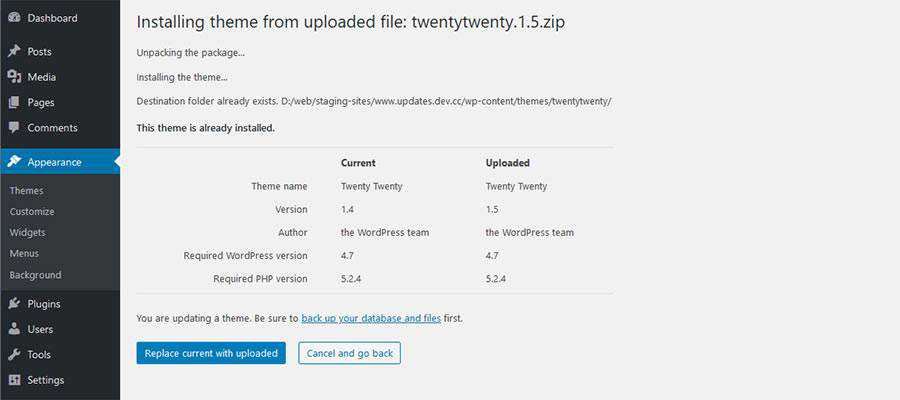
Теперь вы должны нажать кнопку загрузки. Между ней и темой почти нет разницы в том, где находится экран загрузки. Процесс обновления темы WordPress с помощью ZIP-файла аналогичен описанному выше. В этом посте мы рассмотрим самую последнюю тему Twenty Twenty. Если вы нажмете Заменить текущую загруженной, вы попадете на страницу обновления темы. Теперь у нас есть решение, которое никто другой не может нам предложить.
Как обновить тему WordPress без потери настроек
После обновления темы необходимо повторно загрузить файлы темы (header.php, style.html и т. д.).
Как установить тему WordPress с Themeforest

Если вы хотите установить тему WordPress из ThemeForest, первое, что вам нужно сделать, это войти в свою учетную запись ThemeForest и перейти на страницу «Загрузки». Оттуда вы можете скачать ZIP-файл темы . Затем войдите на свой сайт WordPress и перейдите в раздел «Внешний вид». Выберите «Темы», а затем «Добавить новую». Нажмите кнопку «Загрузить тему» в верхней части страницы и выберите ZIP-файл темы, загруженный с ThemeForest. Теперь WordPress установит тему для вас.
WordPress также поставляется с множеством вариантов дизайна, что делает его отличным выбором для широкого спектра приложений. В этой статье вы можете узнать, как установить новую тему WordPress от ThemeForest. Эта статья расскажет вам о наиболее распространенных ошибках установки тем, с которыми вы столкнетесь. Скорее всего, ваш сервер нужно модифицировать, чтобы вы могли установить свою тему и не застрять на белом экране смерти. Наиболее распространенной причиной этой ошибки является ограничение памяти сервера. Вам даже не нужно беспокоиться об этом, если вы используете хост WordPress, управляемый WordPress. Если вы устанавливаете через FTP, убедитесь, что вы загружаете только файл темы на свой сервер.
После того, как ваша тема установлена и активирована, вы можете легко использовать плагин Envato Market. Поскольку плагины WordPress позволяют просматривать все ваши покупки на Themeforest и Codecanyon прямо с панели инструментов, это одна из их лучших функций. Чтобы использовать плагин, вы должны сначала сгенерировать токен для EnvatoAPI. Если токен не пройдет проверку, у вас может возникнуть проблема с одним или несколькими из следующих факторов. Вы не сможете использовать какой-либо код или счет на покупку с панели управления Themeforest. Если вы не проверили разрешения API, возможно, ваш код не соответствует требуемым стандартам.

Как импортировать тему Themeforest в WordPress?
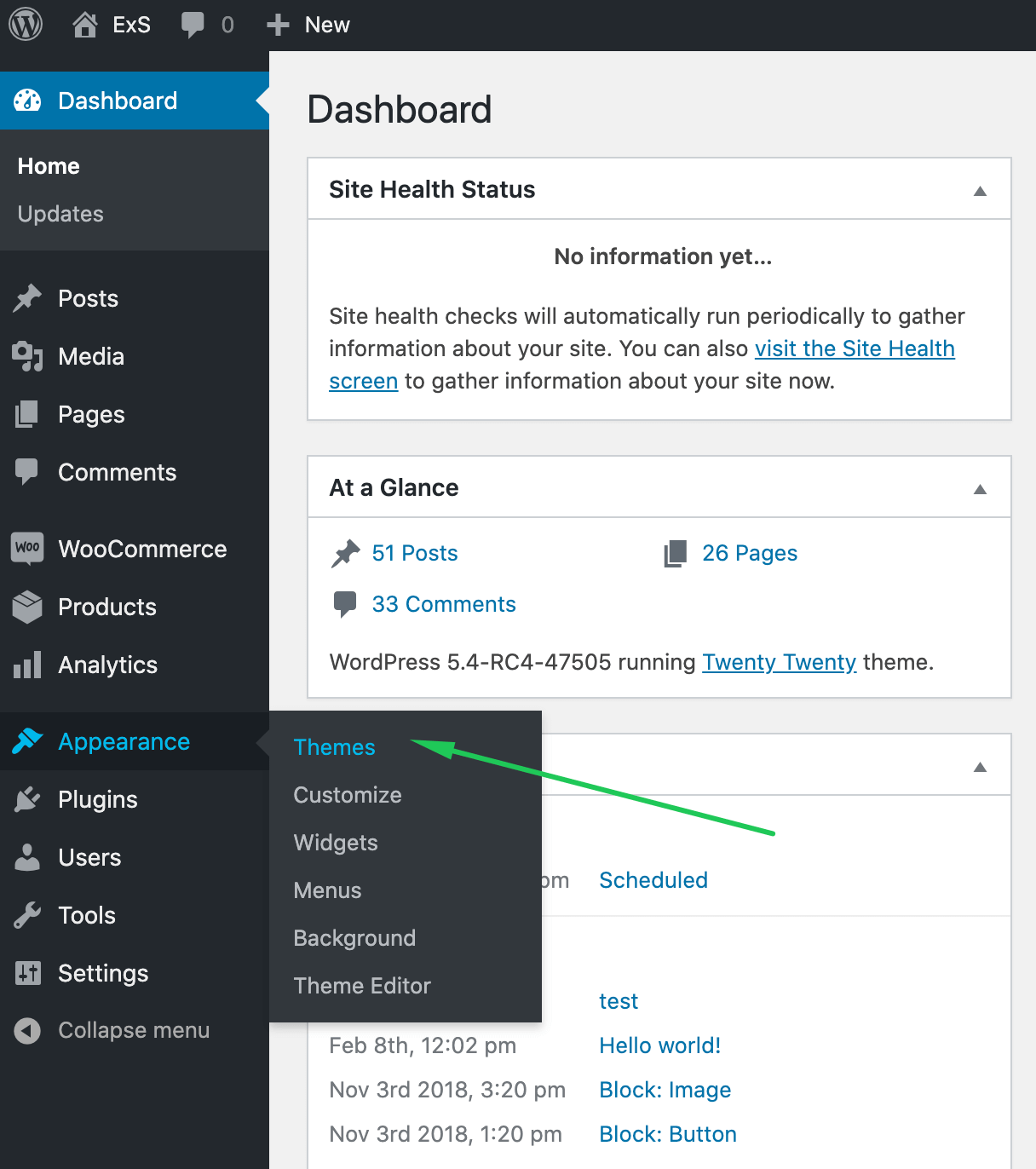
Перейдите на панель инструментов WordPress и выберите «Темы» . Его можно найти в левой части страницы в разделе «Внешний вид». Затем, чтобы добавить новый элемент, выберите «Добавить новый». После того, как вы выбрали вариант «Загрузить тему», нажмите кнопку «Загрузить тему».
Themeforest: лучшее соотношение цены и качества
Вы можете найти идеальное программное обеспечение для управления контентом (CMS) для своего веб-сайта на ThemeForest с большим выбором шаблонов и тем. Кроме того, комиссия покупателя гарантирует, что вы всегда получаете лучшее предложение по транзакции.
Установка темы
На этот вопрос нет универсального ответа, так как лучший способ установки темы зависит от самой темы и ваших личных предпочтений. Однако некоторые советы по установке тем можно найти в Кодексе WordPress. Как правило, вам нужно будет загрузить файлы темы на свой компьютер, а затем загрузить их на свой сайт WordPress через FTP. После загрузки темы вам нужно будет активировать ее через панель администратора WordPress.
Это руководство проведет вас через процесс установки и активации тем WordPress на вашем веб-сайте. Темы можно установить всего за 20 секунд, перейдя в официальный каталог тем WordPress.org. Параметры поиска на странице администратора вашего сайта позволяют вам искать определенные темы для вашего сайта. Если вы не знаете название темы, инструмент фильтра функций может помочь вам найти его. Когда вы ищете тему в разделе «Темы» WordPress, вы сможете увидеть все те, которые соответствуют вашим критериям. У вас есть два варианта: вы можете просмотреть демо-версию темы или загрузить ее. Вы можете загрузить тему, которой нет в каталоге WordPress.org, перейдя в раздел «Темы». Просто нажмите кнопку «Загрузить тему» в верхней части страницы, чтобы начать загрузку.
Как установить тему WordPress в Cpanel
Чтобы установить тему WordPress в cPanel, вы должны сначала войти в свою учетную запись cPanel. После входа в систему прокрутите вниз до раздела «Установщик приложений Softaculous» и нажмите ссылку WordPress. На следующей странице выберите тему, которую хотите установить, в раскрывающемся меню «Тема». Выбрав тему, нажмите кнопку «Установить». После завершения установки вы сможете активировать свою тему из меню «Внешний вид» на панели управления WordPress.
В этом разделе мы рассмотрим, как установить тему WordPress в .cpa . В вашем менеджере хостинга есть ссылка на cPanel вашего веб-хостинга. Вы можете легко установить тему WordPress на свою панель инструментов. Если вы новичок в WordPress, я настоятельно рекомендую вам купить премиальную тему. Если вы размещаете с помощью Bluehost, перейдите на портал Bluehost и нажмите «Дополнительно». Вы можете получить доступ к общедоступному корневому каталогу FTP, нажав «Перейти» в диспетчере файлов. Если путь, который вы собираетесь использовать для загрузки своей темы, неверен, ваша тема не будет выглядеть правильно. Ваша тема должна быть настроена на /public_html/yourdomain.com/wordpress-content/theme.
Zip-файл премиум-темы
ZIP-файл премиум-темы — это файл, содержащий все файлы, необходимые для создания премиум-темы WordPress . Сюда входят файлы PHP, файлы CSS и изображения. Темы можно приобрести во многих местах, но наиболее популярным местом их покупки является ThemeForest.