
WordPress'te Başlık Nasıl Değiştirilir
Yayınlanan: 2022-10-05WordPress temanızdaki başlığı değiştirmek istiyorsanız, bunu yapmanın birkaç yolu vardır. Bir yol, temanızdaki header.php dosyasını düzenlemektir. Bu, temanızın başlık kodunu kontrol eden dosyadır. Kodu düzenleme konusunda rahat değilseniz, başlığı değiştirmenin başka bir yolu da bir eklenti kullanmaktır. Başlığı değiştirmenize yardımcı olabilecek birkaç farklı eklenti vardır. Bunlardan birine Üstbilgi ve Altbilgi denir. Eklentiyi yükledikten sonra ayarlar sayfasına gidebilir ve başlık görüntüsünü, rengini ve diğer ayarları değiştirebilirsiniz. Çok fazla özelleştirme seçeneği olmayan bir WordPress teması kullanıyorsanız, CSS kodunu değiştirmeyi de deneyebilirsiniz. Bu biraz daha gelişmiş, ancak yine de yapmak mümkün. Değişikliklerinizi yaptıktan sonra, değişikliklerinizi kaydettiğinizden ve WordPress sitenize yüklediğinizden emin olun.
Bu adım adım kılavuz, WordPress blogunuzdaki başlığı düzenleme sürecinde size yol gösterecektir. Herhangi bir web sitesinin başlığı, en önemli kısımlarından biridir. Web sitenize ilk geldiğinizde, yaptığınız ilk izlenim çok önemlidir. Bu videoyu izleyerek bir freelancer kiralamadan WordPress'te bunu nasıl düzenleyeceğinizi öğreneceksiniz. WordPress'te bir başlığı düzenlemenin birkaç yolu vardır. İşte başlamanın üç yeni başlayan dostu yolu. Başlığınız üzerinde daha fazla kontrol sahibi olmak ve temel kodlama becerilerine sahip olmak istiyorsanız bazı seçenekler mevcuttur.
Burada, WordPress başlığınıza nasıl kodlama ekleyeceğinizi göstereceğiz. GeneratePress WordPress temasını kullanıyorsanız, bu kılavuz için bir alt tema oluşturmalısınız. Header.php dosyasını düzenlemek için snippet.html ile snippet.html arasındaki snippet'i PHP dosyanıza eklediğinizden emin olun. Metni düzenlemenin yanı sıra, WordPress başlığının yazı tipini veya stilini de değiştirmeniz gerekebilir. Nasıl yapabilirim? Bu eğitimde FTP kullanarak WordPress başlığınızın yazı tipi boyutunu nasıl değiştireceğinizi göstereceğiz. Başlığınızı kişiselleştirmek için mevcut temanızın CSS kodunu da değiştirebilirsiniz.
WordPress tema düzenleyicisiyle ilgili sorun yaşıyorsanız, bir FTP istemcisi kullanmayı deneyebilirsiniz. FileZilla bizim favorimiz, ancak çeşitli tatlarda mevcut; FileZilla'yı tercih ediyoruz, ancak herhangi biri yeterli olacaktır. Bir WordPress teması kullanıyorsanız, neredeyse kesinlikle özel bir panele erişiminiz olacak. Temayı istediğiniz zaman düzenleyerek değiştirebilirsiniz. Görüntüler, özelleştirmenin bir yolu olarak WordPress başlığına eklenebilir. Bazı işletmeler, başlıklarına bir video eklemek isteyebilir. Bu, çok kullanışlı bir özelliktir, çünkü reklamınızı veya istediğiniz diğer içerik türlerini yapmanıza olanak tanır.
Bir mp4 dosyası eklemek istiyorsanız, bunu WordPress başlığında yapabilirsiniz. Bunu yapmanıza izin veren YouTube'a video eklemek için bir yöntem var. Bir video yüklerken boyutunun 8 MB'tan büyük olmamasına ve tema boyutunun uygun seviyeye ayarlı olmasına dikkat etmelisiniz. Herhangi bir WordPress web sitesinin başlığı çeşitli şekillerde düzenlenebilir. Eklentide yeni olanlar için, Insert Headers and Footers'ı kullanmanızı öneririz. Yakın gelecekte WordPress temanızı değiştirmeyi planlamıyorsanız, header.html dosyasını düzenlemek iyi bir fikirdir. Temayı değiştirirseniz tüm özelleştirmeleri kaybedersiniz, ancak bunları kopyalayıp yapıştırabilirsiniz.
Daha önce belirtildiği gibi, WordPress özelleştiriciyi kullanmak, WordPress başlığınızı kişiselleştirmenin yollarından biridir. Görünüm menüsü, belirli bir temanın başlığını değiştirmek için kullanılabilir. Öte yandan çoğu tema, Görünüm aracılığıyla özelleştirmenize izin verir.
Başlık üst çubuğunuzu düzenlemek için Görünüm'e gidin ve ardından Yönet'i seçin. Başlık üst çubuğuna sekmeye tıklayarak erişilebilir. Başlık üst çubuğu sekmesini etkinleştirdikten sonra, orada nelerin tutulacağını seçebilirsiniz. Sol İçerik Bölümünde, başlık üst çubuğunun sol tarafında tutmak istediklerinizi tutabilirsiniz.
İstediğiniz stili değiştirmek için Görünüm'e gidin. Başlığınız varsayılan stilinde görüntülenecektir ve ardından tercihlerinize göre renklerini, aralığını, menüsünü vb. değiştirebilirsiniz.
Her bölüm, her öğe için bir renk seçeneği içerir. Aşağıdaki örnek, varsayılan başlık arka plan rengini nasıl değiştireceğinizi gösterecektir. Özelleştir'e giderek üst çubuğunuzun rengini değiştirin.
Başlığımın Temasını Nasıl Değiştiririm?
Başlığınızın temasını değiştirmek istiyorsanız, WordPress kontrol panelinizin “Görünüm” bölümüne gidebilirsiniz. Buradan siteniz için yeni bir tema seçebilirsiniz.
Başlık menüsü, bir WordPress sitesi için çok özelleştirilebilir. Bazı temalar arka planınızın rengini yönlendirmenize izin verirken, diğerleri bunu yapmaz. Tema desteklemediğinde, CSS'yi manuel olarak güncellemeniz gerekecektir. Menünüzün başlığını tercih ettiğiniz özel CSS ile değiştirmek çok basittir. Aşağıdaki kodu CSS editörüne yazarak başlayabilirsiniz. Rengin onaltılı kodunu kullanarak #F0F1F8'i istediğiniz arka plan resminin rengiyle değiştirin. Temanızın farklı bir site başlığı sınıfı varsa, onu site başlığıyla değiştirmeniz gerekir. 'Yayınla' düğmesine tıklayarak değişikliklerinizi bilgisayarınıza kaydedebilirsiniz. Menü CSS sınıfı, bir temanın arka plan rengini değiştirmenin başka bir yoludur.
WordPress Siteniz İçin Özel Başlıklar Nasıl Oluşturulur
WordPress sitenizi kişiselleştirmek ve farklı bir dokunuş eklemek için özel başlıklar kullanılabilir. Yönetici panelinin Görünüm bölümünde, kullanıcı, üstbilgi resimlerini özelleştirmek ve kırpmak için çeşitli görsel stiller arasından seçim yapabilir. Metni başlığın altına veya üstüne yerleştirmek mümkündür. WordPress tema gezinme menüsünü kullanarak başlık dosyasını bulabilir ve düzenleyebilirsiniz. header.html bu konumda görünen dosyadır. Bu dosya, siteniz için özel bir başlık oluşturmak için gereken tüm verileri içerir. Başlığınızın başlığında, resminde ve metin içeriğinde değişiklik yapmak için header.php dosyasını düzenleyebilirsiniz.
WordPress'te Üstbilgileri ve Altbilgileri Nasıl Düzenlerim?

WordPress kontrol panelinizde oturum aç düğmesini tıklayın. Değişiklik yapmak için lütfen Görünüm'e gidin. Altbilgi, web sitesi özelleştirme menüsünde bulunabilir. Alt bilgi, yeni bölümler eklenerek veya alt bilgi çubuğunun içeriği ve stili değiştirilerek de özelleştirilebilir.
Herhangi bir web sitesinin üstbilgisi ve altbilgisi temel bileşenlerdir. Başlık, web sitesi kodunun, etiketlerinin ve komut dosyalarının çoğunun depolandığı alandır. Başlığa ek olarak, altbilgi de önemlidir çünkü web sitenizin her sayfasında görünür. WordPress'in başlığı, farklı yöntemler kullanılarak çeşitli şekillerde düzenlenebilir. Üstbilgi ve altbilgi eklentisini kullanarak temanızın üstbilgi ve altbilgisine kolayca kod ekleyebilirsiniz. Yeni Snippet Ekle'ye tıklayarak yeni bir komut dosyası veya kod ekleyebilirsiniz. Tema başlık dosyası , onu düzenlemenin kolay bir yoludur.
Düzenlemeden önce dosyaların yedeklendiğinden emin olmak için bunların bir yedeğini alın. Yerleşik tema özelleştiriciyi kullanarak özel kod ekleyebilir ve telif hakkı bildirimini düzenleyebilirsiniz. Üstbilgi altbilgi kod yöneticisi eklentisini kullanarak bir komut dosyası ekleyebilirsiniz. Alternatif olarak, Footer.php dosyasını Tema Düzenleyici'de düzenleyerek kodu manuel olarak ekleyebilirsiniz. Başlık düzenleme açısından, hemen hemen aynı şeydir. Görünüm > widget'lar bölümünden özel widget'lar da eklenebilir.
WordPress'te Boş Sayfa Şablonu Seçeneğini Etkinleştir
Üst bilginiz veya alt bilginiz görünmüyorsa bunun nedeni büyük olasılıkla etkin olmamalarıdır. WordPress Kontrol Panelinde 'Boş Sayfa Şablonunu Etkinleştir' seçeneğini devre dışı bırakarak, onları orijinal konumlarına geri döndürebilirsiniz.
WordPress Başlığı
Bir WordPress başlığı, bir WordPress web sitesinin en üst bölümüdür. Genellikle web sitesinin başlığını, logosunu ve gezinme menüsünü içerir. Başlık ayrıca bir arama kutusu, sosyal medya simgeleri ve diğer öğeleri içerebilir.

Bir WordPress web sitesinin ön ucu, ileriyi içerir. Bu klasör, aktif tema klasöründe bulunan forwarder.php olarak bilinen bir dosyanın içeriğini içerir. Dosyayı bulabilir ve WordPress içeriğine giderek kendiniz düzenleyebilirsiniz. Bir kod düzenleyicide açtıktan sonra gerekli değişiklikleri yapabilirsiniz. Lütfen bulmayı kolaylaştırmak için sağ kenar çubuğundaki şu anda aktif olan temaya çift tıklayın: header.php, Tema başlığı olarak etiketlenecektir. Dosyayı Güncelle'yi seçip gerekli değişiklikleri yaparak doğru yolda olduğunuzdan emin olun. Kod değişikliklerinizin herhangi bir soruna neden olmadığından emin olmak için hızlı bir PHP kontrolü yapabilirsiniz.
Üst Bilgi ve Alt Bilgi Ekle eklentileri, bunları etkinleştirmenizi ve bunları kullanmak için Komut Dosyalarındaki Komut Dosyaları kutusuna kodu girmenizi gerektirir. Değişiklikleri Kaydet'e tıklayarak kaydedebilirsiniz. Görünüm'ü seçerek, WordPress yönetici panelindeki Görünüm menüsünü özelleştirebilirsiniz. Başlığı kaldırmak için üstbilgi menüsündeki Düzen menüsünden Yok'u seçin. Altbilgiyi kaldırmak için Altbilgi > Altbilgi düzeni'ne gidin ve Düzen seçeneğinin işaretini kaldırın.
WordPress'te Başlık Nerede?
Dosyayı bulmak ve düzenlemek için WP içeriğine gidin.
Web Siteniz İçin İyi Tasarlanmış Bir Başlığın Önemi
Şirketinizin en önemli odağını veya uzmanlığını temsil eden bir logo veya bir dizi simge, başlık tasarımları olarak sıklıkla kullanılır. Ayrıca, sosyal medya bağlantılarını, iletişim bilgilerini ve kullanıcı deneyimini daha iyi hale getireceğine inandığınız diğer bilgileri de dahil edebilirsiniz. Web siteniz için doğru başlığı seçmek, kullanıcıları yönlendirmeye ve sitenizle etkileşime girme olasılıklarını artırmaya yardımcı olabileceğinden çok önemlidir. Ayrıca, iyi görünen bir başlık tasarımı sitenize lüks ve sofistike bir dokunuş katacaktır.
WordPress'in En Üstüne Nasıl Başlık Eklerim?
Altbilgi üst çubuğunu nasıl ayarlayabilirim? Görünüm'e gidin. Sol İçerik/Sağ İçerik seçenekleri altında, Metin/HTML'den birini seçmek için açılır menüyü de tıklayabilirsiniz.
WordPress Blog Gönderinize veya Sayfanıza Üst Bilgi veya Alt Bilgi Ekleme
Başlık Ekle, WordPress blog yayınınıza veya sayfanıza bir alt bilgi veya başlık eklemenize izin veren ücretsiz bir eklentidir. ***br/ [div class=”header-top”> [div class=”footer-top] içinde şu URL kurulur: br>. Bu URL%27 https://www.example.com/. **********/div> *br> Lütfen tıklayın *****!– Altbilgi –> *****!– Altbilgi 'footer-top', 'div sınıfındaki bir href formatıdır. '. ul class=footer”> br> Bu içeriğin Telif Hakkı 2015, [url]www.example.com[/url]'a aittir; başlık= Örnek; ve URL=example.com[/url]. Bu sayfa WordPress tarafından desteklenmektedir.
WordPress Başlığım Neden Gösterilmiyor?
Bir WordPress sitesinde fullPage etkinleştirildiğinde, tema bağımlılığı olmayan boş bir sayfa yüklenecektir. Bu nedenle üstbilginiz ve altbilginiz sitenizde görünmez. 'Boş Sayfa Şablonunu Etkinleştir' seçeneğini kullanıyorsanız üstbilginizi ve altbilginizi tekrar gösteremezsiniz.
Sitenizdeki Yönetici Çubuğunu Görmek İçin Bu Kutunun İşaretini Kaldırın
İşaretlemek istediğiniz kutunun doldurulmaması gerekir. Sitenizi ziyaret ettiğinizde, Yönetici Çubuğu görünecektir.
Her Sayfa İçin WordPress'te Başlık Resmi Nasıl Değiştirilir
WordPress'e özel bir başlık resmi eklemek, web sitenize kişisel bir dokunuş katmanın harika bir yoludur. Her sayfa için WordPress'te başlık resminizi nasıl değiştireceğiniz aşağıda açıklanmıştır: 1. WordPress Panonuza giriş yapın ve Görünüm > Başlık bölümüne gidin. 2. İstediğiniz başlık resmini yüklemek için “Yeni Resim Ekle” düğmesine tıklayın. 3. Resim yüklendikten sonra onu seçin ve “Başlığa ekle” düğmesine tıklayın. 4. Artık yeni başlık resminizin web sitenizin başlığında görüntülendiğini göreceksiniz.
WordPress Elementor'da Başlık Nasıl Düzenlenir
Başlığı WordPress Elementor'da düzenlemek istiyorsanız, önce bir başlık şablonu oluşturmanız gerekir. Bunu yapmak için Şablonlar > Yeni Ekle > Başlık'a gidin. Başlık şablonunuzu oluşturduktan sonra WordPress Elementor düzenleyicisini kullanarak düzenleyebilirsiniz. Düzenlemek istediğiniz başlık öğesini tıklamanız ve ardından değişikliklerinizi yapmanız yeterlidir.
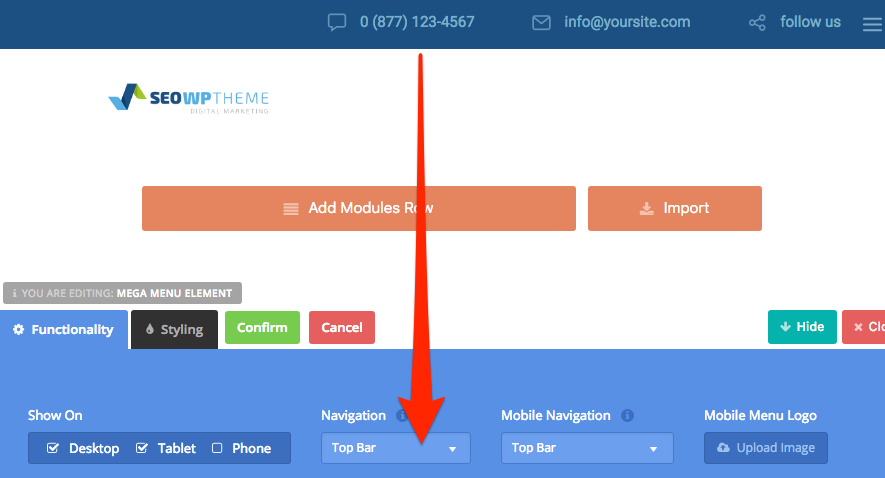
Elementor, bir başlığı çok daha etkili bir şekilde özelleştirmenize olanak tanır. Bu blogda, adım adım Elementor'da başlıkların nasıl düzenleneceğini inceleyeceğiz. Sonuç olarak, bir üst başlık bir Arama Formu, Sosyal Kanallar ve ofis adresimizi içermelidir. Düğmeye Metin yazabilir, bağlantıyı ekleyebilir ve düğmelerin hizalamasını ve boyutunu yönetebilirsiniz. Öte yandan bir Düğme Kimliği, düğmeye özel kod eklemek için kullanılabilir. Sosyal kanallarımızın başlığında kalın bir metin alanı olmalıdır. Elementor Sosyal Simgeler pencere aracını orta sütunun parçası olarak etiketledik.
Elementor'u normal bir kullanıcı olarak kullanıyorsanız, özel başlığınızı oluşturmak için widget'ı kullanabilirsiniz. Aşağıda, Elementor kullanarak başlığınızı nasıl oluşturacağınızı ve özelleştireceğinizi öğretecek adım adım bir kılavuz bulunmaktadır. Yapışkan bir başlık kullanmak, modern web tasarımları oluşturmanın etkili bir yoludur. Happy Addons'ın hızlı yükleme sayfasıyla çalışmak bir zevk. Elementor kısa süre önce 'Mutlu Mega Menü' adlı yeni bir widget'ı tanıttı. Bu özel widget, Adidas, Dribbble, weDevs, InVision ve hatta Puma gibi büyük boyutlu Menüler oluşturmanıza olanak tanır.
Başlık WordPress Eklentisini Düzenle
WordPress için başlığınızı düzenlemenize izin veren birçok harika eklenti var. Bu eklentilerin bazıları ücretsiz, bazıları ise ücretlidir. Başlığınızı düzenlemenize yardımcı olacak bir eklenti arıyorsanız, aşağıdaki faktörleri göz önünde bulundurmalısınız:
-Hangi özelliklere ihtiyacınız var?
- Eklentinin kullanımı ne kadar kolay?
- Eklenti temanızla uyumlu mu?
-Ne kadar destek mevcut?
Bu faktörleri göz önünde bulundurduktan sonra, seçimlerinizi daraltabilmeli ve ihtiyaçlarınız için mükemmel eklentiyi bulabilmelisiniz.
Sitenizi öne çıkarmak için, bir WordPress özel başlığının nasıl oluşturulacağına aşina olmalısınız. Tüm WordPress sayfalarında ve gönderilerinde görünen başlık öğesidir. Çeşitli temaların başlığına kendi stilinizi, metninizi veya görselinizi ekleyebilirsiniz. Bu hedefe ulaşmak için birkaç seçeneğiniz var. WordPress başlığına erişmenin veya başlığı düzenlemenin en iyi yollarından bazıları, bir dizi faktöre bağlı olarak değişecektir. style.html dosyasındaki başlık işlevi ve bunun yanı sıra style.php dosyası ve stili ve görünümü için kod, header.php dosyasındadır. Buna ulaşmanın en yaygın yolu Görünüm'dür.
Temanızın dosyalarının kodu da düzenleyici kullanılarak doğrudan düzenlenebilir. Masthead, satır içi başlık ve diğer etiketler bazen WordPress temaları yerine kullanılır. Header.php dosyanızda değişiklik yapmak istiyorsanız, bunu yapabilirsiniz. Üstbilgi ve altbilgi ekle, ücretsiz ve popüler bir eklentidir. Alternatif olarak, Popping Sidebars gibi premium bir özel başlık WordPress eklentisi kullanabilirsiniz. Tema Düzenleyici, gösterge tablonuzdaki header.php dosyasını doğrudan düzenlemenize olanak tanır. Temanıza düzenlemeden metin eklemek için Ekler ve Altbilgiler eklentisi veya Popping Kenar Çubukları eklentisi gibi bir eklenti kullanın.
Birçok varsayılan WordPress teması, kendi WordPress başlık resminizi özelleştirmenize olanak tanır. Temanız her web sayfası için özel bir başlık sağlamıyorsa Benzersiz başlıklar veya WP başlık görüntüleri gibi bir eklenti kullanabilirsiniz. Bu eklentiler, her web sayfasına WordPress'e özgü başlık resimleri eklemenize olanak tanır. Farklı WordPress başlık türleri kullanmak gerekli değildir, ancak hepsi aynı amaca hizmet eder. Şirketinizin ürünleri, ziyaretçilerin ilgisini çekmesi nedeniyle öne çıkıyor.