
Cara Mengubah Header Di WordPress
Diterbitkan: 2022-10-05Jika Anda ingin mengubah header di tema WordPress Anda, ada beberapa cara yang bisa Anda lakukan. Salah satu caranya adalah dengan mengedit file header.php di tema Anda. Ini adalah file yang mengontrol kode header untuk tema Anda. Jika Anda tidak nyaman mengedit kode, cara lain untuk mengubah header adalah dengan menggunakan plugin. Ada beberapa plugin berbeda yang dapat membantu Anda mengubah header. Salah satunya disebut Header dan Footer. Setelah plugin terpasang, Anda dapat membuka halaman pengaturan dan mengubah gambar header, warna, dan pengaturan lainnya. Jika Anda menggunakan tema WordPress yang tidak memiliki banyak opsi untuk penyesuaian, Anda juga dapat mencoba mengubah kode CSS. Ini sedikit lebih maju, tetapi masih mungkin dilakukan. Setelah Anda membuat perubahan, pastikan untuk menyimpan perubahan dan mengunggahnya ke situs WordPress Anda.
Panduan langkah demi langkah ini akan memandu Anda melalui proses mengedit header di blog WordPress Anda. Header situs web mana pun adalah salah satu bagian terpentingnya. Ketika Anda pertama kali tiba di situs web Anda, kesan pertama yang Anda buat sangat penting. Anda akan belajar cara mengedit ini di WordPress tanpa menyewa freelancer dengan menonton video ini. Di WordPress, ada beberapa cara untuk mengedit header. Berikut adalah tiga cara ramah pemula untuk memulai. Beberapa opsi tersedia jika Anda ingin lebih mengontrol header Anda dan memiliki keterampilan pengkodean dasar.
Di sini, kami akan menunjukkan cara menambahkan beberapa pengkodean ke header WordPress Anda. Jika Anda menggunakan tema GeneratePress WordPress, Anda harus membuat tema anak untuk panduan ini. Pastikan Anda menyertakan snippet antara snippet.html dan snippet.html dalam file PHP Anda untuk mengedit header.php. Selain mengedit teks, Anda mungkin juga perlu mengubah font atau gaya header WordPress. Bagaimana saya bisa melakukannya? Kami akan menunjukkan cara mengubah ukuran font header WordPress Anda menggunakan FTP dalam tutorial ini. Untuk mempersonalisasi header Anda, Anda juga dapat mengubah kode CSS dari tema yang ada.
Jika Anda mengalami masalah dengan editor tema WordPress, Anda dapat mencoba menggunakan klien FTP. FileZilla adalah favorit kami, tetapi tersedia dalam berbagai rasa; kami lebih suka FileZilla, tetapi apa pun sudah cukup. Anda hampir pasti akan memiliki akses ke panel khusus jika Anda menggunakan tema WordPress. Anda dapat mengubah tema dengan mengeditnya kapan saja. Gambar dapat ditambahkan ke header WordPress sebagai cara untuk menyesuaikannya. Beberapa bisnis mungkin ingin menyertakan video di header mereka. Ini adalah fitur yang sangat berguna karena memungkinkan Anda untuk beriklan atau jenis konten lain yang Anda inginkan.
Jika Anda ingin menyertakan file mp4, Anda dapat melakukannya di header WordPress. Ada metode untuk menambahkan video ke YouTube yang memungkinkan Anda melakukannya. Saat mengunggah video, Anda harus memastikan bahwa ukurannya tidak lebih dari 8 MB dan ukuran tema diatur ke tingkat yang sesuai. Header situs web WordPress mana pun dapat diedit dengan berbagai cara. Bagi mereka yang baru mengenal plugin, kami sarankan menggunakan Sisipkan Header dan Footer. Bila Anda tidak berencana untuk mengubah tema WordPress Anda dalam waktu dekat, ada baiknya Anda mengedit file header.html. Jika Anda mengubah tema, Anda akan kehilangan semua penyesuaian, tetapi Anda dapat menyalin dan menempelkannya.
Seperti yang dinyatakan sebelumnya, menggunakan penyesuai WordPress adalah salah satu cara untuk mempersonalisasi header WordPress Anda. Menu Appearance dapat digunakan untuk memodifikasi header dari tema tertentu. Sebagian besar tema, di sisi lain, memungkinkan Anda untuk menyesuaikannya melalui Penampilan.
Untuk mengedit bilah atas tajuk Anda , buka Penampilan lalu pilih Kelola. Bilah atas header dapat diakses dengan mengklik tab. Setelah Anda mengaktifkan tab bilah atas header, Anda dapat memilih apa yang akan disimpan di sana. Di Bagian Konten Kiri, Anda dapat menyimpan apa yang ingin Anda simpan di sisi kiri bilah atas header.
Buka Penampilan untuk mengubah gaya yang Anda inginkan. Header Anda akan ditampilkan dalam gaya default, dan Anda kemudian dapat mengubah warna, spasi, menu, dan sebagainya berdasarkan preferensi Anda.
Setiap bagian berisi opsi warna untuk setiap elemen. Contoh berikut akan menunjukkan cara mengubah warna latar belakang header default . Ubah warna bilah atas Anda dengan masuk ke Kustomisasi.
Bagaimana Saya Mengubah Tema Header Saya?
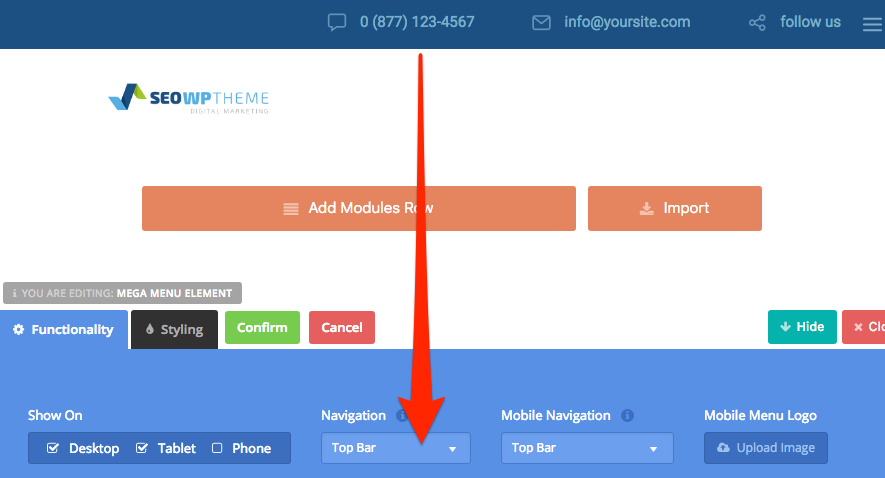
Jika Anda ingin mengubah tema tajuk Anda, Anda dapat pergi ke bagian "Tampilan" di dasbor WordPress Anda. Dari sana, Anda dapat memilih tema baru untuk situs Anda.
Menu header bisa sangat disesuaikan untuk situs WordPress. Beberapa tema memungkinkan Anda untuk mengarahkan warna latar belakang Anda, sementara yang lain tidak. Ketika tema tidak mendukungnya, Anda perlu memperbarui CSS secara manual. Sangat mudah untuk mengubah header menu Anda ke CSS khusus pilihan Anda. Dengan mengetikkan kode berikut ke dalam editor CSS, Anda dapat memulai. Ganti #F0F1F8 dengan warna gambar latar yang Anda inginkan menggunakan kode hex warna. Jika tema Anda memiliki kelas tajuk situs yang berbeda, Anda harus menggantinya dengan tajuk situs. Dengan mengklik tombol 'Terbitkan', Anda dapat menyimpan perubahan ke komputer Anda. Kelas menu CSS adalah cara lain untuk mengubah warna latar belakang sebuah tema.
Cara Membuat Header Kustom Untuk Situs WordPress Anda
Header khusus dapat digunakan untuk mempersonalisasi dan menambahkan sentuhan berbeda ke situs WordPress Anda. Di bagian Penampilan panel admin, pengguna dapat memilih dari berbagai gaya visual untuk menyesuaikan dan memotong gambar header. Dimungkinkan untuk menempatkan teks di bawah atau di atas header. Menggunakan menu navigasi tema WordPress, Anda dapat menemukan file header serta mengeditnya. header.html adalah file yang muncul di lokasi ini. File ini berisi semua data yang diperlukan untuk membuat header khusus untuk situs Anda. Untuk membuat perubahan pada judul, gambar, dan konten teks dari header Anda, Anda dapat mengedit file header.php.
Bagaimana Cara Mengedit Header Dan Footer Di WordPress?

Di dasbor WordPress Anda, klik tombol masuk. Silakan buka Penampilan untuk membuat perubahan. Footer dapat ditemukan di menu kustomisasi situs web. Footer juga dapat dikustomisasi dengan menambahkan bagian baru atau mengubah konten dan gaya bilah footer.
Header dan footer dari situs web apa pun adalah komponen penting. Header adalah area di mana sebagian besar kode situs web, tag, dan skrip disimpan. Selain header, footer juga penting karena muncul di setiap halaman website Anda. Header WordPress dapat diedit dengan berbagai cara menggunakan metode yang berbeda. Dengan menggunakan plugin header dan footer, Anda dapat dengan mudah menambahkan kode ke header dan footer tema Anda. Dengan mengklik Tambahkan Cuplikan Baru, Anda dapat menambahkan skrip atau kode baru. File header tema adalah cara mudah untuk mengeditnya.
Untuk memastikan bahwa file dicadangkan sebelum diedit, buat cadangannya. Menggunakan penyesuai tema bawaan, Anda dapat menambahkan kode khusus dan mengedit pemberitahuan hak cipta. Anda dapat menambahkan skrip dengan menggunakan plugin pengelola kode header footer. Atau, Anda dapat menambahkan kode secara manual dengan mengedit file Footer.php di Editor Tema. Dalam hal pengeditan tajuk , hampir sama. Widget khusus juga dapat ditambahkan dari bagian Appearance > widgets.
Aktifkan Opsi Template Halaman Kosong Di WordPress
Jika header atau footer Anda tidak terlihat, kemungkinan karena tidak diaktifkan. Dengan menonaktifkan opsi 'Aktifkan Template Halaman Kosong' di Dasbor WordPress, Anda dapat mengembalikannya ke lokasi aslinya.
Judul WordPress
Header WordPress adalah bagian paling atas dari situs WordPress. Biasanya berisi judul situs web, logo, dan menu navigasi. Header juga dapat menyertakan kotak pencarian, ikon media sosial, dan elemen lainnya.

Ujung depan situs web WordPress mencakup pendahuluan. Folder ini berisi konten dari satu file, yang dikenal sebagai forwarder.php, yang terletak di folder tema aktif. Anda dapat menemukan file dan mengeditnya sendiri dengan membuka WordPress-content. Setelah Anda membukanya di editor kode, Anda dapat membuat perubahan yang diperlukan. Silakan klik dua kali tema yang sedang aktif di bilah sisi kanan untuk memudahkan menemukannya: header.php akan diberi label Tema header. Pastikan Anda berada di jalur yang benar dengan memilih Perbarui File dan buat perubahan yang diperlukan. Anda dapat menjalankan pemeriksaan PHP cepat untuk memastikan perubahan kode Anda tidak menyebabkan masalah apa pun.
Plugin Insert Headers and Footers mengharuskan Anda untuk mengaktifkannya dan memasukkan kode di Scripts di kotak Scripts untuk menggunakannya. Anda dapat menyimpan perubahan dengan mengklik Simpan. Dengan memilih Appearance, Anda dapat menyesuaikan menu Appearance di panel admin WordPress. Pilih None dari menu Layout di menu header untuk menghapus header. Untuk menghapus footer, buka Footer > Footer layout dan hapus centang pada opsi Layout.
Di mana Header Di WordPress?
Untuk menemukan dan mengedit file, buka WP-content.
Pentingnya Header yang Dirancang dengan Baik Untuk Situs Web Anda
Logo atau sekumpulan ikon yang mewakili fokus atau keahlian terpenting perusahaan Anda sering digunakan sebagai desain header. Anda juga dapat menyertakan tautan media sosial, informasi kontak, dan informasi lain apa pun yang Anda yakini akan membuat pengalaman pengguna menjadi lebih baik. Memilih tajuk yang tepat untuk situs web Anda sangat penting karena dapat membantu mengarahkan pengguna dan membuat mereka lebih cenderung berinteraksi dengan situs Anda. Selanjutnya, desain header yang terlihat bagus akan menambah sentuhan kemewahan dan kecanggihan pada situs Anda.
Bagaimana Saya Menambahkan Header Ke Bagian Atas WordPress?
Bagaimana cara mengatur bilah atas footer? Pergi ke Penampilan. Di bawah opsi Konten Kiri/Konten Kanan, Anda juga dapat mengeklik menu tarik-turun untuk memilih salah satu dari Teks/HTML.
Menambahkan Header Atau Footer Ke Posting atau Halaman Blog WordPress Anda
Insert Headers adalah plugin gratis yang memungkinkan Anda untuk memasukkan footer atau header ke dalam posting atau halaman blog WordPress Anda. ***br/ URL berikut diatur di [div class="header-top"> [div class="footer-top]: br>. URL%27s ini https://www.example.com/. **********/div> *br> Silakan klik *****!– Footer -> *****!– Footer 'footer-top' adalah format href di kelas 'div '. ul class=footer”> br> Konten ini adalah Hak Cipta 2015 oleh [url]www.example.com[/url]; judul= Contoh; dan URL=example.com[/url]. Halaman ini diberdayakan oleh WordPress.
Mengapa Header WordPress Saya Tidak Muncul?
Ketika fullPage diaktifkan di situs WordPress, halaman kosong tanpa ketergantungan tema akan dimuat. Inilah sebabnya mengapa header dan footer Anda tidak terlihat di situs Anda. Anda tidak dapat menampilkan header dan footer lagi jika menggunakan opsi 'Aktifkan Template Halaman Kosong'.
Hapus centang Kotak Itu Untuk Melihat Bilah Admin Di Situs Anda
Kotak yang ingin Anda centang tidak boleh diisi. Saat Anda mengunjungi situs Anda, Bilah Admin akan muncul.
Cara Mengubah Gambar Header Di WordPress Untuk Setiap Halaman
Menambahkan gambar header khusus di WordPress adalah cara yang bagus untuk menambahkan sentuhan pribadi ke situs web Anda. Berikut cara mengubah gambar header di WordPress untuk setiap halaman: 1. Login ke Dashboard WordPress Anda dan buka bagian Appearance > Header. 2. Klik tombol “Tambah Gambar Baru” untuk mengunggah gambar header yang Anda inginkan. 3. Setelah gambar diunggah, pilih dan klik tombol “Insert into header”. 4. Anda sekarang akan melihat gambar header baru Anda ditampilkan di header situs web Anda.
Cara Mengedit Header Di Elementor WordPress
Jika Anda ingin mengedit header di WordPress Elementor, Anda harus membuat template header terlebih dahulu. Untuk melakukannya, buka Template > Add New > Header. Setelah Anda membuat template tajuk, Anda dapat mengeditnya menggunakan editor Elementor WordPress. Cukup klik pada elemen header yang ingin Anda edit dan kemudian buat perubahan Anda.
Elementor memungkinkan Anda untuk menyesuaikan header dengan lebih efektif. Di blog ini, kita akan membahas cara mengedit header di Elementor langkah demi langkah. Akibatnya, tajuk teratas harus menyertakan Formulir Pencarian, Saluran Sosial, dan alamat kantor kami. Anda dapat menulis teks tombol, menyisipkan tautan, dan mengatur perataan dan ukuran tombol. Id Tombol, di sisi lain, dapat digunakan untuk menambahkan kode khusus ke tombol. Header saluran sosial kita harus memiliki area teks tebal. Kami telah memberi label widget Elementor Social Icons sebagai bagian dari kolom tengah.
Jika Anda menggunakan Elementor sebagai pengguna biasa, Anda dapat menggunakan widget untuk membuat header khusus Anda. Berikut ini adalah panduan langkah demi langkah yang akan mengajari Anda cara membuat dan menyesuaikan header menggunakan Elementor. Menggunakan header lengket adalah cara yang efisien untuk membangun desain web modern. Senang bekerja dengan halaman pemuatan cepat Happy Addons. Elementor baru-baru ini memperkenalkan widget baru yang disebut 'Happy Mega Menu.' Widget eksklusif ini memungkinkan Anda untuk membuat Menu berukuran besar seperti Adidas, Dribbble, weDevs, InVision, dan bahkan Puma.
Sunting Plugin WordPress Header
Ada banyak plugin hebat yang tersedia untuk WordPress yang memungkinkan Anda mengedit header. Beberapa plugin ini gratis, sementara yang lain berbayar. Jika Anda mencari plugin untuk membantu Anda mengedit header, Anda harus mempertimbangkan faktor-faktor berikut:
-Fitur apa yang Anda butuhkan?
-Seberapa mudah plugin untuk digunakan?
-Apakah plugin kompatibel dengan tema Anda?
-Berapa banyak dukungan yang tersedia?
Setelah Anda mempertimbangkan faktor-faktor ini, Anda harus dapat mempersempit pilihan Anda dan menemukan plugin yang sempurna untuk kebutuhan Anda.
Untuk membuat situs Anda menonjol, Anda harus terbiasa dengan cara membuat header kustom WordPress . Ini adalah elemen header yang muncul di semua halaman dan posting WordPress. Anda dapat menambahkan gaya, teks, atau gambar Anda sendiri ke header berbagai tema. Anda memiliki beberapa pilihan untuk mencapai tujuan ini. Beberapa cara terbaik untuk mengakses atau mengedit header WordPress akan bervariasi tergantung pada sejumlah faktor. Fungsi header dalam file style.html, serta file style.php dan kode untuk gaya dan tampilannya, ada di file header.php. Cara paling umum untuk mencapainya adalah melalui Appearance.
Kode file tema Anda juga dapat langsung diedit menggunakan editor. Masthead, inline-header, dan label lainnya terkadang digunakan sebagai pengganti tema WordPress. Jika Anda ingin membuat perubahan pada file header.php Anda, Anda dapat melakukannya. Sisipkan header dan footer adalah plugin gratis dan populer. Atau, Anda dapat menggunakan plugin WordPress header kustom premium seperti Popping Sidebars. Theme Editor memungkinkan Anda untuk langsung mengedit file header.php di dashboard Anda. Untuk menambahkan teks ke tema Anda tanpa mengeditnya, gunakan plugin, seperti plugin Inserts and Footers atau plugin Popping Sidebars.
Banyak tema WordPress default memungkinkan Anda untuk menyesuaikan gambar header WordPress Anda sendiri. Jika tema Anda tidak menyediakan header khusus untuk setiap halaman web, Anda dapat menggunakan plugin seperti Header unik atau gambar header WP. Plugin ini memungkinkan Anda untuk menambahkan gambar header khusus WordPress ke setiap halaman web. Tidak perlu menggunakan jenis header WordPress yang berbeda, tetapi semuanya memiliki tujuan yang sama. Produk perusahaan Anda menonjol karena menarik minat pengunjung.