
วิธีการเปลี่ยนส่วนหัวใน WordPress
เผยแพร่แล้ว: 2022-10-05หากคุณต้องการเปลี่ยนส่วนหัวในธีม WordPress ของคุณ คุณสามารถทำได้หลายวิธี วิธีหนึ่งคือแก้ไขไฟล์ header.php ในธีมของคุณ นี่คือไฟล์ที่ควบคุม โค้ดส่วนหัว สำหรับธีมของคุณ หากคุณไม่สะดวกที่จะแก้ไขโค้ด วิธีอื่นในการเปลี่ยนส่วนหัวคือการใช้ปลั๊กอิน มีปลั๊กอินสองสามตัวที่สามารถช่วยคุณเปลี่ยนส่วนหัวได้ หนึ่งในนั้นเรียกว่าส่วนหัวและส่วนท้าย เมื่อคุณติดตั้งปลั๊กอินแล้ว คุณสามารถไปที่หน้าการตั้งค่าและเปลี่ยนรูปภาพส่วนหัว สี และการตั้งค่าอื่นๆ หากคุณใช้ธีม WordPress ที่มีตัวเลือกการปรับแต่งไม่มาก คุณสามารถลองเปลี่ยนโค้ด CSS ได้ นี่เป็นขั้นสูงขึ้นเล็กน้อย แต่ก็ยังสามารถทำได้ เมื่อคุณทำการเปลี่ยนแปลงแล้ว อย่าลืมบันทึกการเปลี่ยนแปลงและอัปโหลดไปยังไซต์ WordPress ของคุณ
คำแนะนำทีละขั้นตอนนี้จะแนะนำคุณตลอดขั้นตอนการแก้ไขส่วนหัวในบล็อก WordPress ของคุณ ส่วนหัวของเว็บไซต์เป็นส่วนที่สำคัญที่สุดส่วนหนึ่ง เมื่อคุณมาถึงเว็บไซต์ของคุณครั้งแรก ความประทับใจครั้งแรกที่คุณสร้างนั้นเป็นสิ่งสำคัญ คุณจะได้เรียนรู้วิธีแก้ไขสิ่งนี้ใน WordPress โดยไม่ต้องจ้างนักแปลอิสระด้วยการดูวิดีโอนี้ ใน WordPress มีหลายวิธีในการแก้ไขส่วนหัว ต่อไปนี้คือวิธีเริ่มต้นที่เป็นมิตรต่อผู้เริ่มต้นสามวิธี มีตัวเลือกบางตัวหากคุณต้องการควบคุมส่วนหัวและมีทักษะการเขียนโค้ดขั้นพื้นฐาน
ที่นี่ เราจะแสดงวิธีเพิ่มการเข้ารหัสใน ส่วนหัว WordPress ของคุณ หากคุณกำลังใช้ธีม WordPress GeneratePress คุณต้องสร้างธีมลูกสำหรับคู่มือนี้ ตรวจสอบให้แน่ใจว่าคุณใส่ข้อมูลโค้ดระหว่าง snippet.html และ snippet.html ในไฟล์ PHP ของคุณเพื่อแก้ไข header.php นอกเหนือจากการแก้ไขข้อความ คุณอาจต้องเปลี่ยนแบบอักษรหรือรูปแบบของส่วนหัวของ WordPress ฉันจะทำอย่างไร? เราจะแสดงวิธีเปลี่ยนขนาดแบบอักษรของส่วนหัว WordPress โดยใช้ FTP ในบทช่วยสอนนี้ หากต้องการปรับแต่งส่วนหัวของคุณ คุณยังสามารถเปลี่ยนโค้ด CSS ของธีมที่มีอยู่ได้
หากคุณมีปัญหากับตัวแก้ไขธีมของ WordPress คุณสามารถลองใช้ไคลเอนต์ FTP FileZilla เป็นรายการโปรดของเรา แต่มีให้ในหลากหลายรสชาติ เราชอบ FileZilla แต่อะไรก็ได้ก็พอ คุณจะสามารถเข้าถึงแผงควบคุมเฉพาะได้เกือบแน่นอนหากคุณใช้ธีม WordPress คุณสามารถเปลี่ยนธีมโดยแก้ไขได้ทุกเมื่อ คุณสามารถเพิ่มรูปภาพในส่วนหัวของ WordPress เพื่อปรับแต่งได้ ธุรกิจบางแห่งอาจต้องการรวมวิดีโอไว้ในส่วนหัว นี่เป็นคุณลักษณะที่มีประโยชน์มากเพราะช่วยให้คุณสามารถโฆษณาหรือเนื้อหาประเภทอื่น ๆ ที่คุณต้องการได้
หากคุณต้องการรวมไฟล์ mp4 คุณสามารถทำได้ในส่วนหัวของ WordPress มีวิธีเพิ่มวิดีโอลงใน YouTube ที่ให้คุณทำเช่นนั้นได้ เมื่ออัปโหลดวิดีโอ คุณต้องตรวจสอบให้แน่ใจว่ามีขนาดไม่เกิน 8 MB และกำหนดขนาดธีมไว้ที่ระดับที่เหมาะสม ส่วนหัวของเว็บไซต์ WordPress สามารถแก้ไขได้หลายวิธี สำหรับผู้ที่ยังใหม่กับปลั๊กอิน เราขอแนะนำให้ใช้แทรกส่วนหัวและส่วนท้าย เมื่อคุณไม่ได้วางแผนที่จะเปลี่ยนธีม WordPress ของคุณในอนาคตอันใกล้ คุณควรแก้ไขไฟล์ header.html หากคุณเปลี่ยนธีม การปรับแต่งทั้งหมดจะหายไป แต่คุณสามารถคัดลอกและวางได้
ตามที่ระบุไว้ก่อนหน้านี้ การใช้เครื่องมือปรับแต่ง WordPress เป็นวิธีหนึ่งในการปรับแต่งส่วนหัวของ WordPress ในแบบของคุณ เมนูลักษณะที่ปรากฏสามารถใช้เพื่อแก้ไขส่วนหัวของธีมเฉพาะได้ ในทางกลับกัน ธีมส่วนใหญ่ให้คุณปรับแต่งมันผ่าน Appearance
หากต้องการแก้ไข แถบด้านบนของส่วนหัว ให้ไปที่ ลักษณะที่ปรากฏ จากนั้นเลือก จัดการ แถบด้านบนของส่วนหัวสามารถเข้าถึงได้โดยคลิกที่แท็บ หลังจากที่คุณเปิดใช้งานแท็บแถบด้านบนของส่วนหัวแล้ว คุณสามารถเลือกสิ่งที่จะเก็บไว้ที่นั่น ในส่วนเนื้อหาด้านซ้าย คุณสามารถเก็บสิ่งที่คุณต้องการเก็บไว้ที่ด้านซ้ายของแถบด้านบนของส่วนหัวได้
ไปที่ลักษณะที่ปรากฏเพื่อเปลี่ยนรูปแบบที่คุณต้องการ ส่วนหัวของคุณจะแสดงในรูปแบบเริ่มต้น จากนั้นคุณสามารถเปลี่ยนสี ระยะห่าง เมนู และอื่นๆ ได้ตามความต้องการของคุณ
แต่ละส่วนมีตัวเลือกสีสำหรับแต่ละองค์ประกอบ ตัวอย่างต่อไปนี้จะแสดงวิธีการเปลี่ยน สีพื้นหลังของส่วนหัวเริ่มต้น เปลี่ยนสีของแถบด้านบนของคุณโดยไปที่กำหนดเอง
ฉันจะเปลี่ยนธีมของส่วนหัวของฉันได้อย่างไร
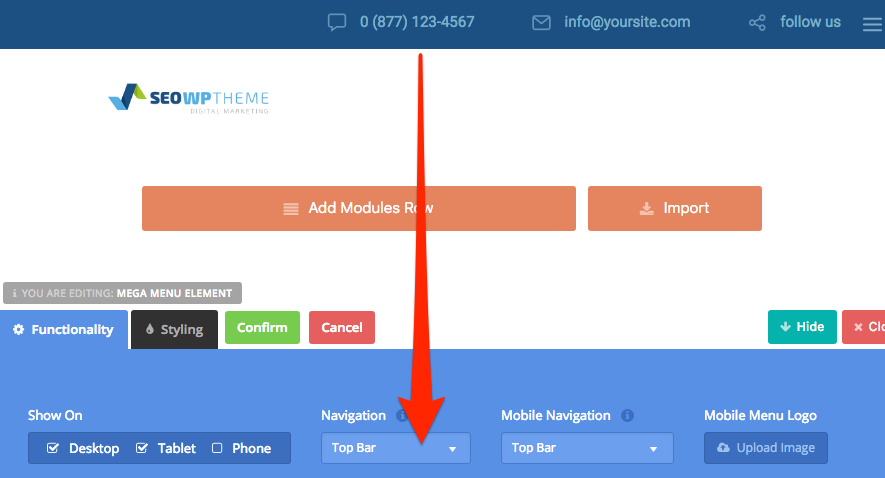
หากคุณต้องการเปลี่ยนธีมของส่วนหัว คุณสามารถไปที่ส่วน "ลักษณะที่ปรากฏ" ของแดชบอร์ด WordPress ได้ จากที่นั่น คุณสามารถเลือกธีมใหม่สำหรับไซต์ของคุณได้
เมนูส่วนหัวสามารถปรับแต่งได้มากสำหรับไซต์ WordPress บางธีมอนุญาตให้คุณกำหนดสีของพื้นหลังได้ ในขณะที่บางธีมไม่สามารถทำได้ เมื่อธีมไม่รองรับ คุณจะต้องอัปเดต CSS ด้วยตนเอง การเปลี่ยนส่วนหัวของเมนูเป็น CSS ที่กำหนดเองนั้นง่ายมาก โดยการพิมพ์โค้ดต่อไปนี้ลงในตัวแก้ไข CSS คุณสามารถเริ่มต้นได้ แทนที่ #F0F1F8 ด้วยสีของภาพพื้นหลังที่คุณต้องการโดยใช้รหัสฐานสิบหกของสี ถ้าธีมของคุณมีคลาสส่วนหัวของไซต์อื่น คุณจะต้องแทนที่ด้วยไซต์ส่วนหัว เมื่อคลิกที่ปุ่ม 'เผยแพร่' คุณสามารถบันทึกการเปลี่ยนแปลงลงในคอมพิวเตอร์ของคุณได้ คลาส CSS ของเมนูเป็นอีกวิธีหนึ่งในการเปลี่ยนสีพื้นหลังของธีม
วิธีสร้างส่วนหัวที่กำหนดเองสำหรับไซต์ WordPress ของคุณ
คุณสามารถใช้ส่วนหัวที่กำหนดเองเพื่อปรับแต่งและเพิ่มสัมผัสที่แตกต่างให้กับไซต์ WordPress ของคุณได้ ในส่วนลักษณะที่ปรากฏของแผงการดูแลระบบ ผู้ใช้สามารถเลือกรูปแบบภาพที่หลากหลายเพื่อปรับแต่งและครอบตัดรูปภาพส่วนหัว เป็นไปได้ที่จะวางข้อความไว้ด้านล่างหรือด้านบนของส่วนหัว การใช้เมนูการนำทางของธีม WordPress คุณสามารถค้นหาไฟล์ส่วนหัวและแก้ไขได้ header.html เป็นไฟล์ที่ปรากฏที่ตำแหน่งนี้ ไฟล์นี้มีข้อมูลทั้งหมดที่จำเป็นในการสร้างส่วนหัวที่กำหนดเองสำหรับเว็บไซต์ของคุณ หากต้องการเปลี่ยนแปลงชื่อ รูปภาพ และเนื้อหาข้อความของส่วนหัว คุณสามารถแก้ไขไฟล์ header.php
ฉันจะแก้ไขส่วนหัวและส่วนท้ายใน WordPress ได้อย่างไร

ในแดชบอร์ด WordPress ของคุณ ให้คลิกปุ่มลงชื่อเข้าใช้ โปรดไปที่ลักษณะที่ปรากฏเพื่อทำการเปลี่ยนแปลง ส่วนท้ายสามารถพบได้ในเมนูการปรับแต่งเว็บไซต์ ส่วนท้ายยังสามารถปรับแต่งได้โดยการเพิ่มส่วนใหม่หรือเปลี่ยนเนื้อหาและรูปแบบของแถบส่วนท้าย
ส่วนหัวและส่วนท้ายของเว็บไซต์เป็นส่วนประกอบที่สำคัญ ส่วนหัวคือพื้นที่ที่เก็บโค้ด แท็ก และสคริปต์ของเว็บไซต์ส่วนใหญ่ นอกจากส่วนหัวแล้ว ส่วนท้ายยังมีความสำคัญ เนื่องจากจะปรากฏในทุกหน้าของเว็บไซต์ของคุณ ส่วนหัวของ WordPress สามารถแก้ไขได้หลายวิธีโดยใช้วิธีการต่างๆ การใช้ปลั๊กอินส่วนหัวและส่วนท้าย คุณสามารถเพิ่มโค้ดลงในส่วนหัวและส่วนท้ายของธีมได้อย่างง่ายดาย เมื่อคลิก เพิ่ม Snippet ใหม่ คุณสามารถเพิ่มสคริปต์หรือโค้ดใหม่ได้ ไฟล์ส่วนหัวของธีม เป็นวิธีที่ง่ายในการแก้ไข
เพื่อให้แน่ใจว่าไฟล์ได้รับการสำรองข้อมูลก่อนที่จะแก้ไข ให้ทำการสำรองข้อมูลเหล่านี้ คุณสามารถเพิ่มโค้ดที่กำหนดเองและแก้ไขประกาศลิขสิทธิ์ได้โดยใช้เครื่องมือปรับแต่งธีมในตัว คุณสามารถเพิ่มสคริปต์ได้โดยใช้ปลั๊กอินตัวจัดการโค้ดส่วนท้ายของส่วนหัว หรือคุณสามารถเพิ่มโค้ดด้วยตนเองโดยแก้ไขไฟล์ Footer.php ใน Theme Editor ในแง่ของ การแก้ไขส่วนหัว มันค่อนข้างเหมือนกัน วิดเจ็ตที่กำหนดเองสามารถเพิ่มได้จากส่วน ลักษณะที่ปรากฏ > วิดเจ็ต
เปิดใช้งานตัวเลือกเทมเพลตหน้าว่างใน WordPress
หากมองไม่เห็นส่วนหัวหรือส่วนท้าย อาจเป็นเพราะไม่ได้เปิดใช้งาน ด้วยการปิดใช้งานตัวเลือก 'เปิดใช้งานเทมเพลตหน้าว่าง' ในแดชบอร์ด WordPress คุณสามารถส่งคืนไปยังตำแหน่งเดิมได้
ส่วนหัวของ WordPress
ส่วนหัวของ WordPress คือส่วนบนสุดของเว็บไซต์ WordPress โดยปกติจะประกอบด้วยชื่อเว็บไซต์ โลโก้ และเมนูการนำทาง ส่วนหัวอาจรวมถึงช่องค้นหา ไอคอนโซเชียลมีเดีย และองค์ประกอบอื่นๆ

ส่วนหน้าของเว็บไซต์ WordPress รวมถึงส่วนหน้า โฟลเดอร์นี้ประกอบด้วยเนื้อหาของไฟล์หนึ่งไฟล์ เรียกว่า fronter.php ซึ่งอยู่ในโฟลเดอร์ธีมที่ใช้งานอยู่ คุณสามารถค้นหาไฟล์และแก้ไขได้ด้วยตนเองโดยไปที่เนื้อหา WordPress หลังจากที่คุณเปิดในโปรแกรมแก้ไขโค้ดแล้ว คุณสามารถทำการเปลี่ยนแปลงที่จำเป็นได้ โปรดดับเบิลคลิกที่ธีมที่ใช้งานอยู่ในแถบด้านข้างขวาเพื่อให้ค้นหาได้ง่ายขึ้น: header.php จะมีข้อความกำกับว่าส่วนหัวของธีม ตรวจสอบให้แน่ใจว่าคุณมาถูกทางโดยเลือกอัปเดตไฟล์และทำการเปลี่ยนแปลงที่จำเป็น คุณสามารถเรียกใช้การตรวจสอบ PHP อย่างรวดเร็วเพื่อให้แน่ใจว่าการเปลี่ยนแปลงโค้ดของคุณจะไม่ทำให้เกิดปัญหาใดๆ
คุณต้องเปิดใช้งานปลั๊กอินแทรกส่วนหัวและส่วนท้ายและป้อนรหัสในสคริปต์ในกล่องสคริปต์เพื่อใช้งาน คุณสามารถบันทึกการเปลี่ยนแปลงได้โดยคลิกบันทึก เมื่อเลือก Appearance คุณจะปรับแต่งเมนู Appearance ในแผงผู้ดูแลระบบ WordPress ได้ เลือกไม่มีจากเมนูเค้าโครงในเมนูส่วนหัวเพื่อลบส่วนหัว หากต้องการลบส่วนท้าย ให้ไปที่ส่วนท้าย > เค้าโครงส่วนท้าย และยกเลิกการเลือกตัวเลือกเค้าโครง
ส่วนหัวใน WordPress อยู่ที่ไหน
หากต้องการค้นหาและแก้ไขไฟล์ ให้ไปที่ WP-content
ความสำคัญของส่วนหัวที่ออกแบบมาอย่างดีสำหรับเว็บไซต์ของคุณ
โลโก้หรือชุดไอคอนที่แสดงถึงจุดสนใจหรือความเชี่ยวชาญที่สำคัญที่สุดของบริษัทของคุณมักถูกใช้เป็นการออกแบบส่วนหัว คุณอาจใส่ลิงก์โซเชียลมีเดีย ข้อมูลติดต่อ และข้อมูลอื่นๆ ที่คุณเชื่อว่าจะทำให้ประสบการณ์ของผู้ใช้ดีขึ้น การเลือกส่วนหัวที่ถูกต้องสำหรับเว็บไซต์ของคุณเป็นสิ่งสำคัญ เนื่องจากสามารถช่วยปรับทิศทางผู้ใช้และทำให้พวกเขามีแนวโน้มที่จะโต้ตอบกับเว็บไซต์ของคุณมากขึ้น นอกจากนี้ การ ออกแบบส่วนหัว ที่ดูดีจะเพิ่มความหรูหราและความซับซ้อนให้กับเว็บไซต์ของคุณ
ฉันจะเพิ่มส่วนหัวที่ด้านบนของ WordPress ได้อย่างไร
ฉันจะตั้งค่าแถบด้านบนของส่วนท้ายได้อย่างไร ไปที่ลักษณะที่ปรากฏ ใต้ตัวเลือกเนื้อหาด้านซ้าย/เนื้อหาด้านขวา คุณยังสามารถคลิกเมนูแบบเลื่อนลงเพื่อเลือกหนึ่งรายการจากข้อความ/HTML
การเพิ่มส่วนหัวหรือส่วนท้ายในบล็อกหรือหน้าบล็อก WordPress ของคุณ
แทรกส่วนหัวเป็นปลั๊กอินฟรีที่ช่วยให้คุณสามารถแทรกส่วนท้ายหรือส่วนหัวลงในบล็อกหรือหน้าบล็อก WordPress ของคุณได้ ***br/ URL ต่อไปนี้ถูกตั้งค่าใน [div class=”header-top”> [div class=”footer-top]: br> URL นี้%27s https://www.example.com/ ***********/div> *br> กรุณาคลิก *****!– ส่วนท้าย –> *****!– ส่วนท้าย 'footer-top' เป็นรูปแบบ href ใน 'คลาส div '. ul class=footer”> br> เนื้อหานี้เป็นลิขสิทธิ์ 2015 โดย [url]www.example.com[/url]; ชื่อเรื่อง= ตัวอย่าง; และ URL=example.com[/url] หน้านี้ขับเคลื่อนโดย WordPress
ทำไมส่วนหัว WordPress ของฉันไม่แสดง
เมื่อเปิดใช้งาน fullPage บนไซต์ WordPress หน้าว่างที่ไม่มีการพึ่งพาธีมจะถูกโหลด นี่คือสาเหตุที่ส่วนหัวและส่วนท้ายของคุณไม่ปรากฏบนเว็บไซต์ของคุณ คุณไม่สามารถแสดงส่วนหัวและส่วนท้ายของคุณได้อีก หากคุณใช้ตัวเลือก 'เปิดใช้งานเทมเพลตหน้าว่าง'
ยกเลิกการเลือกช่องนั้นเพื่อดูแถบผู้ดูแลระบบบนไซต์ของคุณ
ไม่ควรกรอกช่องที่คุณต้องการทำเครื่องหมาย เมื่อคุณเยี่ยมชมไซต์ของคุณ แถบผู้ดูแลระบบจะปรากฏขึ้น
วิธีเปลี่ยนรูปภาพส่วนหัวใน WordPress สำหรับแต่ละหน้า
การเพิ่มรูปภาพส่วนหัวที่กำหนดเองใน WordPress เป็นวิธีที่ยอดเยี่ยมในการเพิ่มความเป็นส่วนตัวให้กับเว็บไซต์ของคุณ ต่อไปนี้คือวิธีการเปลี่ยนรูปภาพส่วนหัวใน WordPress สำหรับแต่ละหน้า: 1. ลงชื่อเข้าใช้แดชบอร์ด WordPress ของคุณและไปที่ส่วน ลักษณะที่ปรากฏ > ส่วนหัว 2. คลิกที่ปุ่ม "เพิ่มภาพใหม่" เพื่ออัปโหลดภาพส่วนหัวที่คุณต้องการ 3. เมื่ออัพโหลดรูปภาพแล้ว ให้เลือกและคลิกที่ปุ่ม “Insert into header” 4. ตอนนี้คุณจะเห็น ภาพส่วนหัวใหม่ ของคุณแสดงอยู่ที่ส่วนหัวของเว็บไซต์ของคุณ
วิธีแก้ไขส่วนหัวใน WordPress Elementor
หากคุณต้องการแก้ไขส่วนหัวใน WordPress Elementor คุณต้องสร้างเทมเพลตส่วนหัวก่อน ในการดำเนินการนี้ ไปที่ เทมเพลต > เพิ่มใหม่ > ส่วนหัว เมื่อคุณสร้างเทมเพลตส่วนหัวแล้ว คุณสามารถแก้ไขได้โดยใช้ตัวแก้ไข WordPress Elementor เพียงคลิกที่ องค์ประกอบส่วนหัว ที่คุณต้องการแก้ไข แล้วทำการเปลี่ยนแปลง
Elementor ช่วยให้คุณปรับแต่งส่วนหัวได้อย่างมีประสิทธิภาพมากขึ้น ในบล็อกนี้ เราจะพูดถึงวิธีแก้ไขส่วนหัวใน Elementor ทีละขั้นตอน ด้วยเหตุนี้ ส่วนหัวด้านบนจึงควรมีแบบฟอร์มการค้นหา ช่องทางโซเชียล และที่อยู่สำนักงานของเรา คุณสามารถเขียนปุ่ม ข้อความ แทรกลิงก์ และจัดการการจัดตำแหน่งและขนาดของปุ่ม ในทางกลับกัน รหัสปุ่มสามารถใช้เพื่อเพิ่มโค้ดที่กำหนดเองให้กับปุ่มได้ ส่วนหัวของช่องทางโซเชียลของเราควรมีพื้นที่ข้อความเป็นตัวหนา เราได้ติดป้ายกำกับวิดเจ็ต Elementor Social Icons เป็นส่วนหนึ่งของคอลัมน์กลาง
หากคุณใช้ Elementor เป็นผู้ใช้ทั่วไป คุณสามารถใช้วิดเจ็ตเพื่อสร้างส่วนหัวที่กำหนดเองได้ ต่อไปนี้เป็นคำแนะนำทีละขั้นตอนที่จะสอนวิธีสร้างและปรับแต่งส่วนหัวของคุณโดยใช้ Elementor การใช้ Sticky Header เป็นวิธีที่มีประสิทธิภาพในการสร้างการออกแบบเว็บที่ทันสมัย ยินดีที่ได้ร่วมงานกับหน้าโหลดเร็วของ Happy Addons Elementor เพิ่งเปิดตัววิดเจ็ตใหม่ที่ชื่อว่า 'Happy Mega Menu' วิดเจ็ตพิเศษนี้ช่วยให้คุณสร้างเมนูขนาดใหญ่ เช่น Adidas, Dribbble, weDevs, InVision และแม้แต่ Puma
แก้ไขส่วนหัวของปลั๊กอิน WordPress
มีปลั๊กอินที่ยอดเยี่ยมมากมายสำหรับ WordPress ที่ให้คุณแก้ไขส่วนหัวของคุณได้ ปลั๊กอินเหล่านี้บางตัวฟรี ในขณะที่ตัวอื่นๆ จะได้รับเงิน หากคุณกำลังมองหาปลั๊กอินที่จะช่วยคุณแก้ไขส่วนหัว คุณควรพิจารณาปัจจัยต่อไปนี้:
- คุณสมบัติอะไรที่คุณต้องการ?
- ปลั๊กอินใช้งานง่ายแค่ไหน?
- ปลั๊กอินนี้เข้ากันได้กับธีมของคุณหรือไม่?
- มีการสนับสนุนมากแค่ไหน?
เมื่อคุณได้พิจารณาปัจจัยเหล่านี้แล้ว คุณจะสามารถจำกัดตัวเลือกของคุณและค้นหาปลั๊กอินที่เหมาะกับความต้องการของคุณได้
เพื่อให้ไซต์ของคุณโดดเด่น คุณต้องคุ้นเคยกับวิธีสร้าง ส่วนหัวที่กำหนดเองของ WordPress เป็นองค์ประกอบส่วนหัวที่ปรากฏบนหน้าและบทความของ WordPress ทั้งหมด คุณสามารถเพิ่มสไตล์ ข้อความ หรือรูปภาพของคุณเองในส่วนหัวของธีมต่างๆ ได้ คุณมีหลายทางเลือกในการบรรลุเป้าหมายนี้ วิธีที่ดีที่สุดในการเข้าถึงหรือแก้ไขส่วนหัวของ WordPress จะแตกต่างกันไปตามปัจจัยหลายประการ ฟังก์ชันส่วนหัวในไฟล์ style.html รวมทั้งไฟล์ style.php และโค้ดสำหรับรูปแบบและลักษณะที่ปรากฏ อยู่ในไฟล์ header.php วิธีทั่วไปที่จะเข้าถึงสิ่งนี้คือผ่าน Appearance
โค้ดของไฟล์ธีมของคุณสามารถแก้ไขได้โดยตรงโดยใช้ตัวแก้ไข บางครั้งใช้โฆษณาด้านบน ส่วนหัวแบบอินไลน์ และป้ายกำกับอื่นๆ แทนธีม WordPress หากคุณต้องการเปลี่ยนแปลงไฟล์ header.php คุณสามารถทำได้ ส่วนหัวและส่วนท้ายของแทรกเป็นปลั๊กอินฟรีและเป็นที่นิยม หรือคุณสามารถใช้ปลั๊กอิน WordPress ส่วนหัวที่กำหนดเองแบบพรีเมียม เช่น Popping Sidebars Theme Editor ให้คุณแก้ไขไฟล์ header.php บนแดชบอร์ดของคุณได้โดยตรง ในการเพิ่มข้อความในธีมของคุณโดยไม่ต้องแก้ไข ให้ใช้ปลั๊กอิน เช่น ปลั๊กอินส่วนแทรกและส่วนท้าย หรือปลั๊กอิน Popping Sidebars
ธีม WordPress เริ่มต้นจำนวนมากช่วยให้คุณสามารถปรับแต่งรูปภาพส่วนหัวของ WordPress ได้ หากธีมของคุณไม่มีส่วนหัวที่กำหนดเองสำหรับแต่ละหน้าเว็บ คุณสามารถใช้ปลั๊กอินได้ เช่น ส่วนหัวที่ไม่ซ้ำ หรือรูปภาพส่วนหัว WP ปลั๊กอินเหล่านี้ช่วยให้คุณสามารถเพิ่มรูปภาพส่วนหัวเฉพาะของ WordPress ลงในหน้าเว็บแต่ละหน้าได้ ไม่จำเป็นต้องใช้ส่วนหัวของ WordPress ประเภทต่างๆ แต่ทั้งหมดนี้มีจุดประสงค์เดียวกัน ผลิตภัณฑ์ของบริษัทของคุณโดดเด่นด้วยเหตุผลที่ดึงดูดความสนใจของผู้เยี่ยมชม