
Come modificare l'intestazione in WordPress
Pubblicato: 2022-10-05Se vuoi cambiare l'intestazione nel tuo tema WordPress, ci sono alcuni modi per farlo. Un modo è modificare il file header.php nel tuo tema. Questo è il file che controlla il codice dell'intestazione per il tuo tema. Se non ti senti a tuo agio nella modifica del codice, un altro modo per modificare l'intestazione è utilizzare un plug-in. Ci sono alcuni plugin diversi che possono aiutarti a cambiare l'intestazione. Uno di questi è chiamato Intestazione e piè di pagina. Una volta installato il plug-in, puoi andare alla pagina delle impostazioni e modificare l'immagine dell'intestazione, il colore e altre impostazioni. Se stai utilizzando un tema WordPress che non ha molte opzioni per la personalizzazione, puoi anche provare a cambiare il codice CSS. Questo è un po' più avanzato, ma è ancora possibile farlo. Dopo aver apportato le modifiche, assicurati di salvarle e caricarle sul tuo sito WordPress.
Questa guida passo passo ti guiderà attraverso il processo di modifica dell'intestazione sul tuo blog WordPress. L'intestazione di qualsiasi sito Web è una delle sue parti più importanti. Quando arrivi per la prima volta al tuo sito web, la prima impressione che fai è fondamentale. Imparerai come modificarlo in WordPress senza assumere un libero professionista guardando questo video. In WordPress, ci sono diversi modi per modificare un'intestazione. Ecco tre modi adatti ai principianti per iniziare. Alcune opzioni sono disponibili se desideri un maggiore controllo sulla tua intestazione e hai competenze di codifica di base.
Qui ti mostreremo come aggiungere del codice all'intestazione di WordPress . Se stai utilizzando il tema GeneratePress WordPress, devi creare un tema figlio per questa guida. Assicurati di includere lo snippet tra snippet.html e snippet.html nel tuo file PHP per modificare header.php. Oltre a modificare il testo, potresti anche dover modificare il carattere o lo stile dell'intestazione di WordPress. Come posso farlo? Ti mostreremo come modificare la dimensione del carattere dell'intestazione di WordPress utilizzando FTP in questo tutorial. Per personalizzare la tua intestazione, puoi anche modificare il codice CSS del tuo tema esistente.
Se riscontri problemi con l'editor di temi di WordPress, puoi provare a utilizzare un client FTP. FileZilla è il nostro preferito, ma è disponibile in una varietà di gusti; preferiamo FileZilla, ma qualsiasi sarà sufficiente. Quasi sicuramente avrai accesso a un pannello dedicato se utilizzi un tema WordPress. Puoi cambiare il tema modificandolo in qualsiasi momento. Le immagini possono essere aggiunte all'intestazione di WordPress per personalizzarla. Alcune aziende potrebbero voler includere un video nell'intestazione. Questa è una funzione molto utile perché ti consente di pubblicizzare o qualsiasi altro tipo di contenuto desideri.
Se vuoi includere un file mp4, puoi farlo nell'intestazione di WordPress. Esiste un metodo per aggiungere video a YouTube che ti consente di farlo. Quando carichi un video, devi assicurarti che non superi le dimensioni di 8 MB e che le dimensioni del tema siano impostate al livello appropriato. L'intestazione di qualsiasi sito Web WordPress può essere modificata in vari modi. Per coloro che non conoscono il plug-in, consigliamo di utilizzare Inserisci intestazioni e piè di pagina. Quando non hai intenzione di cambiare il tuo tema WordPress nel prossimo futuro, è una buona idea modificare il file header.html. Se modifichi il tema, perderai tutte le personalizzazioni, ma puoi copiarle e incollarle.
Come affermato in precedenza, l'utilizzo del personalizzatore di WordPress è uno dei modi per personalizzare l'intestazione di WordPress. Il menu Aspetto può essere utilizzato per modificare l'intestazione di un tema specifico. La maggior parte dei temi, d'altra parte, ti consente di personalizzarlo tramite Aspetto.
Per modificare la barra superiore dell'intestazione , vai su Aspetto e quindi seleziona Gestisci. È possibile accedere alla barra superiore dell'intestazione facendo clic sulla scheda. Dopo aver abilitato la scheda della barra superiore dell'intestazione, puoi scegliere cosa tenere lì. Nella sezione del contenuto sinistro, puoi mantenere ciò che desideri mantenere sul lato sinistro della barra superiore dell'intestazione.
Vai su Aspetto per cambiare lo stile che desideri. L'intestazione verrà visualizzata nel suo stile predefinito e potrai quindi modificarne i colori, la spaziatura, il menu e così via in base alle tue preferenze.
Ogni sezione contiene un'opzione di colore per ogni elemento. L'esempio seguente mostra come modificare il colore di sfondo dell'intestazione predefinito . Cambia il colore della barra in alto andando su Personalizza.
Come posso cambiare il tema della mia intestazione?
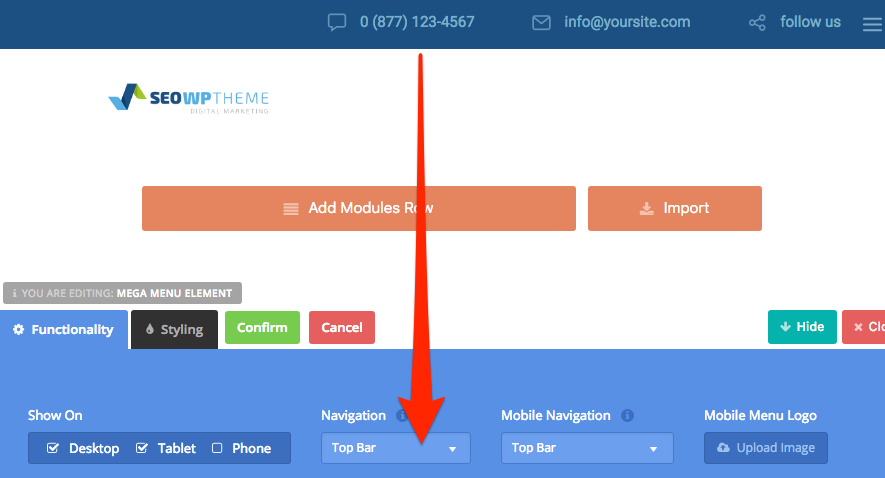
Se vuoi cambiare il tema della tua intestazione, puoi andare alla sezione "Aspetto" della dashboard di WordPress. Da lì, puoi selezionare un nuovo tema per il tuo sito.
Il menu dell'intestazione può essere molto personalizzato per un sito WordPress. Alcuni temi ti consentono di dirigere il colore del tuo sfondo, mentre altri no. Quando il tema non lo supporta, dovrai aggiornare manualmente il CSS. È molto semplice cambiare l'intestazione del tuo menu con il tuo CSS personalizzato preferito. Digitando il seguente codice nell'editor CSS, puoi iniziare. Sostituisci #F0F1F8 con il colore dell'immagine di sfondo desiderata utilizzando il codice esadecimale del colore. Se il tuo tema ha una classe di intestazione del sito diversa, dovrai sostituirla con l'intestazione del sito. Facendo clic sul pulsante "Pubblica", puoi salvare le modifiche sul tuo computer. La classe CSS del menu è un altro modo per cambiare il colore di sfondo di un tema.
Come creare intestazioni personalizzate per il tuo sito WordPress
Le intestazioni personalizzate possono essere utilizzate per personalizzare e aggiungere un tocco distinto al tuo sito WordPress. Nella sezione Aspetto del pannello di amministrazione, l'utente può scegliere tra una varietà di stili visivi per personalizzare e ritagliare le immagini di intestazione. È possibile posizionare il testo sotto o sopra l'intestazione. Utilizzando il menu di navigazione del tema di WordPress, puoi trovare il file di intestazione e modificarlo. header.html è il file che appare in questa posizione. Questo file contiene tutti i dati necessari per generare un'intestazione personalizzata per il tuo sito. Per apportare modifiche al titolo, all'immagine e al contenuto del testo dell'intestazione, puoi modificare il file header.php.
Come posso modificare intestazioni e piè di pagina in WordPress?

Nella dashboard di WordPress, fai clic sul pulsante di accesso. Per favore vai su Aspetto per apportare modifiche. Il footer può essere trovato nel menu di personalizzazione del sito web. Il footer può anche essere personalizzato aggiungendo nuove sezioni o modificando il contenuto e lo stile della barra del footer.
L'intestazione e il piè di pagina di qualsiasi sito Web sono componenti essenziali. L'intestazione è l'area in cui è archiviata la maggior parte del codice, dei tag e degli script del sito Web. Oltre all'intestazione, il piè di pagina è importante perché compare in ogni pagina del tuo sito web. L'intestazione di WordPress può essere modificata in vari modi utilizzando metodi diversi. Utilizzando il plug-in di intestazione e piè di pagina, puoi facilmente aggiungere codice all'intestazione e al piè di pagina del tuo tema. Facendo clic su Aggiungi nuovo snippet, puoi aggiungere un nuovo script o codice. Il file di intestazione del tema è un modo semplice per modificarlo.
Per garantire il backup dei file prima della modifica, eseguire un backup di questi. Utilizzando il personalizzatore del tema integrato, puoi aggiungere codice personalizzato e modificare l'avviso di copyright. Puoi aggiungere uno script utilizzando il plug-in di gestione del codice del piè di pagina dell'intestazione. In alternativa, puoi aggiungere manualmente il codice modificando il file Footer.php nell'Editor dei temi. In termini di modifica dell'intestazione , è praticamente la stessa cosa. I widget personalizzati possono anche essere aggiunti dalla sezione Aspetto > widget.
Abilita l'opzione Modello di pagina vuota in WordPress
Se l'intestazione o il piè di pagina non sono visibili, è probabile che non siano abilitati. Disabilitando l'opzione "Abilita modello di pagina vuota" nel dashboard di WordPress, puoi riportarli alla loro posizione originale.
Intestazione WordPress
Un'intestazione di WordPress è la sezione più in alto di un sito Web WordPress. Di solito contiene il titolo, il logo e il menu di navigazione del sito web. L'intestazione può anche includere una casella di ricerca, icone di social media e altri elementi.

Il front-end di un sito Web WordPress include l'anticipo. Questa cartella contiene il contenuto di un file, noto come aheader.php, che si trova nella cartella del tema attivo. Puoi trovare il file e modificarlo tu stesso andando su Contenuto di WordPress. Dopo averlo aperto in un editor di codice, puoi apportare le modifiche necessarie. Fai doppio clic sul tema attualmente attivo nella barra laterale di destra per facilitarne l'individuazione: header.php sarà etichettato come Intestazione del tema. Assicurati di essere sulla strada giusta selezionando Aggiorna file e apportando le modifiche necessarie. Puoi eseguire un rapido controllo PHP per assicurarti che le modifiche al codice non causino problemi.
I plug-in Inserisci intestazioni e piè di pagina richiedono di attivarli e di inserire il codice negli script nella casella Script per utilizzarli. È possibile salvare le modifiche facendo clic su Salva. Selezionando Aspetto, puoi personalizzare il menu Aspetto nel pannello di amministrazione di WordPress. Selezionare Nessuno dal menu Layout nel menu dell'intestazione per rimuovere l'intestazione. Per rimuovere il piè di pagina, vai su Piè di pagina> Layout del piè di pagina e deseleziona l'opzione Layout.
Dov'è l'intestazione in WordPress?
Per trovare e modificare il file, vai a WP-content.
L'importanza di un'intestazione ben progettata per il tuo sito web
Un logo o un insieme di icone che rappresentano l'obiettivo o l'esperienza più importanti della tua azienda vengono spesso utilizzati come design di intestazione. Potresti anche includere collegamenti ai social media, informazioni di contatto e qualsiasi altra informazione che ritieni possa migliorare l'esperienza dell'utente. La scelta dell'intestazione giusta per il tuo sito Web è fondamentale perché può aiutare a orientare gli utenti e renderli più propensi a interagire con il tuo sito. Inoltre, un design dell'intestazione che abbia un bell'aspetto aggiungerà un tocco di lusso e raffinatezza al tuo sito.
Come aggiungo un'intestazione in cima a WordPress?
Come posso impostare una barra superiore del piè di pagina? Vai su Aspetto. Sotto le opzioni Contenuto sinistro/Contenuto destro, puoi anche fare clic sul menu a discesa per selezionarne uno dal Testo/HTML.
Aggiunta di un'intestazione o un piè di pagina al post o alla pagina del blog di WordPress
Inserisci intestazioni è un plug-in gratuito che ti consente di inserire un piè di pagina o un'intestazione nel post o nella pagina del tuo blog WordPress. ***br/ Il seguente URL è impostato in [div class=”header-top”> [div class=”footer-top]: br>. Questo URL%27 è https://www.example.com/. **********/div> *br> Fare clic su *****!– Footer –> *****!– Footer 'footer-top' è un formato href nella 'classe div '. ul class=footer”> br> Questo contenuto è protetto da Copyright 2015 di [url]www.example.com[/url]; titolo= Esempio; e URL=esempio.com[/url]. Questa pagina è alimentata da WordPress.
Perché la mia intestazione di WordPress non viene visualizzata?
Quando fullPage è abilitato su un sito WordPress, verrà caricata una pagina vuota senza alcuna dipendenza dal tema. Questo è il motivo per cui l'intestazione e il piè di pagina non sono visibili sul tuo sito. Non puoi mostrare di nuovo l'intestazione e il piè di pagina se stai utilizzando l'opzione "Abilita modello di pagina vuota".
Deseleziona quella casella per vedere la barra di amministrazione sul tuo sito
La casella che vuoi spuntare non deve essere compilata. Quando visiti il tuo sito, apparirà la barra di amministrazione.
Come modificare l'immagine dell'intestazione in WordPress per ogni pagina
L'aggiunta di un'immagine di intestazione personalizzata in WordPress è un ottimo modo per aggiungere un tocco personale al tuo sito web. Ecco come modificare l'immagine dell'intestazione in WordPress per ogni pagina: 1. Accedi alla dashboard di WordPress e vai alla sezione Aspetto > Intestazione. 2. Fare clic sul pulsante "Aggiungi nuova immagine" per caricare l'immagine di intestazione desiderata. 3. Una volta caricata l'immagine, selezionala e fai clic sul pulsante "Inserisci nell'intestazione". 4. Ora vedrai la tua nuova immagine di intestazione visualizzata nell'intestazione del tuo sito web.
Come modificare l'intestazione in WordPress Elementor
Se desideri modificare l'intestazione in WordPress Elementor, devi prima creare un modello di intestazione. Per fare ciò, vai su Modelli > Aggiungi nuovo > Intestazione. Dopo aver creato il modello di intestazione, puoi modificarlo utilizzando l'editor Elementor di WordPress. Basta fare clic sull'elemento di intestazione che si desidera modificare e quindi apportare le modifiche.
Elementor ti consente di personalizzare un'intestazione in modo molto più efficace. In questo blog, esamineremo passo dopo passo come modificare le intestazioni in Elementor. Di conseguenza, un'intestazione in alto dovrebbe includere un modulo di ricerca, canali social e l'indirizzo del nostro ufficio. Puoi scrivere il testo del pulsante, inserire il collegamento e gestire l'allineamento e la dimensione dei pulsanti. Un ID pulsante, d'altra parte, può essere utilizzato per aggiungere codice personalizzato al pulsante. L'intestazione dei nostri canali social dovrebbe avere un'area di testo in grassetto. Abbiamo etichettato il widget Icone Social di Elementor come parte della colonna centrale.
Se stai utilizzando Elementor come utente normale, puoi utilizzare il widget per creare la tua intestazione personalizzata. Quella che segue è una guida passo passo che ti insegnerà come creare e personalizzare la tua intestazione usando Elementor. L'uso di un'intestazione appiccicosa è un modo efficiente per creare progetti web moderni. È un piacere lavorare con la pagina di caricamento rapido di Happy Addons. Elementor ha recentemente introdotto un nuovo widget chiamato "Happy Mega Menu". Questo widget esclusivo ti consente di creare Menu di grandi dimensioni come Adidas, Dribbble, weDevs, InVision e persino Puma.
Modifica intestazione Plugin WordPress
Ci sono molti ottimi plugin disponibili per WordPress che ti consentono di modificare la tua intestazione. Alcuni di questi plugin sono gratuiti, mentre altri sono a pagamento. Se stai cercando un plugin che ti aiuti a modificare la tua intestazione, dovresti considerare i seguenti fattori:
-Di quali caratteristiche hai bisogno?
-Quanto è facile usare il plugin?
-Il plugin è compatibile con il tuo tema?
-Quanto supporto è disponibile?
Dopo aver considerato questi fattori, dovresti essere in grado di restringere le tue scelte e trovare il plugin perfetto per le tue esigenze.
Per far risaltare il tuo sito, devi avere familiarità con come creare un'intestazione personalizzata di WordPress . È l'elemento di intestazione che appare su tutte le pagine e i post di WordPress. Puoi aggiungere il tuo stile, testo o immagine all'intestazione di una varietà di temi. Hai diverse opzioni per raggiungere questo obiettivo. Alcuni dei modi migliori per accedere o modificare l'intestazione di WordPress variano in base a una serie di fattori. La funzione di intestazione nel file style.html, così come il file style.php e il codice per il suo stile e aspetto, si trovano nel file header.php. Il modo più comune per arrivarci è attraverso l'Aspetto.
Il codice dei file del tuo tema può anche essere modificato direttamente utilizzando l'editor. Talvolta vengono utilizzate masthead, inline-header e altre etichette al posto dei temi WordPress. Se vuoi apportare modifiche al tuo file header.php, puoi farlo. Inserisci intestazioni e piè di pagina sono un plug-in gratuito e popolare. In alternativa, puoi utilizzare un plug-in WordPress con intestazione personalizzata premium come Popping Sidebars. Theme Editor ti consente di modificare direttamente il file header.php sulla tua dashboard. Per aggiungere testo al tuo tema senza modificarlo, usa un plug-in, come il plug-in Inserts and Footers o il plug-in Popping Sidebars.
Molti temi WordPress predefiniti ti consentono di personalizzare la tua immagine di intestazione WordPress. Se il tuo tema non fornisce un'intestazione personalizzata per ogni pagina Web, puoi utilizzare un plug-in come Intestazioni univoche o Immagini di intestazione WP. Questi plugin ti consentono di aggiungere immagini di intestazione specifiche di WordPress a ciascuna pagina web. Non è necessario utilizzare diversi tipi di intestazione di WordPress, ma servono tutti allo stesso scopo. I prodotti della tua azienda si distinguono per i motivi per cui suscitano l'interesse dei visitatori.