
Comment changer l'en-tête dans WordPress
Publié: 2022-10-05Si vous souhaitez modifier l'en-tête de votre thème WordPress, vous pouvez le faire de plusieurs manières. Une façon consiste à modifier le fichier header.php dans votre thème. C'est le fichier qui contrôle le code d'en-tête de votre thème. Si vous n'êtes pas à l'aise pour éditer du code, une autre façon de changer l'en-tête consiste à utiliser un plugin. Il existe quelques plugins différents qui peuvent vous aider à changer l'en-tête. L'un d'eux s'appelle l'en-tête et le pied de page. Une fois le plugin installé, vous pouvez accéder à la page des paramètres et modifier l'image d'en-tête, la couleur et d'autres paramètres. Si vous utilisez un thème WordPress qui n'a pas beaucoup d'options de personnalisation, vous pouvez également essayer de changer le code CSS. C'est un peu plus avancé, mais c'est toujours possible de le faire. Une fois que vous avez apporté vos modifications, assurez-vous de les enregistrer et de les télécharger sur votre site WordPress.
Ce guide étape par étape vous guidera tout au long du processus de modification de l'en-tête de votre blog WordPress. L'en-tête de tout site Web est l'une de ses parties les plus importantes. Lorsque vous arrivez pour la première fois sur votre site Web, la première impression que vous faites est essentielle. Vous apprendrez à éditer cela dans WordPress sans embaucher un pigiste en regardant cette vidéo. Dans WordPress, il existe plusieurs façons de modifier un en-tête. Voici trois façons conviviales pour les débutants de commencer. Certaines options sont disponibles si vous voulez plus de contrôle sur votre en-tête et avez des compétences de base en codage.
Ici, nous allons vous montrer comment ajouter du codage à votre en-tête WordPress . Si vous utilisez le thème WordPress GeneratePress, vous devez créer un thème enfant pour ce guide. Assurez-vous d'inclure l'extrait entre le snippet.html et le snippet.html dans votre fichier PHP pour modifier le header.php. Outre la modification du texte, vous devrez peut-être également modifier la police ou le style de l'en-tête WordPress. Comment puis-je le faire? Nous allons vous montrer comment modifier la taille de la police de votre en-tête WordPress à l'aide de FTP dans ce didacticiel. Pour personnaliser votre en-tête, vous pouvez également modifier le code CSS de votre thème existant.
Si vous rencontrez des problèmes avec l'éditeur de thème WordPress, vous pouvez essayer d'utiliser un client FTP. FileZilla est notre préféré, mais il est disponible dans une variété de saveurs ; nous préférons FileZilla, mais n'importe lequel suffira. Vous aurez presque certainement accès à un panel dédié si vous utilisez un thème WordPress. Vous pouvez changer le thème en le modifiant à tout moment. Des images peuvent être ajoutées à l'en-tête WordPress pour le personnaliser. Certaines entreprises peuvent souhaiter inclure une vidéo dans leur en-tête. C'est une fonctionnalité très utile car elle vous permet de faire de la publicité ou tout autre type de contenu que vous souhaitez.
Si vous souhaitez inclure un fichier mp4, vous pouvez le faire dans l'en-tête WordPress. Il existe une méthode pour ajouter des vidéos sur YouTube qui vous permet de le faire. Lors du téléchargement d'une vidéo, vous devez vous assurer qu'elle ne dépasse pas 8 Mo et que la taille du thème est définie au niveau approprié. L'en-tête de tout site Web WordPress peut être modifié de différentes manières. Pour ceux qui découvrent le plugin, nous recommandons d'utiliser Insérer des en-têtes et des pieds de page. Lorsque vous ne prévoyez pas de changer votre thème WordPress dans un avenir proche, il est judicieux de modifier le fichier header.html. Si vous changez de thème, vous perdrez toutes les personnalisations, mais vous pouvez les copier et les coller.
Comme indiqué précédemment, l'utilisation du personnalisateur WordPress est l'un des moyens de personnaliser votre en-tête WordPress. Le menu Apparence peut être utilisé pour modifier l'en-tête d'un thème spécifique. La plupart des thèmes, en revanche, vous permettent de le personnaliser via l'apparence.
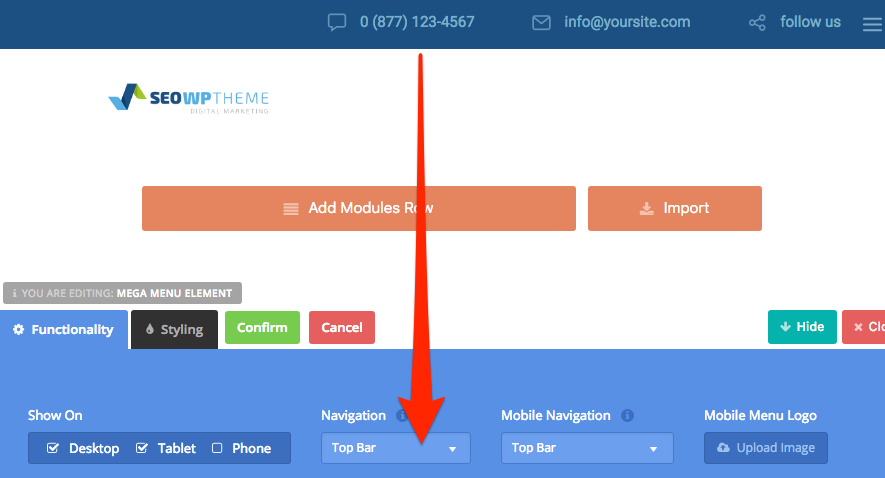
Pour modifier la barre supérieure de votre en-tête , accédez à Apparence, puis sélectionnez Gérer. La barre supérieure de l'en-tête est accessible en cliquant sur l'onglet. Après avoir activé l'onglet de la barre supérieure de l'en-tête, vous pouvez choisir ce que vous souhaitez y conserver. Dans la section de contenu de gauche, vous pouvez conserver ce que vous souhaitez conserver sur le côté gauche de la barre supérieure de l'en-tête.
Accédez à Apparence pour modifier le style souhaité. Votre en-tête sera affiché dans son style par défaut, et vous pourrez ensuite modifier ses couleurs, son espacement, son menu, etc. en fonction de vos préférences.
Chaque section contient une option de couleur pour chaque élément. L'exemple suivant vous montrera comment modifier la couleur d'arrière-plan par défaut de l'en-tête . Changez la couleur de votre barre supérieure en allant sur Personnaliser.
Comment changer le thème de mon en-tête ?
Si vous souhaitez changer le thème de votre en-tête, vous pouvez vous rendre dans la section « Apparence » de votre tableau de bord WordPress. À partir de là, vous pouvez sélectionner un nouveau thème pour votre site.
Le menu d'en-tête peut être très personnalisé pour un site WordPress. Certains thèmes vous permettent de diriger la couleur de votre arrière-plan, d'autres non. Lorsque le thème ne le supporte pas, vous devrez mettre à jour manuellement le CSS. Il est très simple de changer l'en-tête de votre menu en votre CSS personnalisé préféré. En tapant le code suivant dans l'éditeur CSS, vous pouvez commencer. Remplacez #F0F1F8 par la couleur de l'image d'arrière-plan souhaitée en utilisant le code hexadécimal de la couleur. Si votre thème a une classe d'en-tête de site différente, vous devrez la remplacer par site-header. En cliquant sur le bouton 'Publier', vous pouvez enregistrer vos modifications sur votre ordinateur. La classe CSS menu est un autre moyen de changer la couleur de fond d'un thème.
Comment créer des en-têtes personnalisés pour votre site WordPress
Les en-têtes personnalisés peuvent être utilisés pour personnaliser et ajouter une touche distincte à votre site WordPress. Dans la section Apparence du panneau d'administration, l'utilisateur peut choisir parmi une variété de styles visuels pour personnaliser et recadrer les images d'en-tête. Il est possible de placer le texte sous ou en haut de l'en-tête. En utilisant le menu de navigation du thème WordPress, vous pouvez trouver le fichier d'en-tête et le modifier. header.html est le fichier qui apparaît à cet emplacement. Ce fichier contient toutes les données requises pour générer un en-tête personnalisé pour votre site. Pour apporter des modifications au titre, à l'image et au contenu textuel de votre en-tête, vous pouvez modifier le fichier header.php.
Comment modifier les en-têtes et pieds de page dans WordPress ?

Dans votre tableau de bord WordPress, cliquez sur le bouton de connexion. Veuillez accéder à Apparence pour apporter des modifications. Le pied de page se trouve dans le menu de personnalisation du site Web. Le pied de page peut également être personnalisé en ajoutant de nouvelles sections ou en modifiant le contenu et le style de la barre de pied de page.
L'en-tête et le pied de page de tout site Web sont des composants essentiels. L'en-tête est la zone où la plupart du code, des balises et des scripts du site Web sont stockés. En plus de l'en-tête, le pied de page est important car il apparaît sur chaque page de votre site Web. L'en-tête de WordPress peut être modifié de différentes manières en utilisant différentes méthodes. En utilisant le plugin d'en-tête et de pied de page, vous pouvez facilement ajouter du code à l'en-tête et au pied de page de votre thème. En cliquant sur Ajouter un nouvel extrait, vous pouvez ajouter un nouveau script ou code. Le fichier d'en-tête du thème est un moyen simple de le modifier.
Pour vous assurer que les fichiers sont sauvegardés avant l'édition, faites une sauvegarde de ceux-ci. À l'aide du personnalisateur de thème intégré, vous pouvez ajouter un code personnalisé et modifier l'avis de droit d'auteur. Vous pouvez ajouter un script en utilisant le plug-in de gestionnaire de code de pied de page d'en-tête. Vous pouvez également ajouter manuellement le code en modifiant le fichier Footer.php dans l'éditeur de thème. En termes d' édition d'en-tête , c'est à peu près la même chose. Des widgets personnalisés peuvent également être ajoutés à partir de la section Apparence > widgets.
Activer l'option de modèle de page vide dans WordPress
Si votre en-tête ou votre pied de page n'est pas visible, c'est probablement parce qu'ils ne sont pas activés. En désactivant l'option "Activer le modèle de page vide" dans le tableau de bord WordPress, vous pouvez les renvoyer à leur emplacement d'origine.
En-tête WordPress
Un en-tête WordPress est la section la plus haute d'un site Web WordPress. Il contient généralement le titre, le logo et le menu de navigation du site Web. L'en-tête peut également inclure un champ de recherche, des icônes de médias sociaux et d'autres éléments.

Le front-end d'un site Web WordPress comprend l'amont. Ce dossier contient le contenu d'un fichier, connu sous le nom d'ahead.php, qui se trouve dans le dossier du thème actif. Vous pouvez trouver le fichier et le modifier vous-même en accédant au contenu WordPress. Après l'avoir ouvert dans un éditeur de code, vous pouvez apporter les modifications nécessaires. Veuillez double-cliquer sur le thème actuellement actif dans la barre latérale de droite pour faciliter sa localisation : header.php sera étiqueté En-tête du thème. Assurez-vous d'être sur la bonne voie en sélectionnant Mettre à jour le fichier et en effectuant les modifications nécessaires. Vous pouvez exécuter une vérification PHP rapide pour vous assurer que vos modifications de code ne causent aucun problème.
Les plugins d'insertion d'en-têtes et de pieds de page nécessitent que vous les activiez et que vous saisissiez le code dans les scripts dans la zone Scripts pour les utiliser. Vous pouvez enregistrer les modifications en cliquant sur Enregistrer. En sélectionnant Apparence, vous pouvez personnaliser le menu Apparence dans le panneau d'administration de WordPress. Sélectionnez Aucun dans le menu Mise en page du menu d'en-tête pour supprimer l'en-tête. Pour supprimer le pied de page, accédez à Pied de page > Disposition du pied de page et décochez l'option Disposition.
Où est l'en-tête dans WordPress ?
Pour rechercher et modifier le fichier, accédez à WP-content.
L'importance d'un en-tête bien conçu pour votre site Web
Un logo ou un ensemble d'icônes représentant l'orientation ou l'expertise la plus importante de votre entreprise sont fréquemment utilisés comme conceptions d'en-tête. Vous pouvez également inclure des liens vers des réseaux sociaux, des informations de contact et toute autre information qui, selon vous, améliorera l'expérience utilisateur. Le choix du bon en-tête pour votre site Web est essentiel car il peut aider à orienter les utilisateurs et les rendre plus susceptibles d'interagir avec votre site. De plus, un design d'en-tête qui a l'air bien ajoutera une touche de luxe et de sophistication à votre site.
Comment ajouter un en-tête en haut de WordPress ?
Comment puis-je configurer une barre supérieure de pied de page ? Allez dans Apparence. Sous les options Contenu gauche/Contenu droit, vous pouvez également cliquer sur le menu déroulant pour en sélectionner un dans Texte/HTML.
Ajouter un en-tête ou un pied de page à votre article ou page de blog WordPress
Insert Headers est un plugin gratuit qui vous permet d'insérer un pied de page ou un en-tête dans votre article ou page de blog WordPress. ***br/ L'URL suivante est configurée dans [div class=”header-top”> [div class=”footer-top] : br>. Cette URL%27s https://www.example.com/. **********/div> *br> S'il vous plaît cliquez sur *****!– Footer –> *****!– Footer 'footer-top' est un format href dans la 'div class '. ul class=footer"> br> Ce contenu est protégé par le droit d'auteur 2015 de [url]www.example.com[/url] ; titre= Exemple ; et URL=exemple.com[/url]. Cette page est propulsée par WordPress.
Pourquoi mon en-tête WordPress ne s'affiche-t-il pas ?
Lorsque fullPage est activé sur un site WordPress, une page vide sans dépendance de thème sera chargée. C'est pourquoi votre en-tête et votre pied de page ne sont pas visibles sur votre site. Vous ne pouvez plus afficher votre en-tête et votre pied de page si vous utilisez l'option "Activer le modèle de page vide".
Décochez cette case pour voir la barre d'administration sur votre site
La case que vous souhaitez cocher ne doit pas être remplie. Lorsque vous visitez votre site, la barre d'administration apparaît.
Comment changer l'image d'en-tête dans WordPress pour chaque page
L'ajout d'une image d'en-tête personnalisée dans WordPress est un excellent moyen d'ajouter une touche personnelle à votre site Web. Voici comment modifier votre image d'en-tête dans WordPress pour chaque page : 1. Connectez-vous à votre tableau de bord WordPress et accédez à la section Apparence > En-tête. 2. Cliquez sur le bouton "Ajouter une nouvelle image" pour télécharger l'image d'en-tête souhaitée. 3. Une fois l'image téléchargée, sélectionnez-la et cliquez sur le bouton "Insérer dans l'en-tête". 4. Vous verrez maintenant votre nouvelle image d'en-tête affichée sur l'en-tête de votre site Web.
Comment modifier l'en-tête dans WordPress Elementor
Si vous souhaitez modifier l'en-tête dans WordPress Elementor, vous devez d'abord créer un modèle d'en-tête. Pour ce faire, accédez à Modèles > Ajouter un nouveau > En-tête. Une fois que vous avez créé votre modèle d'en-tête, vous pouvez ensuite le modifier à l'aide de l'éditeur WordPress Elementor. Cliquez simplement sur l' élément d'en-tête que vous souhaitez modifier, puis effectuez vos modifications.
Elementor vous permet de personnaliser un en-tête beaucoup plus efficacement. Dans ce blog, nous verrons comment modifier les en-têtes dans Elementor étape par étape. Par conséquent, un en-tête supérieur doit inclure un formulaire de recherche, des canaux sociaux et l'adresse de notre bureau. Vous pouvez écrire le texte du bouton, insérer le lien et gérer l'alignement et la taille des boutons. Un identifiant de bouton, en revanche, peut être utilisé pour ajouter un code personnalisé au bouton. L'en-tête de nos canaux sociaux doit avoir une zone de texte en gras. Nous avons étiqueté le widget Elementor Social Icons dans la colonne du milieu.
Si vous utilisez Elementor en tant qu'utilisateur régulier, vous pouvez utiliser le widget pour créer votre en-tête personnalisé. Ce qui suit est un guide étape par étape qui vous apprendra comment créer et personnaliser votre en-tête à l'aide d'Elementor. L'utilisation d'un en-tête collant est un moyen efficace de créer des conceptions Web modernes. C'est un plaisir de travailler avec la page de chargement rapide de Happy Addons. Elementor a récemment introduit un nouveau widget appelé "Happy Mega Menu". Ce widget exclusif vous permet de créer des menus de grande taille tels que Adidas, Dribbble, weDevs, InVision et même Puma.
Modifier l'en-tête du plugin WordPress
Il existe de nombreux excellents plugins disponibles pour WordPress qui vous permettent de modifier votre en-tête. Certains de ces plugins sont gratuits, tandis que d'autres sont payants. Si vous recherchez un plugin pour vous aider à modifier votre en-tête, vous devez tenir compte des facteurs suivants :
-De quelles fonctionnalités avez-vous besoin ?
-Le plugin est-il facile à utiliser ?
-Le plugin est-il compatible avec votre thème ?
- Quel est le niveau d'assistance disponible ?
Une fois que vous avez pris en compte ces facteurs, vous devriez être en mesure d'affiner vos choix et de trouver le plugin parfait pour vos besoins.
Pour que votre site se démarque, vous devez savoir comment créer un en-tête personnalisé WordPress . C'est l'élément d'en-tête qui apparaît sur toutes les pages et publications WordPress. Vous pouvez ajouter votre propre style, texte ou image à l'en-tête d'une variété de thèmes. Vous avez plusieurs options pour atteindre cet objectif. Certaines des meilleures façons d'accéder ou de modifier l'en-tête WordPress varient en fonction d'un certain nombre de facteurs. La fonction d'en-tête dans le fichier style.html, ainsi que le fichier style.php et le code pour son style et son apparence, se trouvent dans le fichier header.php. Le moyen le plus courant d'y accéder est d'utiliser l'apparence.
Le code des fichiers de votre thème peut également être directement édité à l'aide de l'éditeur. Le masthead, l'en-tête en ligne et d'autres étiquettes sont parfois utilisés à la place des thèmes WordPress. Si vous souhaitez apporter des modifications à votre fichier header.php, vous pouvez le faire. Les en-têtes et pieds de page d'insertion sont un plugin gratuit et populaire. Alternativement, vous pouvez utiliser un plugin WordPress d'en-tête personnalisé premium tel que Popping Sidebars. L'éditeur de thème vous permet d'éditer directement le fichier header.php sur votre tableau de bord. Pour ajouter du texte à votre thème sans le modifier, utilisez un plugin, tel que le plugin Inserts and Footers ou le plugin Popping Sidebars.
De nombreux thèmes WordPress par défaut vous permettent de personnaliser votre propre image d'en-tête WordPress. Si votre thème ne fournit pas d'en-tête personnalisé pour chaque page Web, vous pouvez utiliser un plugin tel que les en-têtes uniques ou les images d'en-tête WP. Ces plugins vous permettent d'ajouter des images d'en-tête spécifiques à WordPress à chaque page Web. Il n'est pas nécessaire d'utiliser différents types d'en-tête WordPress, mais ils ont tous le même objectif. Les produits de votre entreprise se distinguent par les raisons pour lesquelles ils suscitent l'intérêt des visiteurs.