
วิธีใช้ตัวแก้ไขธีมใน WordPress
เผยแพร่แล้ว: 2022-10-05หากคุณต้องการเปลี่ยนรูปลักษณ์ของ ไซต์ WordPress คุณต้องไปที่ Theme Editor Theme Editor เป็นเครื่องมือที่ทรงพลังที่ให้คุณเปลี่ยนแปลงโค้ดของธีม WordPress ของคุณได้ ในการเข้าถึง Theme Editor คุณต้องไปที่เมนู Appearance ในแผงผู้ดูแลระบบ WordPress เมื่อไปถึงแล้ว คุณจะเห็นลิงก์ไปยัง Theme Editor ใต้เมนู Appearance เมื่อคุณคลิกที่ลิงค์ตัวแก้ไขธีม คุณจะเข้าสู่หน้าจอตัวแก้ไข ในหน้าจอนี้ คุณจะเห็นรายการไฟล์ทั้งหมดที่ประกอบเป็นธีม WordPress ของคุณ คุณสามารถเปลี่ยนแปลงไฟล์เหล่านี้แล้วบันทึกการเปลี่ยนแปลงเหล่านั้นได้ อย่างไรก็ตาม คุณต้องระวังเมื่อทำการเปลี่ยนแปลงธีม WordPress ของคุณ หากคุณทำผิดพลาด ไซต์ของคุณอาจเสียหายได้ ดังนั้น หากคุณไม่สะดวกที่จะเปลี่ยนแปลงธีม WordPress ของคุณ วิธีที่ดีที่สุดคือปล่อยให้ Theme Editor เพียงอย่างเดียว
iThemes Security ป้องกันไม่ให้ใช้ตัวแก้ไขธีม WordPress และตัวแก้ไขปลั๊กอินระหว่างการติดตั้ง WordPress จาก cpanel ภายใต้ความปลอดภัยของไซต์ คุณต้องปิดใช้งานตัวเลือกปิดใช้งานธีม ผู้ใช้โฮสติ้ง Siteground จะมีปัญหาในการกำหนดตัวเลือก 'DISALLOW_FILE_EDIT' ตัวแก้ไขถูกปิดใช้งานโดยโฮสต์ Siteground นี่คือเส้นทางที่จะปิดการใช้งานตัวเลือกนั้น การตั้งค่าการแข็งตัวของปลั๊กอิน Sucuri WordPress จะถูกปิดใช้งานภายใต้แท็บการแก้ไข นอกจากนี้ อาจถูกบล็อกโดยปลั๊กอินความปลอดภัยหรือสิ่งที่คล้ายกัน
แถบด้านข้างด้านซ้ายของแดชบอร์ดจะแสดงส่วนปรับแต่งที่เรียกว่าลักษณะที่ปรากฏ วิดเจ็ต และธีม มีสองตัวเลือกภายใต้นี้ ธีมและเมนู การตั้งค่าการปรับแต่งรูปลักษณ์ของคุณจะอยู่ในตัวเลือกใดตัวเลือกหนึ่งจากสองตัวเลือกนี้
ตัวแก้ไขธีมคืออะไร?
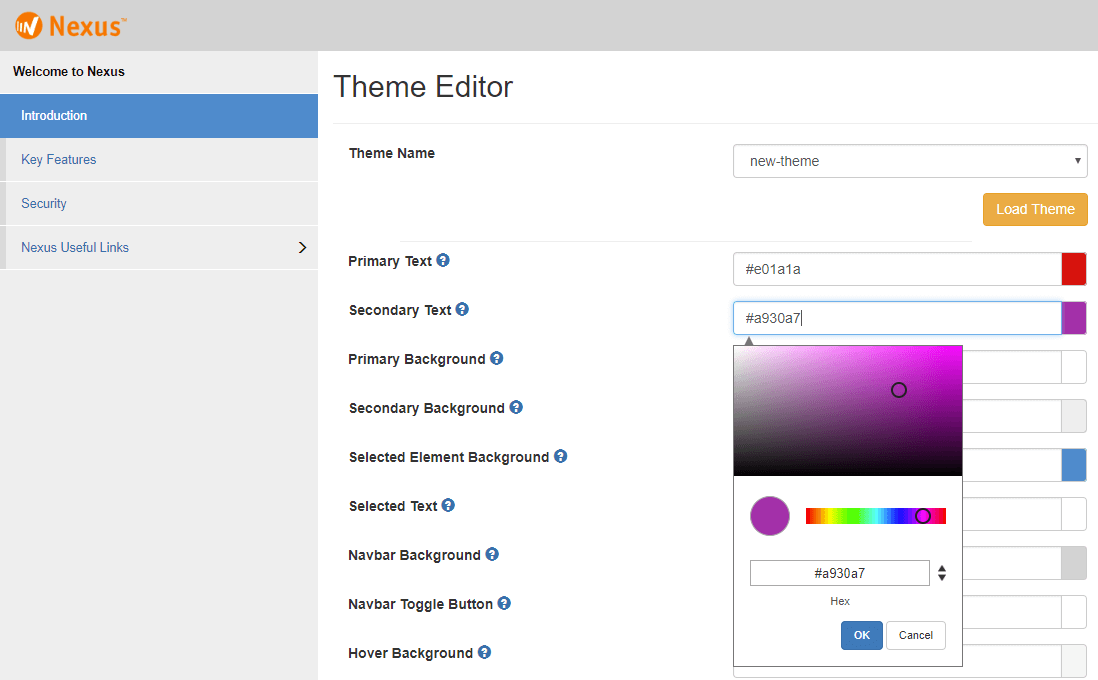
ตัวแก้ไขธีมเป็นเครื่องมือที่ช่วยให้คุณปรับแต่งรูปลักษณ์ของไซต์ WordPress ของคุณได้ ด้วยตัวแก้ไขธีม คุณสามารถเปลี่ยนสี ฟอนต์ และเลย์เอาต์ของไซต์ของคุณได้ คุณยังสามารถเพิ่มหรือลบคุณลักษณะออกจากไซต์ของคุณได้
ผู้ค้าสามารถใช้ตัวแก้ไขธีมของ Shopify เพื่อดูตัวอย่างการเปลี่ยนแปลงธีมของร้านค้าในแบบเรียลไทม์ ธีมสามารถควบคุมการตั้งค่าที่ผู้ค้าสามารถเข้าถึงได้ผ่านตัวแก้ไขธีม ดังที่คุณเห็นในเครื่องมือแก้ไข การ ตั้งค่าธีม จะปรากฏต่อผู้ค้าในลักษณะที่ต่างออกไป ธีมของคุณต้องสามารถทำงานเหมือนกับที่หน้าร้านในตัวแก้ไข คุณสามารถใช้ตัวแปรส่วนกลางของ Shopify.designMode ในไฟล์ JavaScript ของธีมของคุณเพื่อตรวจสอบว่ามีการดูร้านค้าในตัวแก้ไขธีมหรือไม่ ธีมจะปล่อยเหตุการณ์ JavaScript เมื่อใดก็ตามที่ผู้ค้าโต้ตอบกับส่วนใดส่วนหนึ่งหรือเมื่อเปิดใช้งานหรือปิดใช้งานตัวตรวจสอบการแสดงตัวอย่าง
ตัวแก้ไขธีมใน Elementor อยู่ที่ไหน

หากต้องการค้นหาตัวแก้ไขธีมใน Elementor ให้ไปที่แดชบอร์ด WordPress ของคุณและคลิกที่ Elementor > Theme Builder จากที่นั่น คุณจะสามารถดู เทมเพลตธีมที่มีอยู่ทั้งหมด ที่คุณแก้ไขได้
ตัวสร้างธีมของ Elementor ช่วยให้คุณปรับแต่งส่วนประกอบเกือบทั้งหมดของไซต์ WordPress ของคุณได้โดยไม่ต้องเขียนโค้ด การใช้ Theme Builder คุณสามารถเพิ่มส่วนของไซต์ใหม่ได้ (เช่น ส่วนหัว) แก้ไขส่วนของไซต์ที่มีอยู่ และลบส่วนของไซต์ที่มีอยู่ เป็นส่วนหนึ่งของไซต์ที่มีอยู่ จะแสดงตัวบ่งชี้ที่ระบุว่ามีการนำเงื่อนไขไปใช้หรือไม่ ต้องเปิดใช้งานการอัปโหลดที่ไม่ผ่านการกรองเพื่อให้นำเข้าเทมเพลตได้อย่างถูกต้อง Dot Display นี้แสดงว่าส่วนต่างๆ ของไซต์มีการใช้งานจริง (ตามที่ระบุโดยเงื่อนไขการแสดงผลที่กำหนดให้กับส่วนเหล่านั้น) และส่วนใดเป็นเพียงแบบร่าง (ไม่ได้กำหนดเงื่อนไขการแสดงผลไว้) หากเว็บไซต์ปิดใช้งาน WordPress REST API ตัวสร้างธีมใหม่จะไม่ทำงาน
ทำไม Elementor จึงเป็นปลั๊กอิน WordPress ที่ดีที่สุดสำหรับการปรับแต่งเว็บไซต์ของคุณ
หากคุณเป็นผู้ใช้ WordPress ที่มีประสบการณ์ Elementor เป็นสถานที่ที่ยอดเยี่ยมในการสร้าง ธีมและปลั๊กอิน WordPress ที่กำหนดเอง นอกจากนี้ Elementor ยังใช้และดาวน์โหลดได้ฟรีโดยสมบูรณ์ คุณรออะไรอยู่ตอนนี้? คุณสามารถเริ่มปรับแต่งเว็บไซต์ WordPress ของคุณได้แล้ววันนี้
วิธีเปิดใช้งานตัวแก้ไขธีมใน WordPress
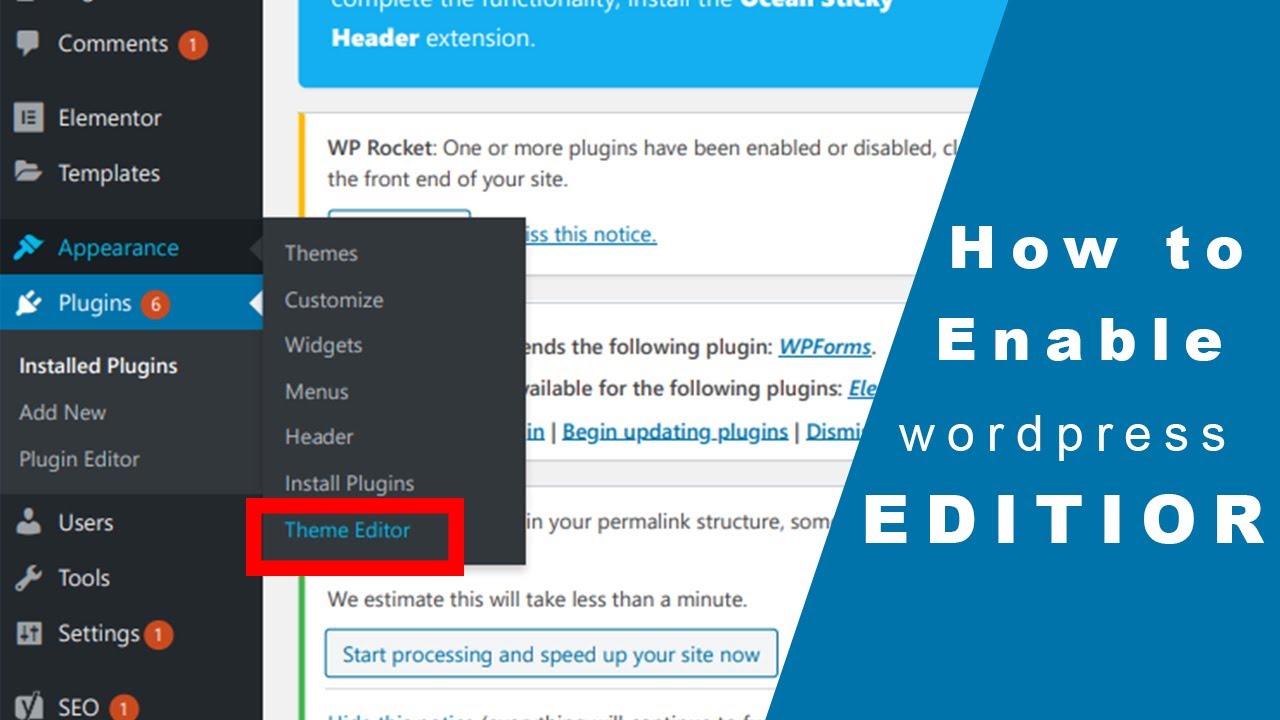
ในการเปิดใช้งานตัวแก้ไขธีมใน WordPress คุณจะต้องลงชื่อเข้าใช้แดชบอร์ดผู้ดูแลระบบ WordPress ของคุณ เมื่อคุณเข้าสู่ระบบแล้ว คุณจะต้องคลิกที่ลิงก์ ” ลักษณะที่ปรากฏ” ในแถบด้านข้างทางซ้ายมือ ถัดไป คลิกลิงก์ "ตัวแก้ไข" ที่อยู่ในเมนูย่อยใต้ลิงก์ "ลักษณะที่ปรากฏ" ซึ่งจะนำคุณไปยัง หน้าตัวแก้ไขธีม ในหน้านี้ คุณจะเห็นรายการไฟล์ทั้งหมดที่ประกอบเป็นธีม WordPress ของคุณ คุณสามารถคลิกที่ไฟล์เหล่านี้เพื่อแก้ไข

ตัวแก้ไขไฟล์ธีมอาจไม่ปรากฏในลักษณะที่ปรากฏ หากไม่ปรากฏในไฟล์ WordPress WP-config.php ของคุณก่อน คุณสามารถแก้ไขไฟล์ CSS และ PHP ของธีมได้ในลักษณะนี้โดยไม่ต้องแก้ไขโดยตรง ในบางธีม โดยเฉพาะธีมที่ฟรีหรือไม่แพง จะไม่รองรับการแก้ไข หากคุณประสบปัญหาในการแก้ไขธีม WordPress อาจเกิดจากหนึ่งในสี่ปัจจัย อาจเป็นเพราะธีมของคุณไม่รองรับการแก้ไข Theme File Editor ของคุณถูกปิดใช้งาน คุณไม่ได้เข้าสู่ระบบในฐานะผู้ดูแลระบบ หรือ Theme Manager ไม่รองรับ ปัญหานี้สามารถแก้ไขได้โดยลงชื่อเข้าใช้แดชบอร์ด WordPress หรือขอให้แก้ไขธีมของคุณ
ตัวแก้ไขธีมไม่แสดงใน WordPress
ในการเปิดใช้งานตัวแก้ไขธีม ให้ไปที่ ลักษณะที่ปรากฏ และเลือกธีม (หรือธีมอื่น ๆ ที่คุณชอบ) จากนั้นคลิกปุ่มเปิดใช้งาน คุณสามารถเพิ่มธีมใหม่ในบัญชีของคุณได้โดยไปที่ ลักษณะที่ปรากฏ > ตัวแก้ไข > การสร้างธีม (ที่ด้านบนขวาของเทมเพลต) ในเมนูแบบเลื่อนลง คุณสามารถเลือกธีมที่มาก่อนธีมของคุณได้
ความขัดแย้งของปลั๊กอินมักถูกตำหนิสำหรับตัวแก้ไขธีมที่ไม่แสดงหรือแสดง หากมองไม่เห็นตัวแก้ไขธีมของคุณ คุณอาจต้องปิดการใช้งานปลั๊กอินที่ติดตั้งทั้งหมดเพื่อแก้ไขปัญหา เมื่อคุณปิดการใช้งานตัวแก้ไขธีมของ WordPress คุณอาจประสบปัญหาหลายประการ หากคุณมีโปรแกรมแก้ไข WordPress ที่หายไป คุณสามารถแก้ไขได้โดยแก้ไขไฟล์ WordPress.config.php หรือลบปลั๊กอิน อย่างไรก็ตาม หากไม่ได้ผล คุณมีทางเลือกอื่นอีกสี่ตัวเลือก หลังจากติดตั้ง ธีมอื่น และแก้ไขไฟล์ที่เกี่ยวข้องแล้ว ฉันสามารถแก้ไขปัญหาได้
ปลั๊กอิน WordPress Theme Editor
มีปลั๊กอินตัวแก้ไขธีมมากมายสำหรับ WordPress โดยแต่ละตัวมีคุณสมบัติและตัวเลือกต่างๆ ของตัวเอง ขึ้นอยู่กับความต้องการของคุณ คุณอาจต้องการเลือกปลั๊กอินที่ให้คุณปรับแต่งรูปลักษณ์ของไซต์ของคุณ หรือปลั๊กอินที่ให้คุณจัดการโค้ดที่อยู่เบื้องหลังธีมของคุณ ปลั๊กอินบางตัวเสนอทั้งสองตัวเลือก ไม่ว่าความต้องการของคุณคืออะไร มีปลั๊กอินตัวแก้ไขธีมที่สามารถช่วยให้คุณบรรลุเป้าหมายได้
ฉันจะเพิ่มธีมและตัวแก้ไขปลั๊กอินในไซต์ WordPress ของฉันได้อย่างไร คุณยังสามารถเปิดใช้งานธีมและตัวแก้ไขปลั๊กอินอีกครั้งได้ทันที หากคุณมีบุคคลอื่นเข้าถึงการติดตั้ง WordPress ของคุณได้ มีความเสี่ยงที่จะถูกขโมย ตัวแก้ไขที่เปิดใช้งานทำให้ง่ายต่อการเปลี่ยนแปลงซึ่งมักจะไม่ทำงานหลังจากอัปเดตธีมหรือปลั๊กอิน เรียนรู้วิธีปกป้อง พื้นที่การดูแลบล็อก WordPress ของคุณจากแฮกเกอร์และการโจมตีด้วยกำลังดุร้ายด้วยการป้องกันไฟล์ .htaccess คำแนะนำในการเปลี่ยน URL ผู้ดูแลระบบ WordPress และการลบธีม WordPress การใช้ apache เป็นจุดเริ่มต้น คุณจะได้เรียนรู้วิธีติดตั้งและกำหนดค่า WordPress
ตัวแก้ไขไฟล์ธีมคืออะไร?
ใน WordPress Theme Editor เป็นโปรแกรมแก้ไขข้อความธรรมดาที่สามารถพบได้ที่ Appearance เครื่องมือนี้ช่วยให้คุณสามารถแก้ไข ไฟล์ธีม WordPress ได้โดยตรงจากพื้นที่ผู้ดูแลระบบ ตัวแก้ไขธีมสามารถดูได้ในภาพหน้าจอด้านล่าง ทางด้านขวาของตัวแก้ไข จะมีรายการไฟล์ที่แก้ไขได้ของธีมที่ใช้งานอยู่ทั้งหมดในปัจจุบัน
ปิดการใช้งานตัวแก้ไขธีม WordPress
หากคุณไม่ใช่นักพัฒนาและคุณไม่เคยแตะต้องโค้ดเลยในชีวิต ตัวแก้ไขธีม WordPress อาจเป็นสิ่งที่คุณควรหลีกเลี่ยง ตัวแก้ไขธีมเป็นเครื่องมือที่ทรงพลังที่สามารถใช้เปลี่ยนแปลงธีม WordPress ของคุณได้ หากคุณไม่รู้ว่ากำลังทำอะไรอยู่ คุณสามารถทำลายไซต์ของคุณได้อย่างง่ายดาย หากคุณไม่แน่ใจว่าควรใช้ตัวแก้ไขธีมหรือไม่ ให้ถามนักพัฒนาซอฟต์แวร์ของคุณหรือผู้รู้เพิ่มเติมเกี่ยวกับโค้ด
วิธีปิดการใช้งานตัวแก้ไขธีมและปลั๊กอิน
เมื่อคุณป้อนบรรทัดต่อไปนี้ใน WP-config ของคุณ คุณจะสามารถปิดใช้งาน Theme และ Plugin Editors ได้ กำหนด ('DISALLOW_FILE_EDIT จริง); define('DISALLOW_FILE_MODS, true) ในไฟล์ PHP
สิทธิ์แก้ไขธีม WordPress
ในการแก้ไขธีม WordPress คุณต้องมีสิทธิ์ที่เหมาะสม ตามค่าเริ่มต้น เฉพาะผู้ดูแลระบบเท่านั้นที่สามารถแก้ไขธีมได้ ถ้าคุณต้องการให้บุคคลอื่นสามารถแก้ไขธีมของคุณได้ คุณต้องเพิ่มพวกเขาเป็นผู้ดูแลระบบหรือสร้างบทบาทที่กำหนดเองด้วยสิทธิ์ที่จำเป็น
ตัวแก้ไขธีมใน WordPress ช่วยให้คุณสามารถแก้ไขไฟล์ธีมของไซต์ของคุณได้โดยตรง คุณอาจสูญเสียการเปลี่ยนแปลงหากคุณแก้ไขธีมโดยตรงและทำให้ไซต์ของคุณเสียหายในอนาคต ผู้ดูแลระบบบางคนต้องการป้องกันการเข้าถึงหน้าจอซึ่งเป็นอันตรายเพราะอาจเป็นอันตรายได้ ในบทช่วยสอนนี้ ฉันจะแนะนำวิธีการอนุญาตหรือปฏิเสธการเข้าถึงตัวแก้ไขธีม
วิธีการเป็นบรรณาธิการบนเว็บไซต์ของคุณ
คุณต้องเป็นผู้แก้ไขจึงจะแก้ไขโพสต์และเพจได้ การลงชื่อเข้าใช้ไซต์ของคุณ การเลือกแท็บ 'ผู้ใช้' จากนั้นเลือก 'แก้ไขโปรไฟล์' สามารถช่วยให้คุณเป็นผู้แก้ไขได้