
Cum să utilizați Editorul de teme în WordPress
Publicat: 2022-10-05Dacă doriți să schimbați aspectul site-ului dvs. WordPress , atunci trebuie să mergeți la Editorul de teme. Editorul de teme este un instrument puternic care vă permite să faceți modificări codului temei dvs. WordPress. Pentru a accesa Editorul de teme, trebuie să accesați meniul Aspect din panoul de administrare WordPress. Odată ce sunteți acolo, veți vedea linkul către Editorul de teme în meniul Aspect. După ce faceți clic pe linkul Editor de teme, veți fi dus la ecranul editorului. Pe acest ecran, veți vedea o listă cu toate fișierele care compun tema dvs. WordPress. Puteți face modificări oricăruia dintre aceste fișiere și apoi puteți salva acele modificări. Cu toate acestea, trebuie să fiți atenți când faceți modificări temei dvs. WordPress. Dacă faci o greșeală, îți poți sparge site-ul. Deci, dacă nu vă simțiți confortabil să faceți modificări temei dvs. WordPress, atunci cel mai bine este să lăsați Editorul de teme în pace.
iThemes Security împiedică utilizarea editorului de teme WordPress și a editorului de pluginuri în timpul instalării WordPress din cpanel. Sub Site Security, trebuie să dezactivați opțiunea Dezactivare teme. Utilizatorii de găzduire Siteground vor avea probleme în definirea opțiunii „DISALLOW_FILE_EDIT”. Editorul a fost dezactivat de o gazdă Siteground. Aceasta este calea pentru a dezactiva această opțiune. Setările de întărire ale pluginului Sucuri WordPress vor fi, de asemenea, dezactivate în fila Editare. În plus, ar putea fi blocat de un plugin de securitate sau ceva similar.
Bara laterală din stânga a tabloului de bord va afișa o secțiune personalizată numită Aspect, Widgeturi și Teme. Există două opțiuni sub aceasta, Teme și Meniuri. Setările dvs. de personalizare a aspectului pot fi găsite în oricare dintre aceste două opțiuni.
Ce este Editorul de teme?
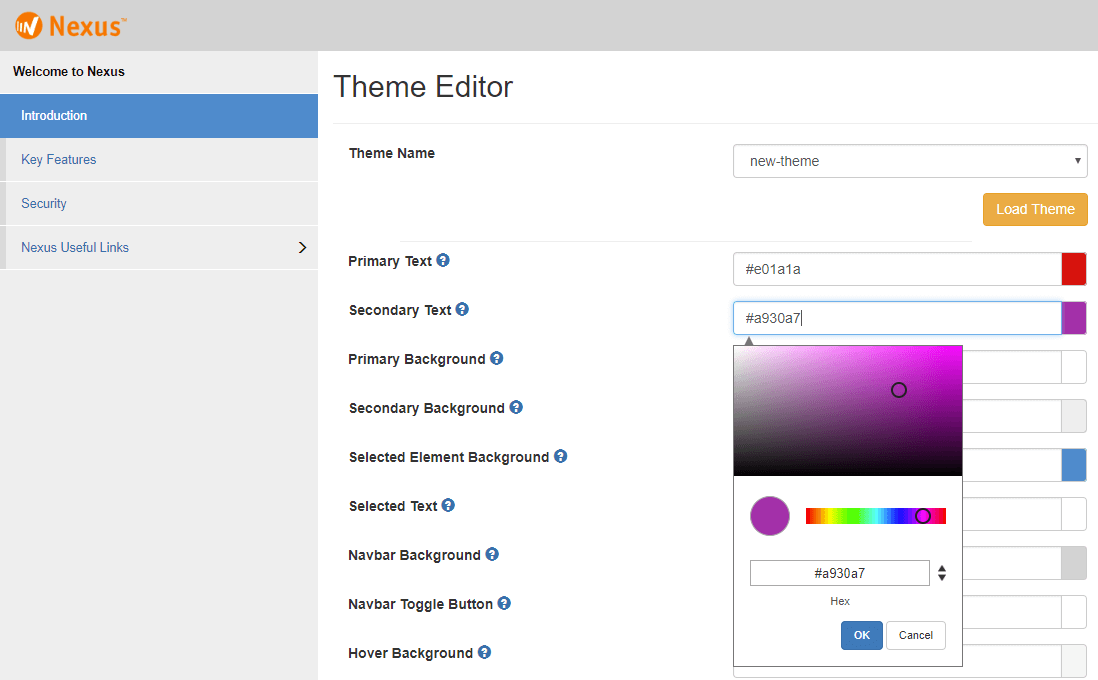
Editorul de teme este un instrument care vă permite să personalizați aspectul site-ului dvs. WordPress. Cu editorul de teme, puteți schimba culorile, fonturile și aspectul site-ului dvs. De asemenea, puteți adăuga sau elimina funcții de pe site-ul dvs.
Editorul de teme Shopify poate fi folosit de comercianți pentru a previzualiza în timp real modificările aduse temei magazinului lor. Tema are control asupra setărilor pe care un comerciant le poate accesa prin intermediul editorului de teme. După cum puteți vedea în editor, setările temei apar pentru comercianți într-un mod diferit. Tema dvs. trebuie să se poată comporta exact ca omologul său din vitrina din editor. Variabila globală Shopify.designMode poate fi utilizată în fișierele JavaScript ale temei pentru a determina dacă magazinul este sau nu vizualizat în editorul de teme. Tema emite evenimente JavaScript ori de câte ori un comerciant interacționează cu o secțiune sau când activează sau dezactivează inspectorul de previzualizare.
Unde este Editorul de teme în Elementor?

Pentru a găsi editorul de teme în Elementor, accesați tabloul de bord WordPress și faceți clic pe Elementor > Theme Builder. De acolo, veți putea vedea toate șabloanele de teme disponibile pe care le puteți edita.
Elementor Theme Builder vă permite să personalizați aproape orice componentă a site-ului dvs. WordPress fără codare. Folosind Theme Builder, puteți adăuga noi părți ale site-ului (cum ar fi un antet), puteți edita părți existente ale site-ului și puteți șterge părți existente ale site-ului. Ca parte existentă a site-ului, afișează un indicator vizual care indică dacă a fost aplicată o condiție. Încărcările nefiltrate trebuie să fie activate pentru ca șabloanele să fie importate corect. Acest Dot Display afișează care părți ale site-ului sunt active (după cum este indicat de Condițiile de afișare care le sunt atribuite), precum și care sunt doar schițe (nu au fost atribuite Condiții de afișare). Dacă un site web dezactivează API-ul REST WordPress, noul Theme Builder nu va funcționa.
De ce Elementor este cel mai bun plugin WordPress pentru personalizarea site-ului dvs
Dacă sunteți un utilizator experimentat al WordPress, Elementor este un loc grozav pentru a crea teme și pluginuri WordPress personalizate . În plus, Elementor este complet gratuit de utilizat și descărcat. Ce mai aștepți acum? Puteți începe să vă personalizați site-ul WordPress astăzi.
Cum să activați Editorul de teme în WordPress
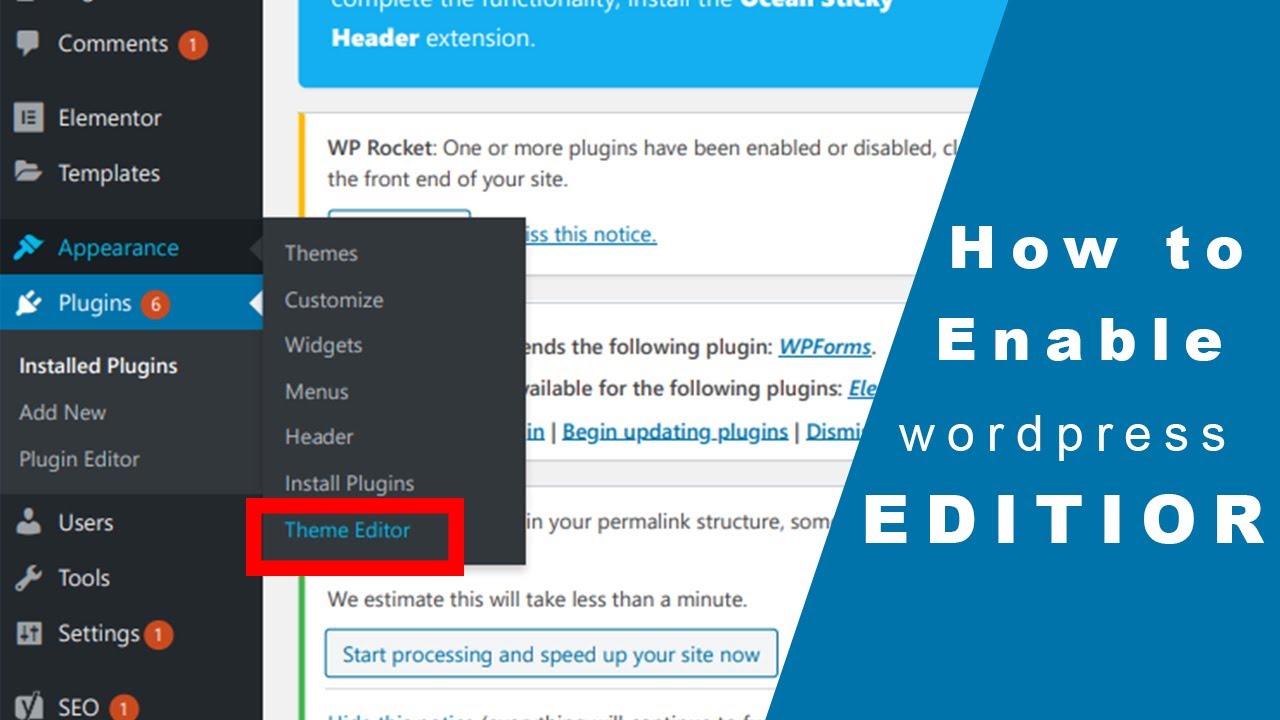
Pentru a activa editorul de teme în WordPress, va trebui să vă conectați la tabloul de bord de administrare WordPress. După ce v-ați conectat, va trebui să faceți clic pe linkul „Aspect” din bara laterală din stânga. Apoi, faceți clic pe linkul „Editor” care se află în submeniul de sub linkul „Aspect”. Aceasta vă va duce la pagina Editor de teme . Pe această pagină, veți vedea o listă cu toate fișierele care compun tema dvs. WordPress. Puteți face clic pe oricare dintre aceste fișiere pentru a le edita.

Editorul de fișiere de temă poate să nu fie vizibil sub Aspect dacă nu apare mai întâi în fișierele dvs. WordPress WP-config.php. Puteți modifica fișierele CSS și PHP ale temei dvs. în acest mod, fără a fi nevoie să le editați direct. În unele teme, în special în cele care sunt gratuite sau ieftine, nu există suport pentru editare. Dacă întâmpinați dificultăți la editarea temei WordPress, ar putea fi rezultatul unuia dintre cei patru factori. S-ar putea să fie pentru că tema dvs. nu acceptă editarea, Editorul de fișiere de temă a fost dezactivat, nu sunteți conectat ca administrator sau nu este acceptat de Managerul de teme . Această problemă poate fi de obicei rezolvată conectându-vă la tabloul de bord WordPress sau solicitând editarea temei.
Editorul de teme nu se afișează în WordPress
Pentru a activa editorul de teme, accesați Aspect și alegeți o temă (sau orice altă temă care vă place), apoi faceți clic pe butonul de activare. Puteți adăuga o temă nouă în contul dvs. accesând Aspect > Editor > Creare teme (în partea dreaptă sus a Șabloane). În meniul derulant, puteți alege o temă care a fost înaintea dvs.
Un conflict de plugin este adesea de vină pentru că editorul de teme nu este afișat sau afișat. Dacă editorul de teme nu este vizibil, poate fi necesar să dezactivați toate pluginurile instalate pentru a rezolva problema. Când dezactivați editorul de teme WordPress, este posibil să întâmpinați o serie de probleme. Dacă aveți un editor WordPress lipsă, îl puteți rezolva, de obicei, modificând fișierul WordPress.config.php sau eliminând pluginul. Cu toate acestea, dacă acest lucru nu funcționează, aveți alte patru opțiuni. După ce am instalat o altă temă și am editat fișierele asociate cu aceasta, am reușit să-mi rezolv problema.
Editor de teme WordPress Plugin
Există multe pluginuri de editor de teme disponibile pentru WordPress, fiecare cu propriul set de caracteristici și opțiuni. În funcție de nevoile dvs., este posibil să doriți să alegeți un plugin care vă permite să personalizați aspectul site-ului dvs. sau unul care vă permite să gestionați codul din spatele temelor dvs. Unele plugin-uri oferă chiar ambele opțiuni. Indiferent de nevoile tale, există un plugin de editor de teme care te poate ajuta să le atingi.
Cum pot adăuga o temă și un editor de pluginuri pe site-ul meu WordPress? De asemenea, puteți reactiva imediat editorul de teme și plug-in. Dacă o altă persoană are acces la instalarea dvs. WordPress, există riscul de furt. Editorul activat simplifică efectuarea de modificări care cel mai probabil nu vor funcționa după o actualizare a temei sau a pluginului. Aflați cum să vă protejați zona de administrare a blogului WordPress de hackeri și atacuri de forță brută cu protecția fișierelor.htaccess. Un ghid pentru schimbarea adresei URL de administrator WordPress și eliminarea unei teme WordPress. Folosind apache ca punct de plecare, veți învăța cum să instalați și să configurați WordPress.
Ce este Theme File Editor?
În WordPress, Editorul de teme este un editor de text simplu care poate fi găsit la Aspect. Acest instrument vă permite să modificați fișierele cu teme WordPress direct din zona de administrare. Editorul de teme poate fi văzut în captura de ecran de mai jos. În partea dreaptă a editorului, există o listă cu toate fișierele editabile ale temelor active în prezent.
Dezactivați Editorul de teme WordPress
Dacă nu ești dezvoltator și nu ai atins codul în viața ta, atunci editorul de teme WordPress este probabil ceva pe care ar trebui să-l eviți. Editorul de teme este un instrument puternic care poate fi folosit pentru a face modificări temei dvs. WordPress. Dacă nu știi ce faci, atunci îți poți sparge cu ușurință site-ul. Dacă nu sunteți sigur dacă ar trebui sau nu să utilizați editorul de teme, atunci întrebați dezvoltatorul dvs. sau pe cineva care știe mai multe despre cod.
Cum să dezactivați editorii de teme și pluginuri
Când introduceți următoarele linii în WP-config, veți putea dezactiva editorii de teme și pluginuri. Define('DISALLOW_FILE_EDIT, true); define('DISALLOW_FILE_MODS, true) în fișierul PHP.
Permisiuni pentru editorul de teme WordPress
Pentru a edita tema WordPress, trebuie să aveți permisiunile corespunzătoare. În mod implicit, numai administratorii au posibilitatea de a edita teme. Dacă doriți să oferiți altcuiva posibilitatea de a vă edita tema, trebuie să-l adăugați ca administrator sau să creați un rol personalizat cu permisiunile necesare.
Editorul de teme din WordPress vă permite să modificați direct fișierele tematice ale site-ului dvs. Este posibil să pierdeți modificările dacă editați direct tema și vă distruge site-ul în viitor. Unii administratori vor să împiedice accesul la ecran, ceea ce este periculos, deoarece poate fi periculos. În acest tutorial, vă voi explica cum să acordați sau să refuzați accesul la Editorul de teme.
Cum să devii editor pe site-ul tău
Pentru a edita postări și pagini, trebuie să fii editor. Conectarea la site-ul dvs., selectarea filei „Utilizatori” și apoi selectarea „Editați profilul” vă pot ajuta să deveniți editor.