
如何在 WordPress 中使用主題編輯器
已發表: 2022-10-05如果您想更改WordPress 網站的外觀,則需要前往主題編輯器。 主題編輯器是一個強大的工具,可讓您更改 WordPress 主題的代碼。 為了訪問主題編輯器,您需要進入 WordPress 管理面板中的外觀菜單。 到達那里後,您將在外觀菜單下看到指向主題編輯器的鏈接。 單擊主題編輯器鏈接後,您將被帶到編輯器屏幕。 在此屏幕上,您將看到構成 WordPress 主題的所有文件的列表。 您可以對這些文件中的任何一個進行更改,然後保存這些更改。 但是,在更改 WordPress 主題時需要小心。 如果你犯了一個錯誤,那麼你可能會破壞你的網站。 因此,如果您對更改 WordPress 主題不滿意,那麼最好不要使用主題編輯器。
iThemes Security 防止在從 cpanel 安裝 WordPress 期間使用 WordPress 主題編輯器和插件編輯器。 在站點安全下,您必須禁用禁用主題選項。 Siteground 主機的用戶將無法定義“DISALLOW_FILE_EDIT”選項。 編輯器被 Siteground 主機禁用。 這是禁用該選項的路徑。 Sucuri WordPress 插件的強化設置也將在“編輯”選項卡下禁用。 此外,它可能會被安全插件或類似的東西阻止。
儀表板的左側邊欄將顯示一個名為外觀、小部件和主題的個性化部分。 這下有兩個選項,主題和菜單。 您可以在這兩個選項中的任何一個中找到您的外觀自定義設置。
什麼是主題編輯器?
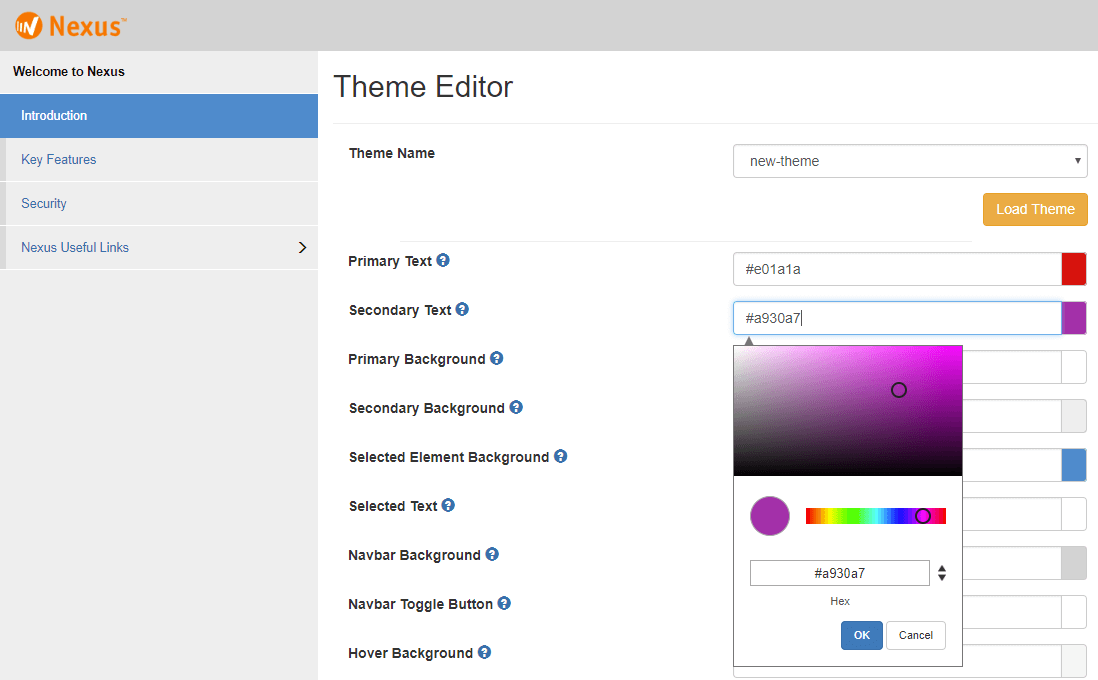
主題編輯器是一種工具,可讓您自定義 WordPress 網站的外觀。 使用主題編輯器,您可以更改網站的顏色、字體和佈局。 您還可以在站點中添加或刪除功能。
商家可以使用 Shopify 的主題編輯器來實時預覽對其商店主題的更改。 主題可以控製商家可以通過主題編輯器訪問的設置。 正如您在編輯器中看到的,主題設置以不同的方式呈現給商家。 您的主題必須能夠與編輯器中店面中的對應主題完全一樣。 Shopify.designMode 全局變量可用於主題的 JavaScript 文件,以確定是否正在主題編輯器中查看商店。 每當商家與部分交互或激活或停用預覽檢查器時,主題都會發出 JavaScript 事件。
Elementor 中的主題編輯器在哪裡?
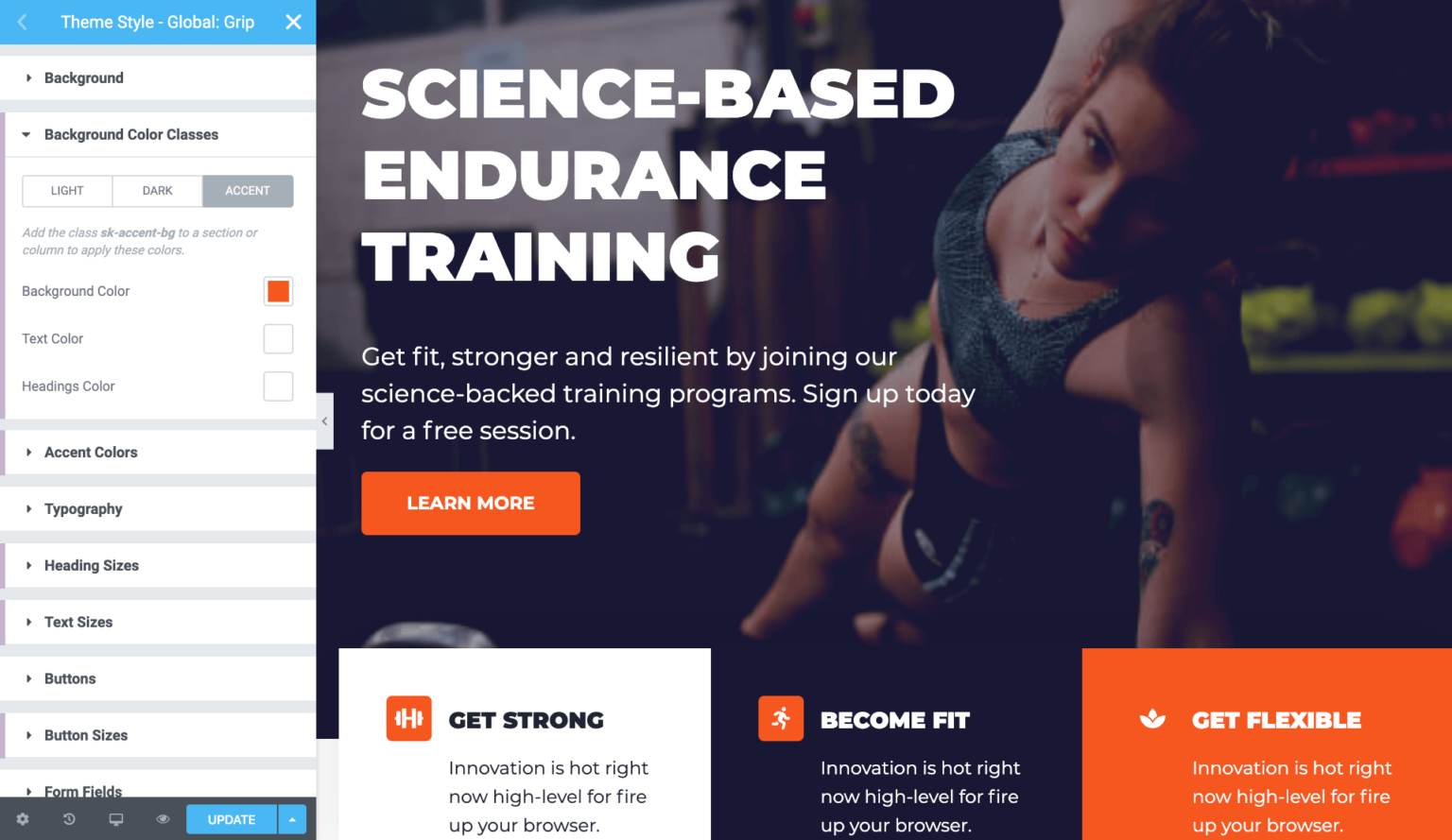
要在 Elementor 中找到主題編輯器,請轉到您的 WordPress 儀表板,然後單擊 Elementor > Theme Builder。 從那裡,您將能夠看到您可以編輯的所有可用主題模板。
Elementor 的 Theme Builder 允許您自定義 WordPress 網站的幾乎任何組件,而無需編碼。 使用主題生成器,您可以添加新的站點部分(例如標題)、編輯現有的站點部分和刪除現有的站點部分。 作為現有站點部件,它顯示一個可視指示器,指示是否已應用條件。 必須啟用未經過濾的上傳才能正確導入模板。 此點顯示顯示哪些站點部分是活動的(由分配給它們的顯示條件指示),以及哪些只是草稿(未分配顯示條件)。 如果網站禁用了 WordPress REST API,新的 Theme Builder 將無法工作。
為什麼 Elementor 是自定義網站的最佳 WordPress 插件
如果您是 WordPress 的經驗豐富的用戶,Elementor 是創建自定義 WordPress 主題和插件的好地方。 此外,Elementor 完全免費使用和下載。 你現在還在等什麼? 您可以立即開始自定義您的 WordPress 網站。
如何在 WordPress 中啟用主題編輯器
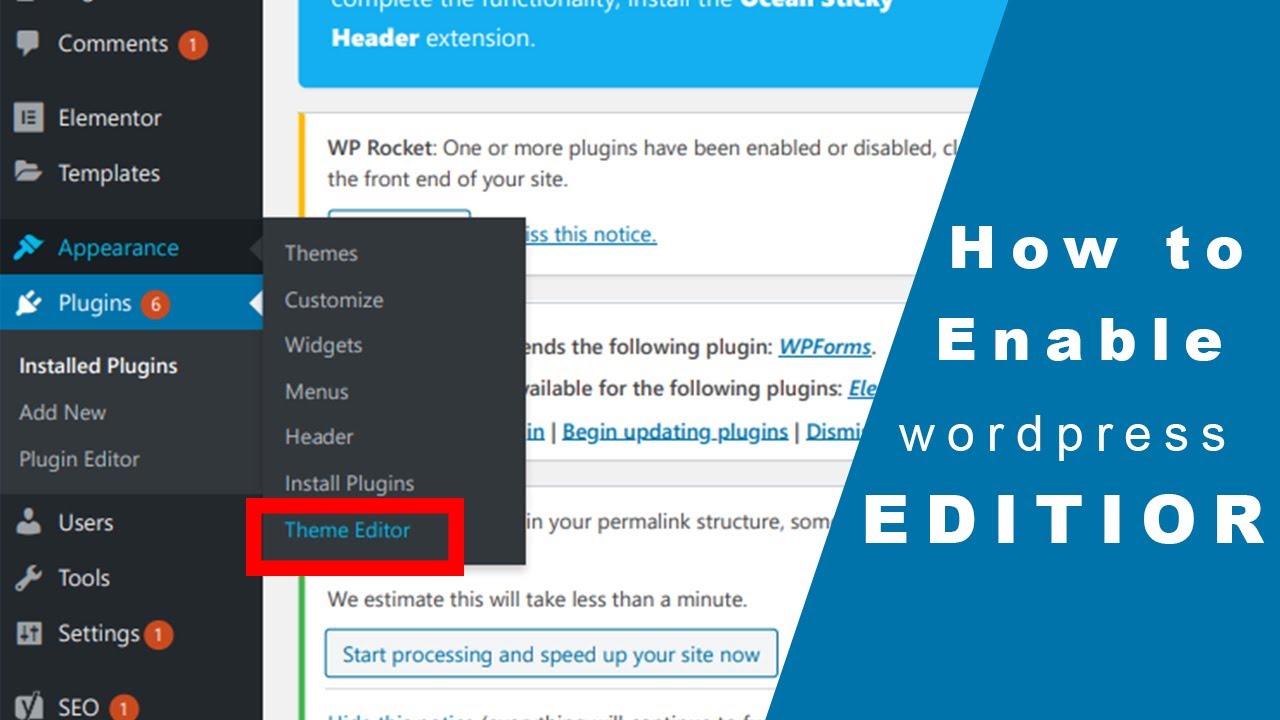
為了在 WordPress 中啟用主題編輯器,您需要登錄到您的 WordPress 管理儀表板。 登錄後,您需要單擊左側邊欄中的“外觀”鏈接。 接下來,單擊“外觀”鏈接下方子菜單中的“編輯器”鏈接。 這將帶您進入主題編輯器頁面。 在此頁面上,您將看到構成 WordPress 主題的所有文件的列表。 您可以單擊任何這些文件進行編輯。

如果主題文件編輯器沒有首先出現在您的 WordPress WP-config.php 文件中,則它可能在外觀下不可見。 您可以通過這種方式修改主題的 CSS 和 PHP 文件,而無需直接編輯它們。 在某些主題中,特別是那些免費或廉價的主題,不支持編輯。 如果您在編輯 WordPress 主題時遇到困難,這可能是四個因素之一的結果。 這可能是因為您的主題不支持編輯,您的主題文件編輯器已被禁用,您沒有以管理員身份登錄,或者主題管理器不支持。 這個問題通常可以通過登錄您的 WordPress 儀表板或請求編輯您的主題來解決。
主題編輯器未顯示在 WordPress 中
要啟用主題編輯器,請轉到外觀並選擇一個主題(或您喜歡的任何其他主題),然後單擊激活按鈕。 您可以通過轉到外觀 > 編輯器 >主題創建(在模板的右上角)向您的帳戶添加新主題。 在下拉菜單中,您可以選擇之前的主題。
插件衝突經常歸咎於主題編輯器不顯示或不顯示。 如果您的主題編輯器不可見,您可能需要禁用所有已安裝的插件才能解決問題。 當您禁用 WordPress 主題編輯器時,您可能會遇到許多問題。 如果您缺少 WordPress 編輯器,通常可以通過修改 WordPress.config.php 文件或刪除插件來解決它。 但是,如果這不起作用,您還有其他四個選擇。 在安裝不同的主題並編輯與之關聯的文件後,我能夠解決我的問題。
主題編輯器 WordPress 插件
有許多可用於 WordPress 的主題編輯器插件,每個插件都有自己的一組功能和選項。 根據您的需要,您可能需要選擇一個允許您自定義站點外觀的插件,或者一個允許您管理主題背後的代碼的插件。 一些插件甚至提供這兩種選擇。 無論您的需求是什麼,都有一個主題編輯器插件可以幫助您實現它們。
如何向我的 WordPress 網站添加主題和插件編輯器? 您還可以立即重新激活主題和插件編輯器。 如果您讓其他人訪問您的 WordPress 安裝,則存在被盜的風險。 激活的編輯器使更改主題或插件後很可能無法正常工作的更改變得簡單。 了解如何使用 .htaccess 文件保護來保護您的WordPress 博客管理區域免受黑客和暴力攻擊。 更改 WordPress 管理員 URL 和刪除 WordPress 主題的指南。 使用 apache 作為起點,您將學習如何安裝和配置 WordPress。
什麼是主題文件編輯器?
在 WordPress 中,主題編輯器是一個簡單的文本編輯器,可以在外觀中找到。 此工具允許您直接從管理區域修改 WordPress主題文件。 主題編輯器可以在下面的屏幕截圖中看到。 在編輯器的右側,有一個所有當前活動主題的可編輯文件的列表。
禁用主題編輯器 WordPress
如果您不是開發人員並且您一生中從未接觸過代碼,那麼您可能應該避免使用 WordPress 主題編輯器。 主題編輯器是一個強大的工具,可用於更改您的 WordPress 主題。 如果您不知道自己在做什麼,那麼您很容易破壞您的網站。 如果您不確定是否應該使用主題編輯器,請詢問您的開發人員或對代碼了解更多的人。
如何禁用主題和插件編輯器
當您在 WP-config 中輸入以下行時,您將能夠禁用主題和插件編輯器。 定義('DISALLOW_FILE_EDIT, true); 在 PHP 文件中定義('DISALLOW_FILE_MODS, true)。
WordPress 主題編輯器權限
為了編輯您的 WordPress 主題,您需要擁有適當的權限。 默認情況下,只有管理員才能編輯主題。 如果您想讓其他人能夠編輯您的主題,您需要將他們添加為管理員或創建具有必要權限的自定義角色。
WordPress 中的主題編輯器允許您直接修改站點的主題文件。 如果您直接編輯主題並在將來破壞您的網站,您可能會丟失所做的更改。 一些管理員想要阻止對屏幕的訪問,這是危險的,因為它可能很危險。 在本教程中,我將引導您了解如何授予或拒絕對主題編輯器的訪問權限。
如何成為您網站上的編輯
要編輯帖子和頁面,您必須是編輯。 登錄您的網站,選擇“用戶”選項卡,然後選擇“編輯個人資料”,都可以幫助您成為一名編輯。