
Как использовать редактор тем в WordPress
Опубликовано: 2022-10-05Если вы хотите изменить внешний вид своего сайта WordPress , вам нужно перейти в редактор тем. Редактор тем — это мощный инструмент, который позволяет вам вносить изменения в код вашей темы WordPress. Чтобы получить доступ к редактору тем, вам нужно перейти в меню «Внешний вид» в панели администратора WordPress. Оказавшись там, вы увидите ссылку на редактор тем в меню «Внешний вид». Как только вы нажмете на ссылку Theme Editor, вы попадете на экран редактора. На этом экране вы увидите список всех файлов, составляющих вашу тему WordPress. Вы можете внести изменения в любой из этих файлов, а затем сохранить эти изменения. Тем не менее, вы должны быть осторожны при внесении изменений в тему WordPress. Если вы допустите ошибку, то можете сломать свой сайт. Итак, если вам неудобно вносить изменения в тему WordPress, лучше оставить Редактор тем в покое.
iThemes Security предотвращает использование редактора тем WordPress и редактора плагинов во время установки WordPress из cpanel. В разделе «Безопасность сайта» необходимо отключить параметр «Отключить темы». У пользователей хостинга Siteground возникнут проблемы с определением параметра «DISALLOW_FILE_EDIT». Редактор был отключен хостом Siteground. Это путь для отключения этой опции. Настройки усиления защиты плагина Sucuri WordPress также будут отключены на вкладке «Редактирование». Кроме того, он может быть заблокирован плагином безопасности или чем-то подобным.
На левой боковой панели приборной панели будет отображаться раздел персонализации под названием «Внешний вид, виджеты и темы». Здесь есть две опции: «Темы» и «Меню». Параметры настройки внешнего вида можно найти в любом из этих двух вариантов.
Что такое редактор темы?
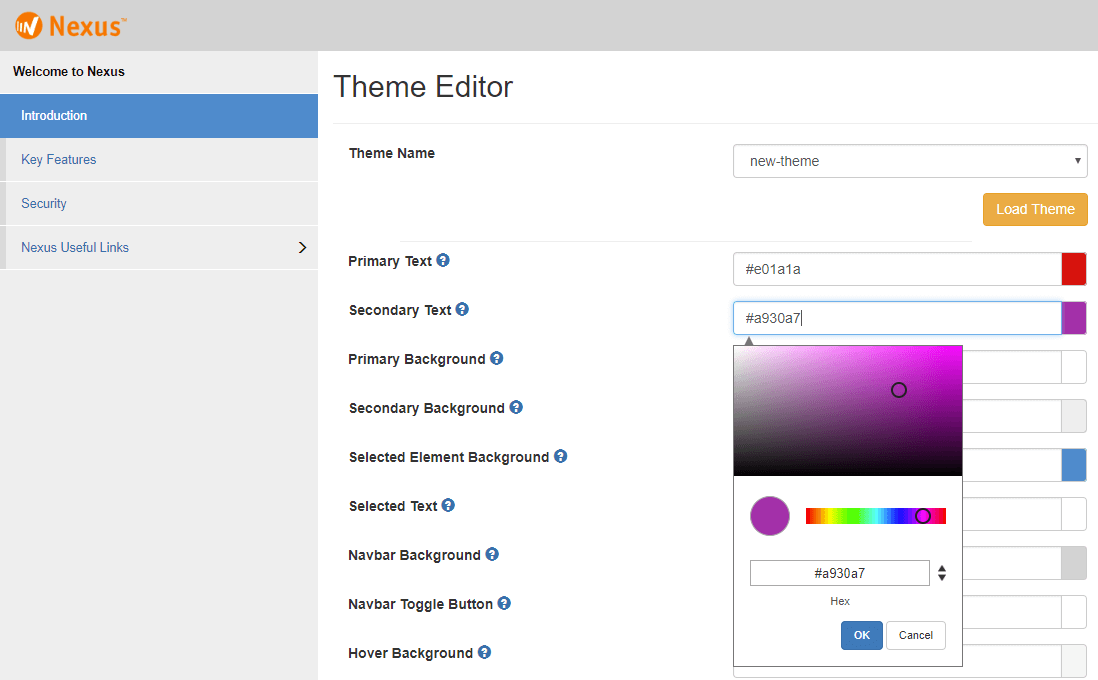
Редактор тем — это инструмент, который позволяет настроить внешний вид вашего сайта WordPress. С помощью редактора тем вы можете изменить цвета, шрифты и макет вашего сайта. Вы также можете добавлять или удалять функции с вашего сайта.
Редактор тем Shopify может использоваться продавцами для предварительного просмотра изменений в теме их магазина в режиме реального времени. Тема контролирует настройки, к которым продавец может получить доступ через редактор темы. Как вы можете видеть в редакторе, настройки темы отображаются для продавцов по-другому. Ваша тема должна вести себя точно так же, как ее аналог на витрине в редакторе. Глобальная переменная Shopify.designMode может использоваться в файлах JavaScript вашей темы, чтобы определить, просматривается ли магазин в редакторе темы. Тема генерирует события JavaScript всякий раз, когда продавец взаимодействует с разделом или когда он активирует или деактивирует инспектор предварительного просмотра.
Где редактор тем в Elementor?

Чтобы найти редактор тем в Elementor, перейдите на панель инструментов WordPress и нажмите Elementor > Theme Builder. Оттуда вы сможете увидеть все доступные шаблоны тем, которые вы можете редактировать.
Конструктор тем Elementor позволяет настроить практически любой компонент вашего сайта WordPress без написания кода. Используя Theme Builder, вы можете добавлять новые части сайта (например, заголовок), редактировать существующие части сайта и удалять существующие части сайта. Как существующая часть сайта, он отображает визуальный индикатор, указывающий, было ли применено условие. нефильтрованные загрузки должны быть включены для корректного импорта шаблонов. Этот точечный дисплей показывает, какие части сайта активны (как указано назначенными им условиями отображения), а какие являются просто черновиками (условия отображения не назначены). Если на веб-сайте отключен API REST WordPress, новый конструктор тем не будет работать.
Почему Elementor — лучший плагин WordPress для настройки вашего сайта
Если вы опытный пользователь WordPress, Elementor — отличное место для создания пользовательских тем и плагинов WordPress . Кроме того, Elementor можно использовать и загружать совершенно бесплатно. Чего ты ждешь прямо сейчас? Вы можете начать настраивать свой сайт WordPress уже сегодня.
Как включить редактор тем в WordPress
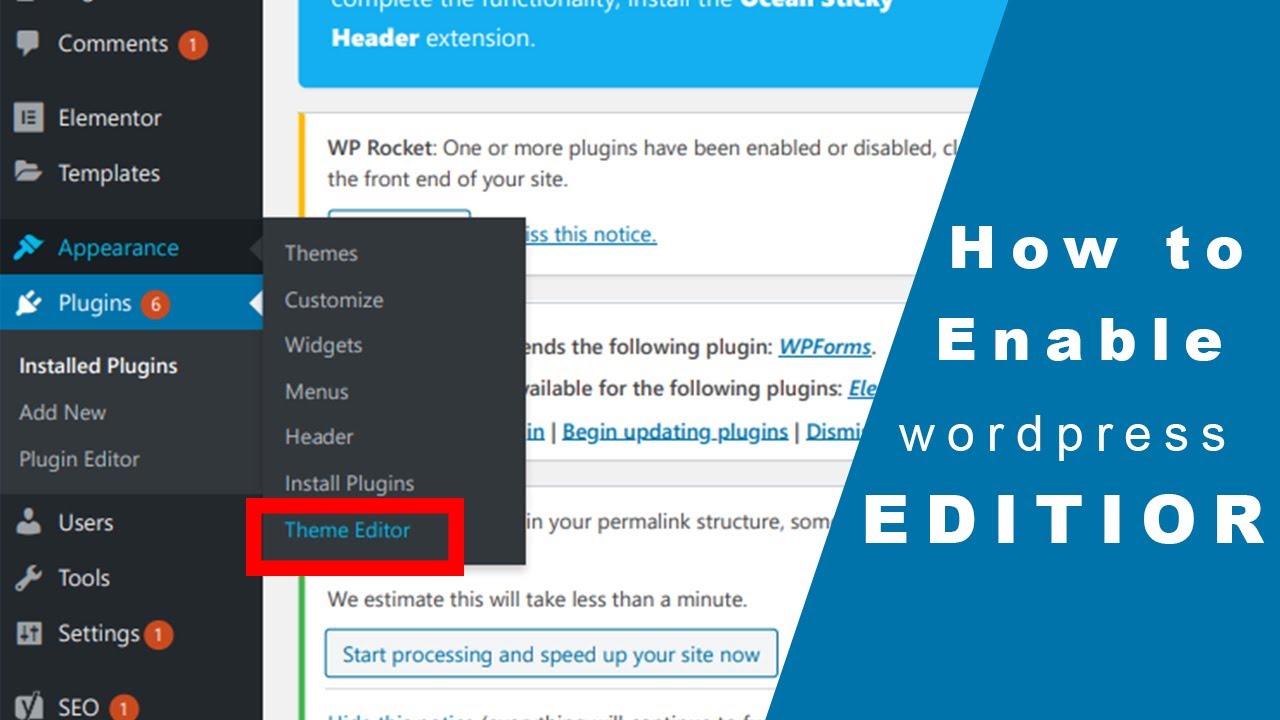
Чтобы включить редактор тем в WordPress, вам необходимо войти в панель администратора WordPress. После того, как вы вошли в систему, вам нужно будет щелкнуть ссылку «Внешний вид» на левой боковой панели. Затем нажмите ссылку «Редактор», которая находится в подменю под ссылкой «Внешний вид». Вы перейдете на страницу редактора тем. На этой странице вы увидите список всех файлов, составляющих вашу тему WordPress. Вы можете нажать на любой из этих файлов, чтобы отредактировать их.
Редактор файлов темы может быть не виден в разделе «Внешний вид», если он сначала не отображается в ваших файлах WordPress WP-config.php. Таким образом, вы можете изменять файлы CSS и PHP вашей темы, не редактируя их напрямую. В некоторых темах, особенно в бесплатных или недорогих, нет поддержки редактирования. Если вы столкнулись с трудностями при редактировании темы WordPress, это может быть результатом одного из четырех факторов. Это может быть связано с тем, что ваша тема не поддерживает редактирование, ваш редактор файлов темы отключен, вы не вошли в систему как администратор или она не поддерживается диспетчером тем. Обычно эту проблему можно решить, войдя в панель управления WordPress или запросив редактирование темы.

Редактор темы не отображается в WordPress
Чтобы включить редактор тем, перейдите в раздел «Внешний вид» и выберите тему (или любую другую тему, которая вам нравится), а затем нажмите кнопку активации. Вы можете добавить новую тему в свою учетную запись, выбрав «Внешний вид» > «Редактор» > « Создание темы» (в правом верхнем углу «Шаблоны»). В раскрывающемся меню вы можете выбрать тему, которая была до вашей.
Конфликт плагинов часто является причиной того, что редактор тем не отображается или не отображается. Если редактор вашей темы не отображается, вам может потребоваться отключить все установленные плагины, чтобы решить проблему. Когда вы отключаете редактор тем WordPress, у вас может возникнуть ряд проблем. Если у вас отсутствует редактор WordPress, вы обычно можете решить эту проблему, изменив файл WordPress.config.php или удалив плагин. Однако, если это не сработает, у вас есть четыре других варианта. Установив другую тему и отредактировав связанные с ней файлы, я смог решить свою проблему.
Плагин редактора тем для WordPress
Для WordPress доступно множество плагинов редактора тем, каждый со своим набором функций и опций. В зависимости от ваших потребностей вы можете выбрать плагин, который позволит вам настроить внешний вид вашего сайта, или тот, который позволит вам управлять кодом ваших тем. Некоторые плагины даже предлагают оба варианта. Независимо от того, каковы ваши потребности, есть плагин для редактора тем, который может помочь вам в их достижении.
Как я могу добавить тему и редактор плагинов на свой сайт WordPress? Вы также можете сразу повторно активировать тему и редактор плагинов. Если у вас есть другой человек, который получит доступ к вашей установке WordPress, существует риск кражи. Активированный редактор упрощает внесение изменений, которые, скорее всего, не будут работать после обновления темы или плагина. Узнайте, как защитить область администрирования вашего блога WordPress от хакеров и атак методом грубой силы с помощью защиты файла .htaccess. Руководство по изменению URL-адреса администратора WordPress и удалению темы WordPress. Используя Apache в качестве отправной точки, вы узнаете, как установить и настроить WordPress.
Что такое редактор файлов темы?
В WordPress Редактор тем — это простой текстовый редактор, который можно найти в разделе «Внешний вид». Этот инструмент позволяет вам изменять файлы темы WordPress прямо из административной области. Редактор тем можно увидеть на скриншоте ниже. В правой части редактора находится список редактируемых файлов всех активных тем.
Отключить редактор тем WordPress
Если вы не разработчик и никогда в жизни не прикасались к коду, вам, вероятно, следует избегать редактора тем WordPress. Редактор тем — это мощный инструмент, который можно использовать для внесения изменений в вашу тему WordPress. Если вы не знаете, что делаете, то легко можете сломать свой сайт. Если вы не уверены, следует ли вам использовать редактор тем, спросите своего разработчика или кого-то, кто больше разбирается в коде.
Как отключить редакторы тем и плагинов
Когда вы введете следующие строки в свой WP-config, вы сможете отключить редакторы тем и плагинов. Определить('DISALLOW_FILE_EDIT, правда); определить('DISALLOW_FILE_MODS, true) в файле PHP.
Разрешения редактора темы WordPress
Чтобы редактировать тему WordPress, вам необходимо иметь соответствующие разрешения. По умолчанию только администраторы могут редактировать темы. Если вы хотите предоставить кому-то другому возможность редактировать вашу тему, вам нужно добавить его в качестве администратора или создать пользовательскую роль с необходимыми разрешениями.
Редактор тем в WordPress позволяет вам напрямую изменять файлы тем вашего сайта. Вы можете потерять свои изменения, если будете редактировать тему напрямую, и это сломает ваш сайт в будущем. Некоторые администраторы хотят запретить доступ к экрану, что опасно, потому что это может быть опасно. В этом уроке я расскажу вам, как предоставить или запретить доступ к редактору тем.
Как стать редактором на вашем сайте
Чтобы редактировать сообщения и страницы, вы должны быть редактором. Войдя на свой сайт, выбрав вкладку «Пользователи», а затем выбрав «Редактировать профиль», вы можете стать редактором.