
Comment utiliser l'éditeur de thème dans WordPress
Publié: 2022-10-05Si vous souhaitez modifier l'apparence de votre site WordPress , vous devez vous diriger vers l'éditeur de thème. L'éditeur de thème est un outil puissant qui vous permet d'apporter des modifications au code de votre thème WordPress. Pour accéder à l'éditeur de thème, vous devez accéder au menu Apparence dans le panneau d'administration de WordPress. Une fois que vous y êtes, vous verrez le lien vers l'éditeur de thème sous le menu Apparence. Une fois que vous avez cliqué sur le lien de l'éditeur de thème, vous serez redirigé vers l'écran de l'éditeur. Sur cet écran, vous verrez une liste de tous les fichiers qui composent votre thème WordPress. Vous pouvez apporter des modifications à n'importe lequel de ces fichiers, puis enregistrer ces modifications. Cependant, vous devez être prudent lorsque vous apportez des modifications à votre thème WordPress. Si vous faites une erreur, vous pourriez casser votre site. Donc, si vous n'êtes pas à l'aise pour apporter des modifications à votre thème WordPress, il est préférable de laisser l'éditeur de thème seul.
iThemes Security empêche l'éditeur de thème WordPress et l'éditeur de plug-in d'être utilisés lors de l'installation de WordPress à partir du cpanel. Sous Sécurité du site, vous devez désactiver l'option Désactiver les thèmes. Les utilisateurs de l'hébergement Siteground auront du mal à définir l'option 'DISALLOW_FILE_EDIT'. L'éditeur a été désactivé par un hôte Siteground. C'est le chemin pour désactiver cette option. Les paramètres de durcissement du plugin Sucuri WordPress seront également désactivés sous l'onglet Édition. De plus, il pourrait être bloqué par un plugin de sécurité ou quelque chose de similaire.
La barre latérale gauche du tableau de bord affichera une section de personnalisation appelée Apparence, Widgets et Thèmes. Il y a deux options sous cela, Thèmes et Menus. Vos paramètres de personnalisation de l'apparence se trouvent dans l'une ou l'autre de ces deux options.
Qu'est-ce que l'éditeur de thème ?
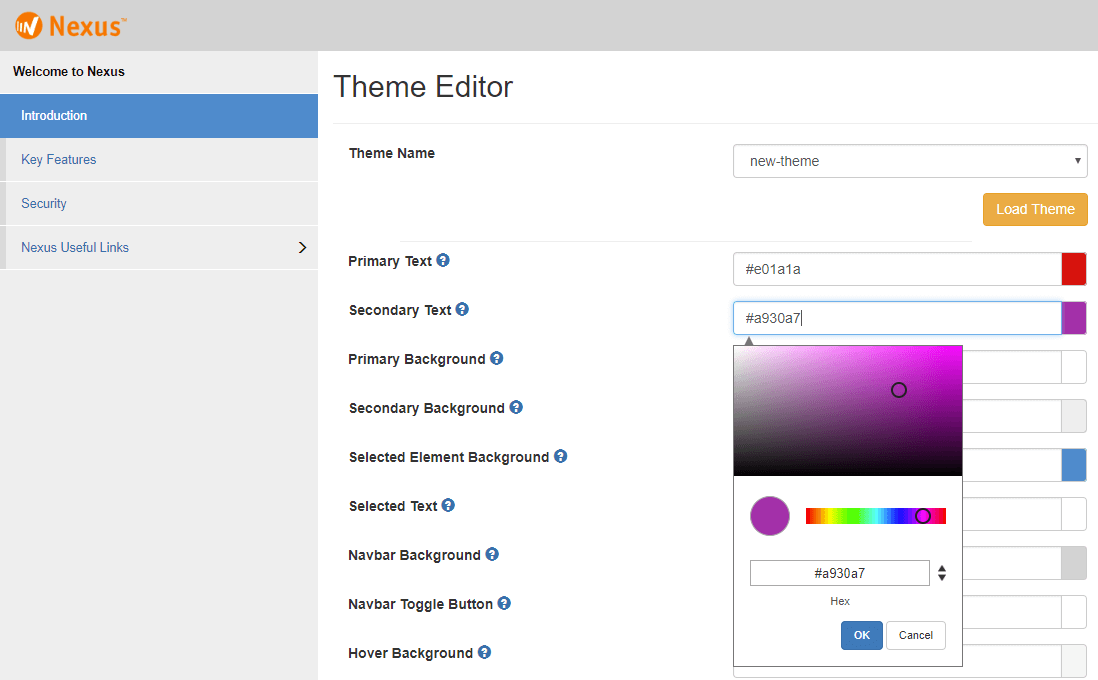
L'éditeur de thème est un outil qui vous permet de personnaliser l'apparence de votre site WordPress. Avec l'éditeur de thème, vous pouvez modifier les couleurs, les polices et la mise en page de votre site. Vous pouvez également ajouter ou supprimer des fonctionnalités de votre site.
L'éditeur de thème de Shopify peut être utilisé par les marchands pour prévisualiser les modifications apportées au thème de leur boutique en temps réel. Le thème contrôle les paramètres auxquels un marchand peut accéder via l'éditeur de thème. Comme vous pouvez le voir dans l'éditeur, les paramètres du thème apparaissent différemment pour les marchands. Votre thème doit pouvoir se comporter exactement comme son homologue de la vitrine dans l'éditeur. La variable globale Shopify.designMode peut être utilisée dans les fichiers JavaScript de votre thème pour déterminer si la boutique est affichée ou non dans l'éditeur de thème. Le thème émet des événements JavaScript chaque fois qu'un marchand interagit avec une section ou lorsqu'il active ou désactive l'inspecteur de prévisualisation.
Où est l'éditeur de thème dans Elementor ?

Pour trouver l'éditeur de thème dans Elementor, accédez à votre tableau de bord WordPress et cliquez sur Elementor > Theme Builder. À partir de là, vous pourrez voir tous les modèles de thèmes disponibles que vous pouvez modifier.
Le générateur de thèmes d'Elementor vous permet de personnaliser presque tous les composants de votre site WordPress sans codage. À l'aide de Theme Builder, vous pouvez ajouter de nouvelles parties de site (comme un en-tête), modifier des parties de site existantes et supprimer des parties de site existantes. En tant que partie de site existante, elle affiche un indicateur visuel qui indique si une condition a été appliquée. les téléchargements non filtrés doivent être activés pour que les modèles soient importés correctement. Cet affichage par points affiche les parties du site qui sont actives (comme indiqué par les conditions d'affichage qui leur sont attribuées), ainsi que celles qui ne sont que des brouillons (aucune condition d'affichage n'a été attribuée). Si un site Web désactive l'API WordPress REST, le nouveau générateur de thèmes ne fonctionnera pas.
Pourquoi Elementor est le meilleur plugin WordPress pour personnaliser votre site
Si vous êtes un utilisateur expérimenté de WordPress, Elementor est un excellent endroit pour créer des thèmes et des plugins WordPress personnalisés . De plus, Elementor est entièrement gratuit à utiliser et à télécharger. Qu'attendez-vous en ce moment ? Vous pouvez commencer à personnaliser votre site Web WordPress dès aujourd'hui.
Comment activer l'éditeur de thème dans WordPress
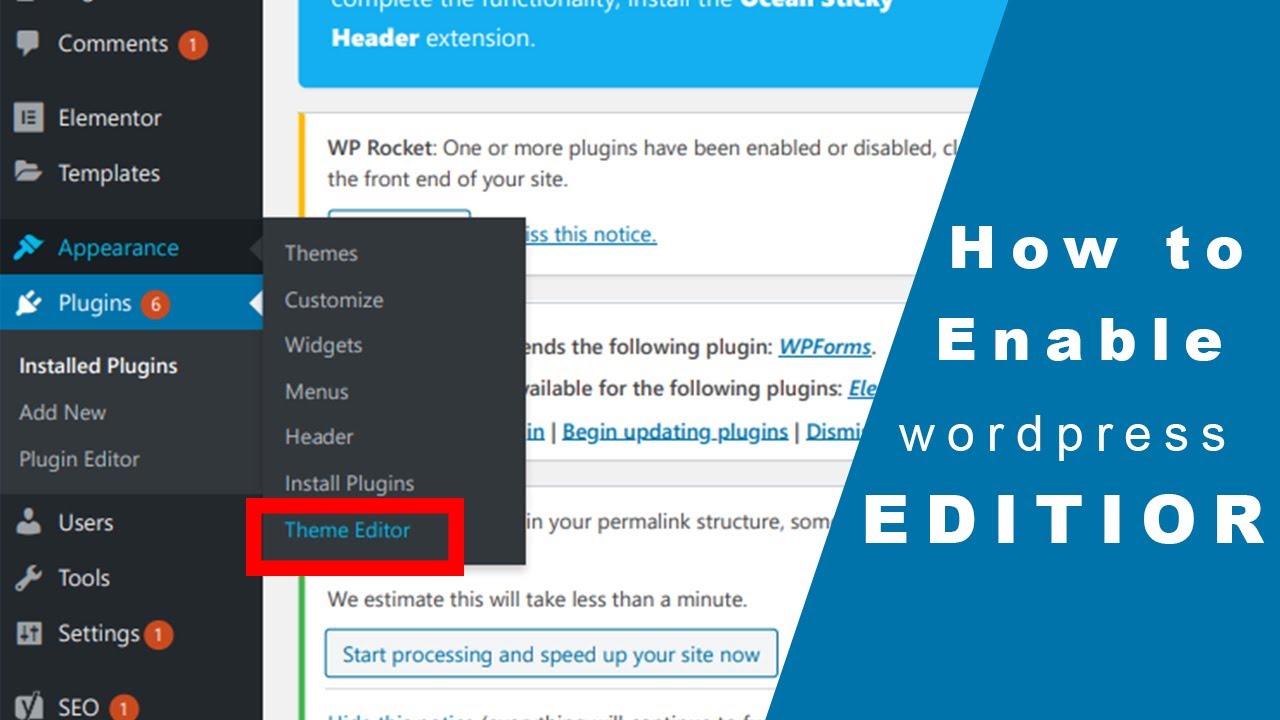
Pour activer l'éditeur de thème dans WordPress, vous devrez vous connecter à votre tableau de bord d'administration WordPress. Une fois connecté, vous devrez cliquer sur le lien "Apparence" dans la barre latérale gauche. Ensuite, cliquez sur le lien "Editor" qui se trouve dans le sous-menu sous le lien "Appearance". Cela vous mènera à la page de l'éditeur de thème . Sur cette page, vous verrez une liste de tous les fichiers qui composent votre thème WordPress. Vous pouvez cliquer sur n'importe lequel de ces fichiers pour les modifier.

L'éditeur de fichiers de thème peut ne pas être visible sous Apparence s'il n'apparaît pas d'abord dans vos fichiers WordPress WP-config.php. Vous pouvez ainsi modifier les fichiers CSS et PHP de votre thème sans avoir à les éditer directement. Dans certains thèmes, en particulier ceux qui sont gratuits ou peu coûteux, il n'y a pas de support pour l'édition. Si vous rencontrez des difficultés pour éditer votre thème WordPress, cela peut être le résultat de l'un des quatre facteurs suivants. Cela peut être dû au fait que votre thème ne prend pas en charge l'édition, que votre éditeur de fichiers de thème a été désactivé, que vous n'êtes pas connecté en tant qu'administrateur ou qu'il n'est pas pris en charge par le gestionnaire de thèmes . Ce problème peut généralement être résolu en vous connectant à votre tableau de bord WordPress ou en demandant que votre thème soit modifié.
L'éditeur de thème ne s'affiche pas dans WordPress
Pour activer l'éditeur de thème, accédez à Apparence et choisissez un thème (ou tout autre thème que vous aimez), puis cliquez sur le bouton d'activation. Vous pouvez ajouter un nouveau thème à votre compte en allant dans Apparence > Éditeur > Création de thème (en haut à droite des Modèles). Dans le menu déroulant, vous pouvez choisir un thème qui a précédé le vôtre.
Un conflit de plug-in est souvent à l'origine du fait que l'éditeur de thème ne s'affiche pas ou ne s'affiche pas. Si votre éditeur de thème n'est pas visible, vous devrez peut-être désactiver tous les plugins installés afin de résoudre le problème. Lorsque vous désactivez l'éditeur de thème WordPress, vous pouvez rencontrer un certain nombre de problèmes. Si vous avez un éditeur WordPress manquant, vous pouvez généralement le résoudre en modifiant le fichier WordPress.config.php ou en supprimant le plugin. Cependant, si cela ne fonctionne pas, vous avez quatre autres options. Après avoir installé un thème différent et modifié les fichiers qui lui sont associés, j'ai pu résoudre mon problème.
Plugin WordPress de l'éditeur de thème
Il existe de nombreux plugins d'éditeur de thème disponibles pour WordPress, chacun avec son propre ensemble de fonctionnalités et d'options. Selon vos besoins, vous pouvez choisir un plugin qui vous permet de personnaliser l'apparence de votre site, ou un qui vous permet de gérer le code derrière vos thèmes. Certains plugins offrent même les deux options. Quels que soient vos besoins, il existe un plugin d'éditeur de thème qui peut vous aider à les atteindre.
Comment puis-je ajouter un thème et un éditeur de plugin à mon site WordPress ? Vous pouvez également réactiver immédiatement l'éditeur de thèmes et de plug-ins. Si une autre personne accède à votre installation WordPress, il y a un risque de vol. L'éditeur activé permet d'apporter facilement des modifications qui ne fonctionneront probablement pas après une mise à jour du thème ou du plugin. Apprenez à protéger la zone d'administration de votre blog WordPress contre les pirates et les attaques par force brute avec la protection des fichiers .htaccess. Un guide pour changer votre URL d'administration WordPress et supprimer un thème WordPress. En utilisant apache comme point de départ, vous apprendrez à installer et à configurer WordPress.
Qu'est-ce que l'éditeur de fichiers de thème ?
Dans WordPress, l'éditeur de thème est un simple éditeur de texte que l'on peut trouver dans Apparence. Cet outil vous permet de modifier les fichiers du thème WordPress directement depuis la zone d'administration. L'éditeur de thème peut être vu dans la capture d'écran ci-dessous. Sur le côté droit de l'éditeur, il y a une liste de tous les fichiers modifiables des thèmes actuellement actifs.
Désactiver l'éditeur de thème WordPress
Si vous n'êtes pas développeur et que vous n'avez jamais touché au code de votre vie, l'éditeur de thème WordPress est probablement quelque chose que vous devriez éviter. L'éditeur de thème est un outil puissant qui peut être utilisé pour apporter des modifications à votre thème WordPress. Si vous ne savez pas ce que vous faites, vous pouvez facilement casser votre site. Si vous ne savez pas si vous devez ou non utiliser l'éditeur de thème, demandez à votre développeur ou à quelqu'un qui en sait plus sur le code.
Comment désactiver les éditeurs de thèmes et de plugins
Lorsque vous entrez les lignes suivantes dans votre WP-config, vous pourrez désactiver les éditeurs de thèmes et de plugins. Définir('DISALLOW_FILE_EDIT, vrai); define('DISALLOW_FILE_MODS, true) dans le fichier PHP.
Autorisations de l'éditeur de thème WordPress
Pour modifier votre thème WordPress, vous devez disposer des autorisations appropriées. Par défaut, seuls les administrateurs ont la possibilité de modifier les thèmes. Si vous souhaitez donner à quelqu'un d'autre la possibilité de modifier votre thème, vous devez l'ajouter en tant qu'administrateur ou créer un rôle personnalisé avec les autorisations nécessaires.
L'éditeur de thème de WordPress vous permet de modifier directement les fichiers de thème de votre site. Vous risquez de perdre vos modifications si vous modifiez directement le thème et que cela casse votre site à l'avenir. Certains administrateurs veulent empêcher l'accès à l'écran, ce qui est dangereux, car cela peut être dangereux. Dans ce didacticiel, je vais vous expliquer comment accorder ou refuser l'accès à l'éditeur de thème.
Comment devenir éditeur sur votre site
Pour modifier des articles et des pages, vous devez être un éditeur. La connexion à votre site, la sélection de l'onglet « Utilisateurs », puis la sélection de « Modifier le profil » peuvent tous vous aider à devenir un éditeur.