
Come utilizzare l'editor di temi in WordPress
Pubblicato: 2022-10-05Se vuoi cambiare l'aspetto del tuo sito WordPress , devi andare all'Editor dei temi. L'editor di temi è un potente strumento che ti consente di apportare modifiche al codice del tuo tema WordPress. Per accedere all'Editor dei temi, devi andare al menu Aspetto nel pannello di amministrazione di WordPress. Una volta che sei lì, vedrai il collegamento all'editor del tema nel menu Aspetto. Dopo aver fatto clic sul collegamento Editor temi, verrai indirizzato alla schermata dell'editor. In questa schermata vedrai un elenco di tutti i file che compongono il tuo tema WordPress. È possibile apportare modifiche a uno qualsiasi di questi file e quindi salvare tali modifiche. Tuttavia, devi fare attenzione quando apporti modifiche al tuo tema WordPress. Se commetti un errore, potresti danneggiare il tuo sito. Quindi, se non ti senti a tuo agio nell'apportare modifiche al tuo tema WordPress, allora è meglio lasciare l'Editor temi da solo.
iThemes Security impedisce l'utilizzo dell'editor dei temi e dei plugin di WordPress durante l'installazione di WordPress dal cpanel. In Sicurezza sito, devi disabilitare l'opzione Disabilita temi. Gli utenti dell'hosting Siteground avranno difficoltà a definire l'opzione "DISALLOW_FILE_EDIT". L'editor è stato disabilitato da un host di Siteground. Questo è il percorso per disabilitare tale opzione. Anche le impostazioni di rafforzamento del plug-in Sucuri WordPress saranno disabilitate nella scheda Modifica. Inoltre, potrebbe essere bloccato da un plug-in di sicurezza o qualcosa di simile.
La barra laterale sinistra della dashboard mostrerà una sezione di personalizzazione chiamata Aspetto, Widget e Temi. Ci sono due opzioni sotto questo, Temi e Menu. Le impostazioni di personalizzazione dell'aspetto possono essere trovate in una di queste due opzioni.
Che cos'è l'editor di temi?
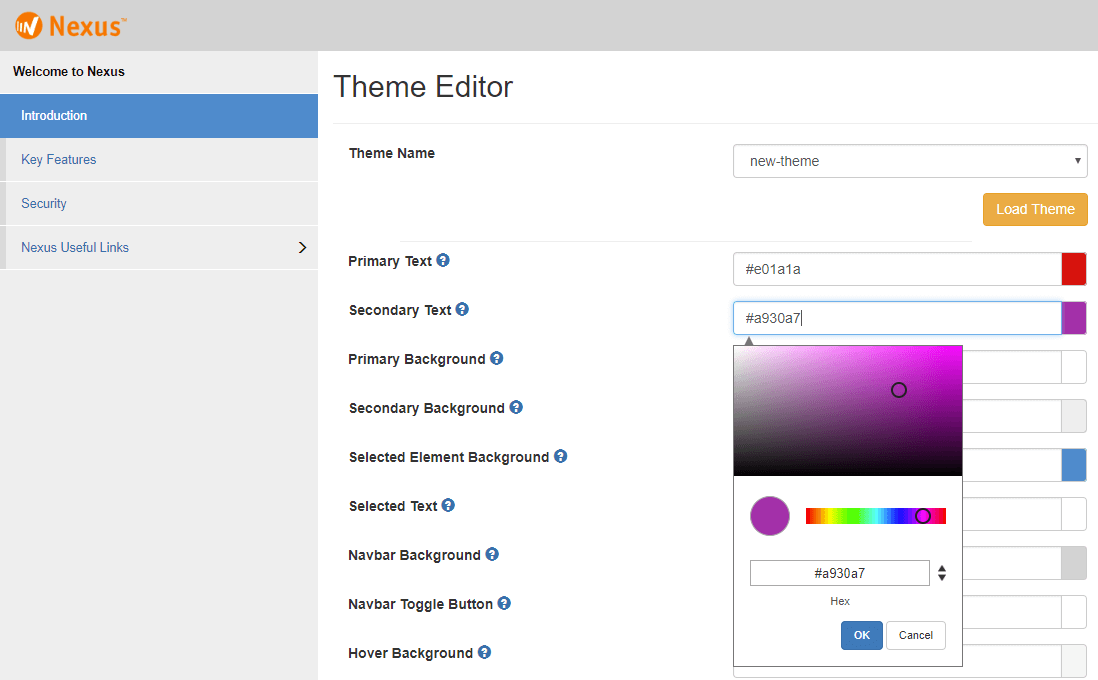
L'editor di temi è uno strumento che ti consente di personalizzare l'aspetto grafico del tuo sito WordPress. Con l'editor di temi, puoi cambiare i colori, i caratteri e il layout del tuo sito. Puoi anche aggiungere o rimuovere funzionalità dal tuo sito.
L'editor di temi di Shopify può essere utilizzato dai commercianti per visualizzare in anteprima le modifiche al tema del loro negozio in tempo reale. Il tema ha il controllo sulle impostazioni a cui un commerciante può accedere tramite l'editor del tema. Come puoi vedere nell'editor, le impostazioni del tema appaiono ai commercianti in un modo diverso. Il tuo tema deve essere in grado di comportarsi esattamente come la sua controparte nella vetrina nell'editor. La variabile globale Shopify.designMode può essere utilizzata nei file JavaScript del tuo tema per determinare se il negozio viene visualizzato o meno nell'editor del tema. Il tema emette eventi JavaScript ogni volta che un commerciante interagisce con una sezione o quando attiva o disattiva l'ispettore di anteprima.
Dov'è l'editor di temi in Elementor?

Per trovare l'editor di temi in Elementor, vai alla dashboard di WordPress e fai clic su Elementor > Theme Builder. Da lì, potrai vedere tutti i modelli di temi disponibili che puoi modificare.
Theme Builder di Elementor ti consente di personalizzare quasi tutti i componenti del tuo sito WordPress senza codifica. Utilizzando Theme Builder, puoi aggiungere nuove parti del sito (come un'intestazione), modificare parti del sito esistenti ed eliminare parti del sito esistenti. Come parte del sito esistente, visualizza un indicatore visivo che indica se una condizione è stata applicata. i caricamenti non filtrati devono essere abilitati affinché i modelli vengano importati correttamente. Questo display a punti mostra quali parti del sito sono attive (come indicato dalle condizioni di visualizzazione loro assegnate), nonché quali sono solo bozze (non sono state assegnate condizioni di visualizzazione). Se un sito Web disabilita l'API REST di WordPress, il nuovo Theme Builder non funzionerà.
Perché Elementor è il miglior plugin per WordPress per personalizzare il tuo sito
Se sei un utente esperto di WordPress, Elementor è un ottimo posto per creare temi e plugin WordPress personalizzati . Inoltre, Elementor è completamente gratuito da usare e da scaricare. Cosa stai aspettando in questo momento? Puoi iniziare a personalizzare il tuo sito Web WordPress oggi stesso.
Come abilitare l'editor di temi in WordPress
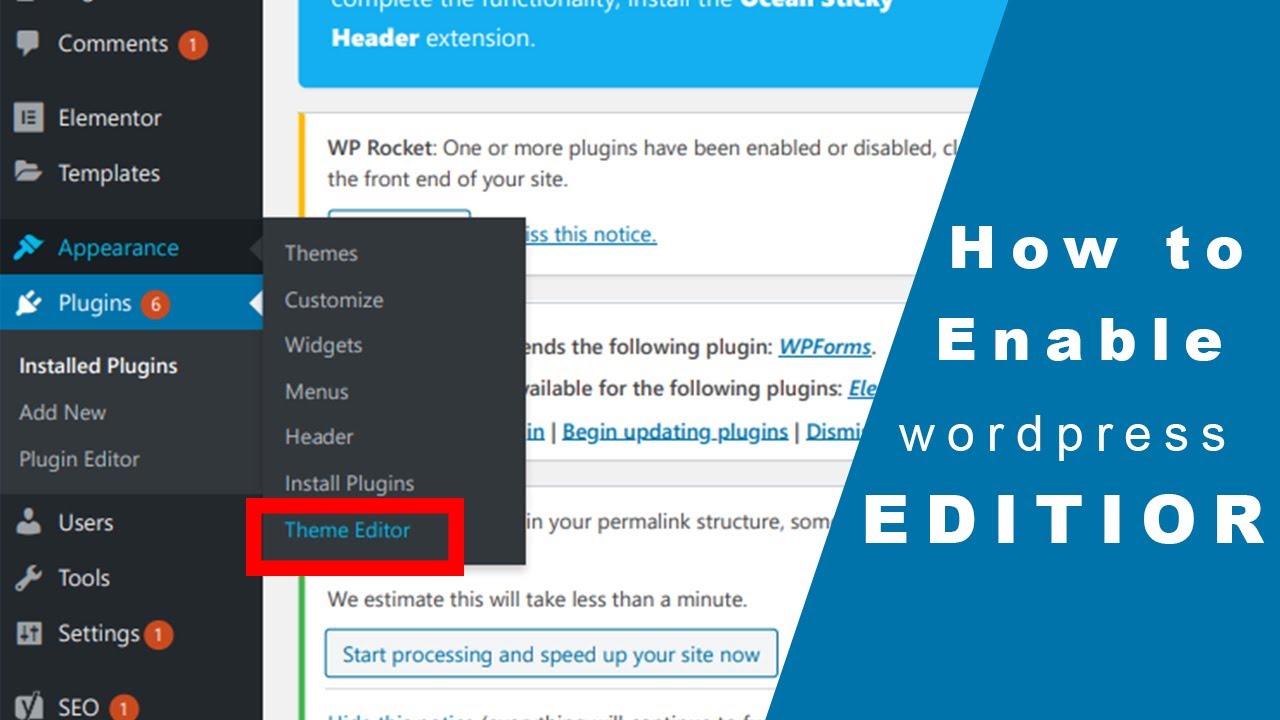
Per abilitare l'editor di temi in WordPress, dovrai accedere alla dashboard di amministrazione di WordPress. Una volta effettuato l'accesso, dovrai fare clic sul collegamento "Aspetto" nella barra laterale di sinistra. Quindi, fai clic sul collegamento "Editor" che si trova nel sottomenu sotto il collegamento "Aspetto". Questo ti porterà alla pagina Editor del tema . In questa pagina vedrai un elenco di tutti i file che compongono il tuo tema WordPress. È possibile fare clic su uno qualsiasi di questi file per modificarli.

L'editor del file del tema potrebbe non essere visibile in Aspetto se non appare prima nei file WP-config.php di WordPress. Puoi modificare i file CSS e PHP del tuo tema in questo modo senza doverli modificare direttamente. In alcuni temi, in particolare quelli gratuiti o poco costosi, non è disponibile il supporto per l'editing. Se incontri difficoltà a modificare il tuo tema WordPress, potrebbe essere il risultato di uno dei quattro fattori. Potrebbe essere perché il tuo tema non supporta la modifica, il tuo Editor di file del tema è stato disabilitato, non hai effettuato l'accesso come amministratore o non è supportato da Theme Manager . Questo problema di solito può essere risolto accedendo alla dashboard di WordPress o richiedendo la modifica del tema.
Editor di temi non visualizzato in WordPress
Per abilitare l'editor del tema, vai su Aspetto e scegli un tema (o qualsiasi altro tema che ti piace), quindi fai clic sul pulsante di attivazione. Puoi aggiungere un nuovo tema al tuo account andando su Aspetto > Editor > Creazione tema (in alto a destra in Modelli). Nel menu a discesa, puoi scegliere un tema precedente al tuo.
Un conflitto di plugin è spesso la causa della mancata visualizzazione o visualizzazione dell'editor del tema. Se l'editor del tuo tema non è visibile, potrebbe essere necessario disabilitare tutti i plug-in installati per risolvere il problema. Quando disabiliti l'editor dei temi di WordPress, potresti riscontrare una serie di problemi. Se hai un editor WordPress mancante, di solito puoi risolverlo modificando il file WordPress.config.php o rimuovendo il plugin. Tuttavia, se questo non funziona, hai altre quattro opzioni. Dopo aver installato un tema diverso e aver modificato i file ad esso associati, sono stato in grado di risolvere il mio problema.
Plugin WordPress per l'editor di temi
Sono disponibili molti plugin per l'editor di temi per WordPress, ognuno con il proprio set di funzionalità e opzioni. A seconda delle tue esigenze, potresti scegliere un plug-in che ti permetta di personalizzare l'aspetto grafico del tuo sito o uno che ti consenta di gestire il codice dietro i tuoi temi. Alcuni plugin offrono anche entrambe le opzioni. Non importa quali siano le tue esigenze, esiste un plugin per l'editor di temi che può aiutarti a raggiungerle.
Come posso aggiungere un tema e un editor di plugin al mio sito WordPress? Puoi anche riattivare subito il tema e l'editor dei plug-in. Se hai un'altra persona che accede alla tua installazione di WordPress, c'è il rischio di furto. L'editor attivato rende semplice apportare modifiche che molto probabilmente non funzioneranno dopo un aggiornamento del tema o del plug-in. Scopri come proteggere l' area di amministrazione del tuo blog WordPress da hacker e attacchi di forza bruta con la protezione dei file .htaccess. Una guida per modificare l'URL di amministrazione di WordPress e rimuovere un tema WordPress. Utilizzando Apache come punto di partenza, imparerai come installare e configurare WordPress.
Che cos'è l'editor di file del tema?
In WordPress, l'editor di temi è un semplice editor di testo che può essere trovato su Aspetto. Questo strumento ti consente di modificare i file dei temi di WordPress direttamente dall'area di amministrazione. L'editor del tema può essere visto nello screenshot qui sotto. Sul lato destro dell'editor, c'è un elenco di tutti i file modificabili dei temi attualmente attivi.
Disabilita l'editor di temi WordPress
Se non sei uno sviluppatore e non hai mai toccato il codice in vita tua, allora l'editor di temi di WordPress è probabilmente qualcosa che dovresti evitare. L'editor di temi è un potente strumento che può essere utilizzato per apportare modifiche al tuo tema WordPress. Se non sai cosa stai facendo, puoi facilmente rompere il tuo sito. Se non sei sicuro di utilizzare o meno l'editor del tema, chiedi al tuo sviluppatore oa qualcuno che ne sappia di più sul codice.
Come disabilitare gli editor di temi e plugin
Quando inserisci le seguenti righe nella tua configurazione WP, sarai in grado di disabilitare gli editor di temi e plugin. Define('DISALLOW_FILE_EDIT, vero); define('DISALLOW_FILE_MODS, true) nel file PHP.
Autorizzazioni dell'editor di temi WordPress
Per modificare il tuo tema WordPress, devi disporre delle autorizzazioni appropriate. Per impostazione predefinita, solo gli amministratori hanno la possibilità di modificare i temi. Se vuoi dare a qualcun altro la possibilità di modificare il tuo tema, devi aggiungerlo come amministratore o creare un ruolo personalizzato con le autorizzazioni necessarie.
L'editor dei temi in WordPress ti consente di modificare direttamente i file dei temi del tuo sito. Potresti perdere le modifiche se modifichi direttamente il tema e in futuro il tuo sito verrà interrotto. Alcuni amministratori vogliono impedire l'accesso allo schermo, il che è pericoloso, perché può essere pericoloso. In questo tutorial, ti illustrerò come concedere o negare l'accesso all'Editor temi.
Come diventare un editor sul tuo sito
Per modificare post e pagine, devi essere un editor. Accedere al tuo sito, selezionare la scheda "Utenti" e quindi selezionare "Modifica profilo" può aiutarti a diventare un editor.