
Como usar o editor de temas no WordPress
Publicados: 2022-10-05Se você deseja alterar a aparência do seu site WordPress , precisa acessar o Editor de temas. O Theme Editor é uma ferramenta poderosa que permite fazer alterações no código do seu tema WordPress. Para acessar o Editor de Temas, você precisa ir ao menu Aparência no painel de administração do WordPress. Quando estiver lá, você verá o link para o Editor de Temas no menu Aparência. Depois de clicar no link Editor de Temas, você será levado para a tela do editor. Nesta tela, você verá uma lista de todos os arquivos que compõem o seu tema WordPress. Você pode fazer alterações em qualquer um desses arquivos e salvá-las. No entanto, você precisa ter cuidado ao fazer alterações no seu tema WordPress. Se você cometer um erro, poderá quebrar seu site. Portanto, se você não estiver confortável em fazer alterações no seu tema WordPress, é melhor deixar o Editor de Temas em paz.
O iThemes Security impede que o editor de temas e o editor de plugins do WordPress sejam usados durante a instalação do WordPress a partir do cpanel. Em Segurança do Site, você deve desabilitar a opção Desabilitar Temas. Os usuários da hospedagem do Siteground terão problemas para definir a opção 'DISALLOW_FILE_EDIT'. O editor foi desabilitado por um host do Siteground. Este é o caminho para desabilitar essa opção. As configurações de proteção do plugin Sucuri WordPress também serão desabilitadas na guia Edição. Além disso, pode ser bloqueado por um plugin de segurança ou algo semelhante.
A barra lateral esquerda do painel exibirá uma seção personalizada chamada Aparência, Widgets e Temas. Existem duas opções sob este, Temas e Menus. Suas configurações de personalização de aparência podem ser encontradas em qualquer uma dessas duas opções.
O que é o editor de temas?
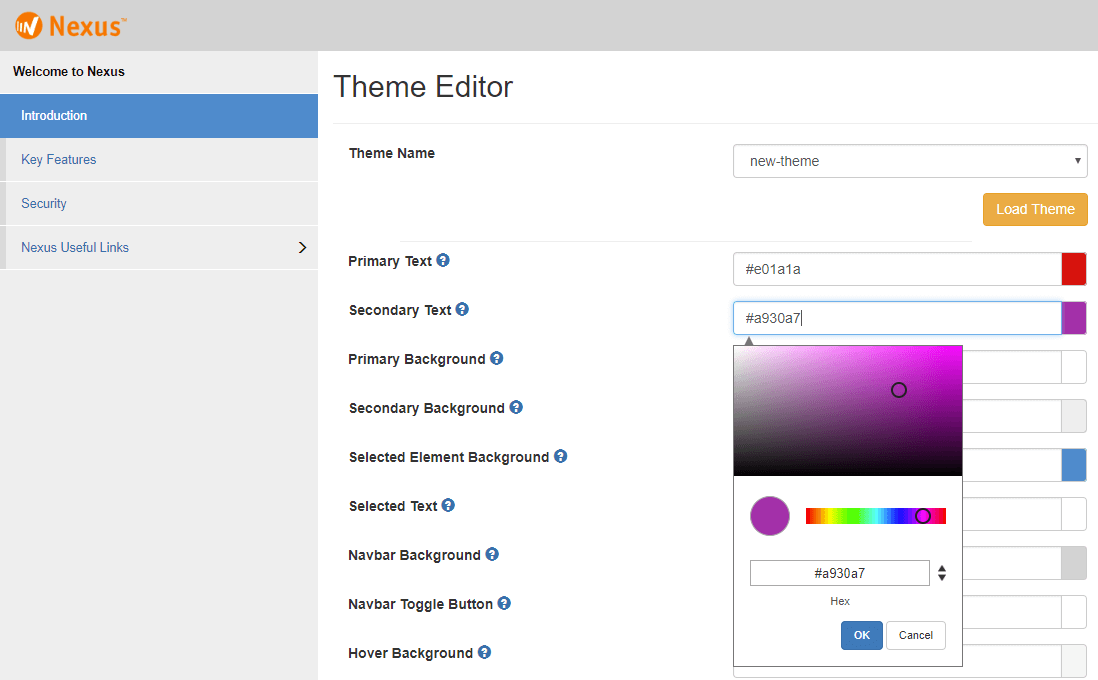
O editor de temas é uma ferramenta que permite personalizar a aparência do seu site WordPress. Com o editor de temas, você pode alterar as cores, as fontes e o layout do seu site. Você também pode adicionar ou remover recursos do seu site.
O editor de temas da Shopify pode ser usado por comerciantes para visualizar as alterações no tema de sua loja em tempo real. O tema tem controle sobre as configurações que um comerciante pode acessar por meio do editor de temas. Como você pode ver no editor, as configurações do tema aparecem para os comerciantes de uma maneira diferente. Seu tema deve ser capaz de se comportar exatamente como sua contraparte na vitrine do editor. A variável global Shopify.designMode pode ser usada nos arquivos JavaScript do seu tema para determinar se a loja está ou não sendo visualizada no editor de temas. O tema emite eventos JavaScript sempre que um comerciante interage com uma seção ou quando ativa ou desativa o inspetor de visualização.
Onde está o editor de temas no Elementor?

Para encontrar o editor de temas no Elementor, acesse o painel do WordPress e clique em Elementor > Theme Builder. A partir daí, você poderá ver todos os modelos de temas disponíveis que podem ser editados.
O Theme Builder da Elementor permite que você personalize quase qualquer componente do seu site WordPress sem codificação. Usando o Theme Builder, você pode adicionar novas partes de site (como um cabeçalho), editar partes de site existentes e excluir partes de site existentes. Como uma parte do site existente, ele exibe um indicador visual que indica se uma condição foi aplicada. uploads não filtrados devem ser ativados para que os modelos sejam importados corretamente. Este Dot Display exibe quais partes do site estão ativas (como indicado pelas Condições de exibição atribuídas a elas), bem como quais são apenas rascunhos (nenhuma condição de exibição foi atribuída). Se um site desabilitar a API REST do WordPress, o novo Theme Builder não funcionará.
Por que o Elementor é o melhor plugin do WordPress para personalizar seu site
Se você é um usuário experiente do WordPress, o Elementor é um ótimo lugar para criar temas e plugins personalizados do WordPress . Além disso, o Elementor é totalmente gratuito para usar e baixar. O que você está esperando agora? Você pode começar a personalizar seu site WordPress hoje.
Como ativar o editor de temas no WordPress
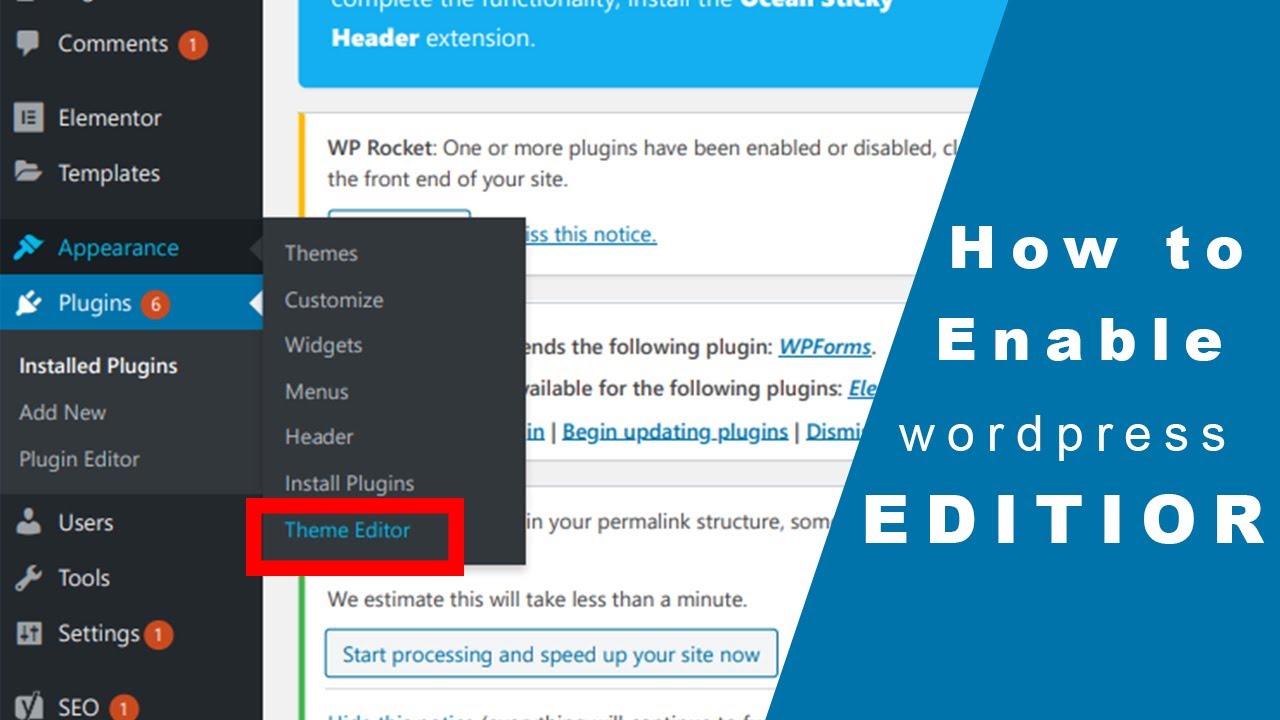
Para habilitar o editor de temas no WordPress, você precisará fazer login no painel de administração do WordPress. Assim que estiver logado, você precisará clicar no link "Aparência" na barra lateral esquerda. Em seguida, clique no link “Editor” que está localizado no submenu abaixo do link “Aparência”. Isso o levará à página do Editor de Temas . Nesta página, você verá uma lista de todos os arquivos que compõem o seu tema WordPress. Você pode clicar em qualquer um desses arquivos para editá-los.

O Editor de Arquivos de Tema pode não estar visível em Aparência se não aparecer primeiro nos arquivos WP-config.php do WordPress. Você pode modificar os arquivos CSS e PHP do seu tema dessa maneira sem precisar editá-los diretamente. Em alguns temas, principalmente os gratuitos ou baratos, não há suporte para edição. Se você encontrar dificuldade para editar seu tema WordPress, pode ser o resultado de um dos quatro fatores. Pode ser porque seu tema não suporta edição, seu Editor de Arquivos de Tema foi desabilitado, você não está logado como administrador ou não é suportado pelo Gerenciador de Temas . Esse problema geralmente pode ser resolvido entrando no seu painel do WordPress ou solicitando que seu tema seja editado.
Editor de temas não aparece no WordPress
Para ativar o editor de temas, vá para Aparência e escolha um tema (ou qualquer outro tema que você goste) e clique no botão ativar. Você pode adicionar um novo tema à sua conta acessando Aparência > Editor > Criação de Tema (no canto superior direito de Modelos). No menu suspenso, você pode escolher um tema que veio antes do seu.
Um conflito de plugin é frequentemente o culpado pelo editor de tema não ser exibido ou exibido. Se o seu editor de temas não estiver visível, talvez seja necessário desabilitar todos os plugins instalados para resolver o problema. Ao desativar o editor de temas do WordPress, você pode estar enfrentando vários problemas. Se você tiver um editor WordPress ausente, geralmente poderá resolvê-lo modificando o arquivo WordPress.config.php ou removendo o plug-in. No entanto, se isso não funcionar, você tem quatro outras opções. Depois de instalar um tema diferente e editar os arquivos associados a ele, consegui resolver meu problema.
Plugin WordPress Editor de Temas
Existem muitos plugins de editores de temas disponíveis para o WordPress, cada um com seu próprio conjunto de recursos e opções. Dependendo de suas necessidades, você pode escolher um plug-in que permita personalizar a aparência do seu site ou um que permita gerenciar o código por trás de seus temas. Alguns plugins ainda oferecem as duas opções. Não importa quais sejam suas necessidades, existe um plugin de editor de temas que pode ajudá-lo a alcançá-las.
Como posso adicionar um tema e um editor de plugins ao meu site WordPress? Você também pode reativar o tema e o editor de plug-ins imediatamente. Se você tiver outra pessoa para acessar sua instalação do WordPress, existe o risco de roubo. O editor ativado simplifica a realização de alterações que provavelmente não funcionarão após uma atualização do tema ou plugin. Saiba como proteger a área de administração do seu blog WordPress contra hackers e ataques de força bruta com a proteção de arquivos .htaccess. Um guia para alterar sua URL de administração do WordPress e remover um tema do WordPress. Usando o apache como ponto de partida, você aprenderá como instalar e configurar o WordPress.
O que é o Editor de Arquivos de Tema?
No WordPress, o Theme Editor é um editor de texto simples que pode ser encontrado em Appearance. Esta ferramenta permite que você modifique os arquivos do tema WordPress diretamente da área de administração. O editor de temas pode ser visto na captura de tela abaixo. No lado direito do editor, há uma lista de todos os arquivos editáveis de temas ativos no momento.
Desativar editor de temas WordPress
Se você não é um desenvolvedor e nunca tocou em código em sua vida, então o editor de temas do WordPress é provavelmente algo que você deve evitar. O editor de temas é uma ferramenta poderosa que pode ser usada para fazer alterações no seu tema WordPress. Se você não sabe o que está fazendo, pode facilmente quebrar seu site. Se você não tiver certeza se deve ou não usar o editor de temas, pergunte ao seu desenvolvedor ou a alguém que saiba mais sobre código.
Como desativar os editores de temas e plugins
Ao inserir as seguintes linhas em seu WP-config, você poderá desabilitar os Editores de Tema e Plugin. Define('DISALLOW_FILE_EDIT, true); define('DISALLOW_FILE_MODS, true) no arquivo PHP.
Permissões do editor de temas do WordPress
Para editar seu tema WordPress, você precisa ter as permissões adequadas. Por padrão, apenas os administradores podem editar temas. Se você quiser dar a outra pessoa a capacidade de editar seu tema, precisará adicioná-la como administrador ou criar uma função personalizada com as permissões necessárias.
O Theme Editor no WordPress permite que você modifique os arquivos de tema do seu site diretamente. Você pode perder suas alterações se editar diretamente o tema e ele quebrar seu site no futuro. Alguns administradores querem impedir o acesso à tela, o que é perigoso, porque pode ser perigoso. Neste tutorial, mostrarei como conceder ou negar acesso ao Editor de Temas.
Como se tornar um editor em seu site
Para editar posts e páginas, você deve ser um editor. Fazer login em seu site, selecionar a guia 'Usuários' e selecionar 'Editar perfil' podem ajudá-lo a se tornar um editor.