
Jak korzystać z edytora motywów w WordPress
Opublikowany: 2022-10-05Jeśli chcesz zmienić wygląd swojej witryny WordPress , musisz przejść do Edytora motywów. Edytor motywów to potężne narzędzie, które umożliwia wprowadzanie zmian w kodzie motywu WordPress. Aby uzyskać dostęp do edytora motywów, musisz przejść do menu Wygląd w panelu administracyjnym WordPress. Gdy już tam będziesz, zobaczysz link do edytora motywów w menu Wygląd. Po kliknięciu linku Theme Editor zostaniesz przeniesiony do ekranu edytora. Na tym ekranie zobaczysz listę wszystkich plików, które tworzą Twój motyw WordPress. Możesz wprowadzić zmiany w dowolnym z tych plików, a następnie zapisać te zmiany. Musisz jednak zachować ostrożność podczas wprowadzania zmian w motywie WordPress. Jeśli popełnisz błąd, możesz zepsuć swoją witrynę. Jeśli więc nie czujesz się komfortowo z wprowadzaniem zmian w motywie WordPress, najlepiej pozostawić Edytor motywów w spokoju.
iThemes Security zapobiega używaniu edytora motywów WordPress i edytora wtyczek podczas instalacji WordPress z cpanel. W sekcji Bezpieczeństwo witryny musisz wyłączyć opcję Wyłącz motywy. Użytkownicy hostingu Siteground będą mieli problemy ze zdefiniowaniem opcji „DISALLOW_FILE_EDIT”. Edytor został wyłączony przez hosta Siteground. To jest ścieżka do wyłączenia tej opcji. Ustawienia hartowania wtyczki Sucuri WordPress również zostaną wyłączone w zakładce Edycja. Co więcej, może zostać zablokowany przez wtyczkę bezpieczeństwa lub coś podobnego.
Lewy pasek boczny pulpitu nawigacyjnego wyświetli sekcję personalizacji o nazwie Wygląd, widżety i motywy. Istnieją dwie opcje pod tym tematem, Motywy i Menu. Ustawienia dostosowywania wyglądu można znaleźć w jednej z tych dwóch opcji.
Co to jest edytor motywów?
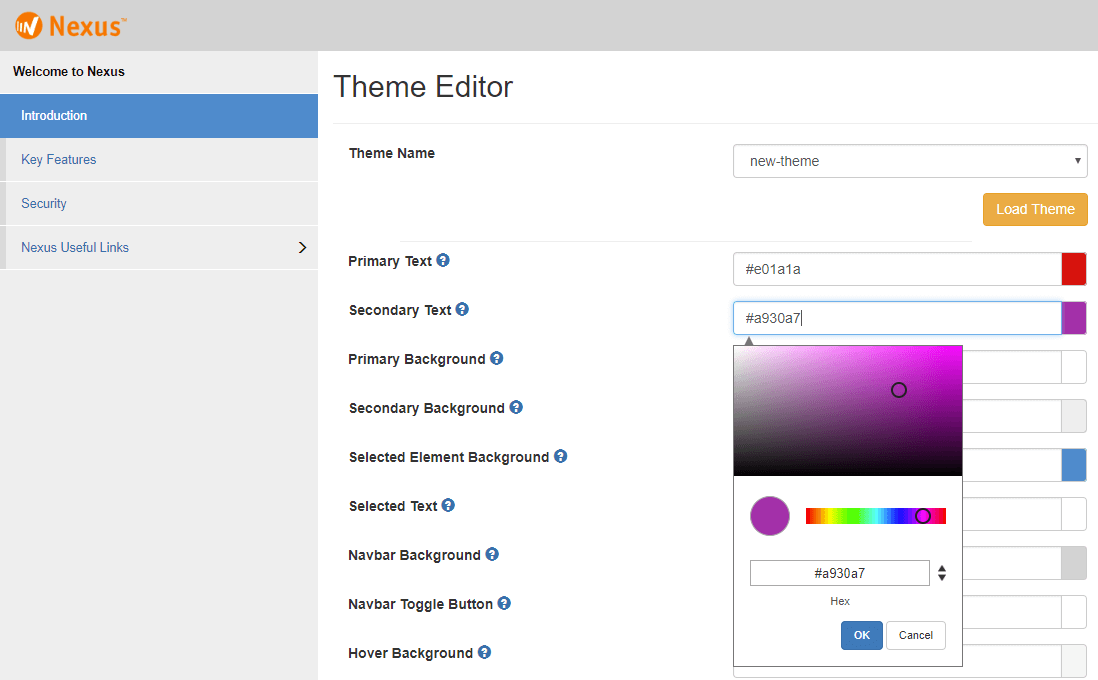
Edytor motywów to narzędzie, które pozwala dostosować wygląd witryny WordPress. Za pomocą edytora motywów możesz zmieniać kolory, czcionki i układ witryny. Możesz także dodawać lub usuwać funkcje ze swojej witryny.
Edytor motywów Shopify może być używany przez sprzedawców do podglądu zmian w motywie ich sklepu w czasie rzeczywistym. Motyw ma kontrolę nad ustawieniami, do których sprzedawca może uzyskać dostęp za pośrednictwem edytora motywów. Jak widać w edytorze, ustawienia motywu pojawiają się handlowcom w inny sposób. Twój motyw musi zachowywać się dokładnie tak, jak jego odpowiednik w witrynie sklepowej w edytorze. Zmienna globalna Shopify.designMode może być używana w plikach JavaScript motywu w celu określenia, czy sklep jest wyświetlany w edytorze motywów. Motyw emituje zdarzenia JavaScript za każdym razem, gdy sprzedawca wchodzi w interakcję z sekcją lub gdy aktywuje lub dezaktywuje inspektora podglądu.
Gdzie jest edytor motywów w Elementorze?

Aby znaleźć edytor motywów w Elementorze, przejdź do pulpitu WordPress i kliknij Elementor > Kreator motywów. Stamtąd będziesz mógł zobaczyć wszystkie dostępne szablony motywów , które możesz edytować.
Kreator motywów Elementora pozwala dostosować prawie każdy element witryny WordPress bez kodowania. Używając Theme Buildera, możesz dodawać nowe części serwisu (takie jak nagłówek), edytować istniejące części serwisu i usuwać istniejące części serwisu. Jako istniejąca część witryny wyświetla wizualny wskaźnik, który wskazuje, czy warunek został zastosowany. niefiltrowane przesyłanie musi być włączone, aby szablony były poprawnie importowane. Ten wyświetlacz punktowy pokazuje, które części witryny są aktywne (jak wskazują przypisane im warunki wyświetlania), a także które są jedynie szkicami (nie przypisano żadnych warunków wyświetlania). Jeśli witryna wyłączy interfejs API REST WordPress, nowy Kreator motywów nie będzie działać.
Dlaczego Elementor jest najlepszą wtyczką WordPress do dostosowywania witryny?
Jeśli jesteś doświadczonym użytkownikiem WordPress, Elementor to świetne miejsce do tworzenia niestandardowych motywów i wtyczek WordPress . Co więcej, Elementor jest całkowicie darmowy w użyciu i pobieraniu. Na co teraz czekasz? Już dziś możesz zacząć dostosowywać swoją witrynę WordPress.
Jak włączyć edytor motywów w WordPress
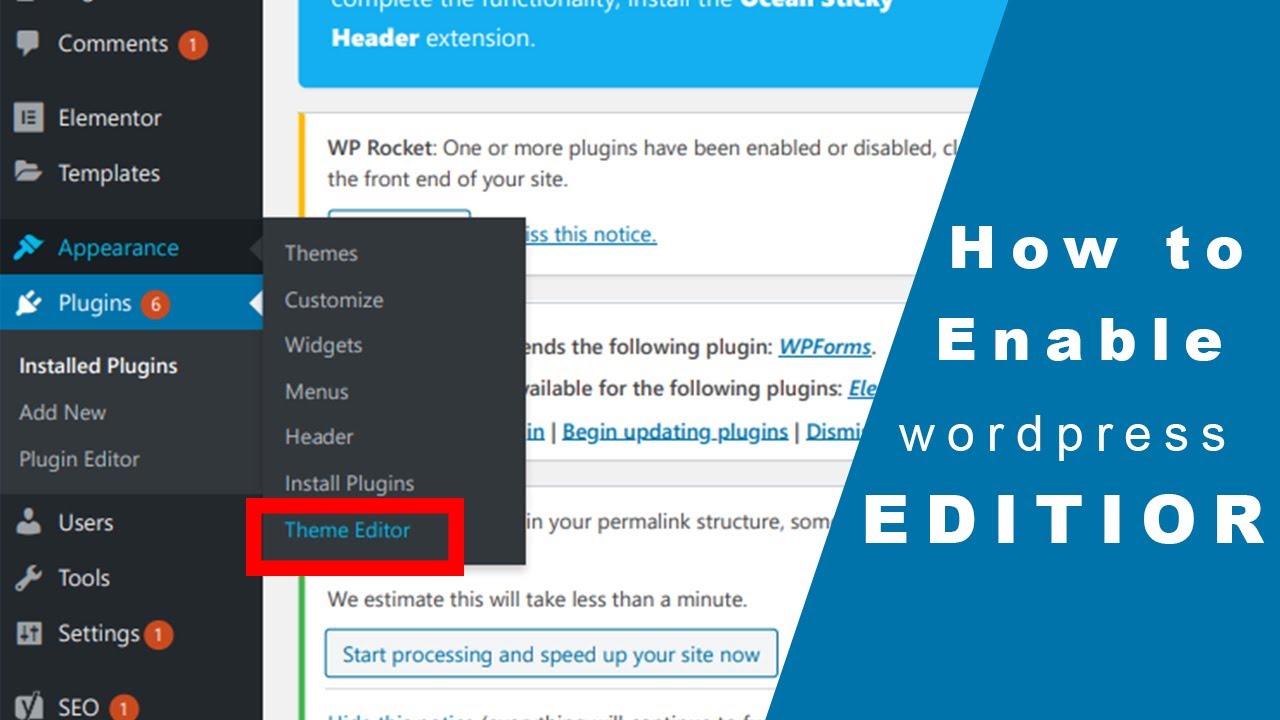
Aby włączyć edytor motywów w WordPress, musisz zalogować się do pulpitu administracyjnego WordPress. Po zalogowaniu musisz kliknąć link „Wygląd” na pasku bocznym po lewej stronie. Następnie kliknij link „Edytor”, który znajduje się w podmenu pod linkiem „Wygląd”. Spowoduje to przejście do strony edytora motywów . Na tej stronie zobaczysz listę wszystkich plików, które tworzą Twój motyw WordPress. Możesz kliknąć dowolny z tych plików, aby je edytować.

Edytor plików motywu może nie być widoczny w obszarze Wygląd, jeśli nie pojawi się najpierw w plikach WordPress WP-config.php. W ten sposób możesz modyfikować pliki CSS i PHP swojego motywu bez konieczności ich bezpośredniej edycji. W niektórych motywach, szczególnie tych, które są darmowe lub niedrogie, nie ma obsługi edycji. Jeśli napotkasz trudności w edycji motywu WordPress, może to wynikać z jednego z czterech czynników. Może to być spowodowane tym, że Twój motyw nie obsługuje edycji, Twój edytor plików motywu został wyłączony, nie jesteś zalogowany jako administrator lub nie jest obsługiwany przez Menedżera motywów . Ten problem można zwykle rozwiązać, logując się do pulpitu WordPress lub prosząc o edycję motywu.
Edytor motywów nie wyświetla się w WordPress
Aby włączyć edytor motywów, przejdź do Wygląd i wybierz motyw (lub dowolny inny motyw), a następnie kliknij przycisk aktywacji. Możesz dodać nowy motyw do swojego konta, przechodząc do Wygląd > Edytor > Tworzenie motywu (w prawym górnym rogu Szablonów). W menu rozwijanym możesz wybrać motyw, który był wcześniejszy niż Twój.
Konflikt wtyczek jest często odpowiedzialny za to, że edytor motywów nie wyświetla się lub nie jest wyświetlany. Jeśli twój edytor motywów nie jest widoczny, może być konieczne wyłączenie wszystkich zainstalowanych wtyczek w celu rozwiązania problemu. Po wyłączeniu edytora motywów WordPress możesz napotkać wiele problemów. Jeśli brakuje Ci edytora WordPress, zazwyczaj możesz go rozwiązać, modyfikując plik WordPress.config.php lub usuwając wtyczkę. Jeśli jednak to nie zadziała, masz cztery inne opcje. Po zainstalowaniu innego motywu i edycji powiązanych z nim plików udało mi się rozwiązać mój problem.
Edytor motywów Wtyczka WordPress
Istnieje wiele wtyczek edytora motywów dostępnych dla WordPress, każda z własnym zestawem funkcji i opcji. W zależności od potrzeb możesz wybrać wtyczkę, która pozwala dostosować wygląd witryny lub taką, która pozwala zarządzać kodem za motywami. Niektóre wtyczki oferują nawet obie opcje. Bez względu na to, jakie są Twoje potrzeby, istnieje wtyczka do edytora motywów, która pomoże Ci je osiągnąć.
Jak mogę dodać motyw i edytor wtyczek do mojej witryny WordPress? Możesz także od razu ponownie aktywować motyw i edytor wtyczek. Jeśli inna osoba uzyska dostęp do Twojej instalacji WordPress, istnieje ryzyko kradzieży. Aktywowany edytor ułatwia wprowadzanie zmian, które najprawdopodobniej nie będą działać po aktualizacji motywu lub wtyczki. Dowiedz się, jak chronić obszar administracyjny bloga WordPress przed hakerami i atakami typu brute force za pomocą ochrony plików .htaccess. Przewodnik dotyczący zmiany adresu URL administratora WordPress i usuwania motywu WordPress. Używając Apache jako punktu wyjścia, dowiesz się, jak zainstalować i skonfigurować WordPress.
Co to jest edytor plików motywów?
W WordPressie Theme Editor to prosty edytor tekstu, który można znaleźć w Appearance. To narzędzie pozwala modyfikować pliki motywów WordPress bezpośrednio z obszaru administracyjnego. Edytor motywów można zobaczyć na poniższym zrzucie ekranu. Po prawej stronie edytora znajduje się lista wszystkich aktualnie aktywnych plików, które można edytować.
Wyłącz edytor motywów WordPress
Jeśli nie jesteś programistą i nigdy w życiu nie dotykałeś kodu, prawdopodobnie powinieneś unikać edytora motywów WordPress. Edytor motywów to potężne narzędzie, którego można używać do wprowadzania zmian w motywie WordPress. Jeśli nie wiesz, co robisz, możesz łatwo zepsuć swoją witrynę. Jeśli nie masz pewności, czy powinieneś używać edytora motywów, zapytaj swojego programistę lub kogoś, kto wie więcej o kodzie.
Jak wyłączyć edytory motywów i wtyczek
Po wprowadzeniu następujących wierszy do WP-config będziesz mógł wyłączyć edytory motywów i wtyczek. Zdefiniuj('DISALLOW_FILE_EDIT, prawda); define('DISALLOW_FILE_MODS, true) w pliku PHP.
Uprawnienia edytora motywów WordPress
Aby edytować motyw WordPress, musisz mieć odpowiednie uprawnienia. Domyślnie tylko administratorzy mają możliwość edytowania motywów. Jeśli chcesz dać komuś innemu możliwość edytowania swojego motywu, musisz dodać tę osobę jako administratora lub utworzyć niestandardową rolę z niezbędnymi uprawnieniami.
Edytor motywów w WordPress umożliwia bezpośrednie modyfikowanie plików motywów witryny. Możesz utracić swoje zmiany, jeśli bezpośrednio edytujesz motyw i spowoduje to uszkodzenie witryny w przyszłości. Niektórzy administratorzy chcą uniemożliwić dostęp do ekranu, co jest niebezpieczne, ponieważ może być niebezpieczne. W tym samouczku omówię, jak przyznać lub odmówić dostępu do edytora motywów.
Jak zostać redaktorem w swojej witrynie?
Aby edytować posty i strony, musisz być redaktorem. Zalogowanie się w witrynie, wybranie zakładki „Użytkownicy”, a następnie wybranie opcji „Edytuj profil” może pomóc Ci zostać redaktorem.