
So verwenden Sie den Theme-Editor in WordPress
Veröffentlicht: 2022-10-05Wenn Sie das Erscheinungsbild Ihrer WordPress-Site ändern möchten, müssen Sie zum Theme-Editor gehen. Der Theme-Editor ist ein leistungsstarkes Tool, mit dem Sie Änderungen am Code Ihres WordPress-Themes vornehmen können. Um auf den Theme-Editor zuzugreifen, müssen Sie im WordPress-Admin-Panel zum Menü „Darstellung“ gehen. Sobald Sie dort sind, sehen Sie den Link zum Design-Editor im Menü „Darstellung“. Sobald Sie auf den Theme-Editor-Link klicken, gelangen Sie zum Editor-Bildschirm. Auf diesem Bildschirm sehen Sie eine Liste aller Dateien, aus denen Ihr WordPress-Theme besteht. Sie können Änderungen an jeder dieser Dateien vornehmen und diese Änderungen dann speichern. Sie müssen jedoch vorsichtig sein, wenn Sie Änderungen an Ihrem WordPress-Theme vornehmen. Wenn Sie einen Fehler machen, könnten Sie Ihre Website beschädigen. Wenn Sie sich also nicht wohl dabei fühlen, Änderungen an Ihrem WordPress-Theme vorzunehmen, lassen Sie den Theme-Editor am besten in Ruhe.
Die iThemes-Sicherheit verhindert, dass der WordPress-Theme-Editor und der Plugin-Editor während der WordPress-Installation über das Bedienfeld verwendet werden. Unter Site-Sicherheit müssen Sie die Option Designs deaktivieren deaktivieren. Benutzer von Siteground-Hosting werden Probleme haben, die Option „DISALLOW_FILE_EDIT“ zu definieren. Der Editor wurde von einem Siteground-Host deaktiviert. Dies ist der Pfad zum Deaktivieren dieser Option. Die Härtungseinstellungen des Sucuri-WordPress-Plugins werden ebenfalls auf der Registerkarte Bearbeiten deaktiviert. Außerdem könnte es durch ein Sicherheits-Plugin oder ähnliches blockiert werden.
Die linke Seitenleiste des Dashboards zeigt einen Personalisierungsbereich namens Aussehen, Widgets und Designs an. Darunter gibt es zwei Optionen, Themen und Menüs. Ihre Einstellungen zur Anpassung des Aussehens finden Sie in einer dieser beiden Optionen.
Was ist der Theme-Editor?
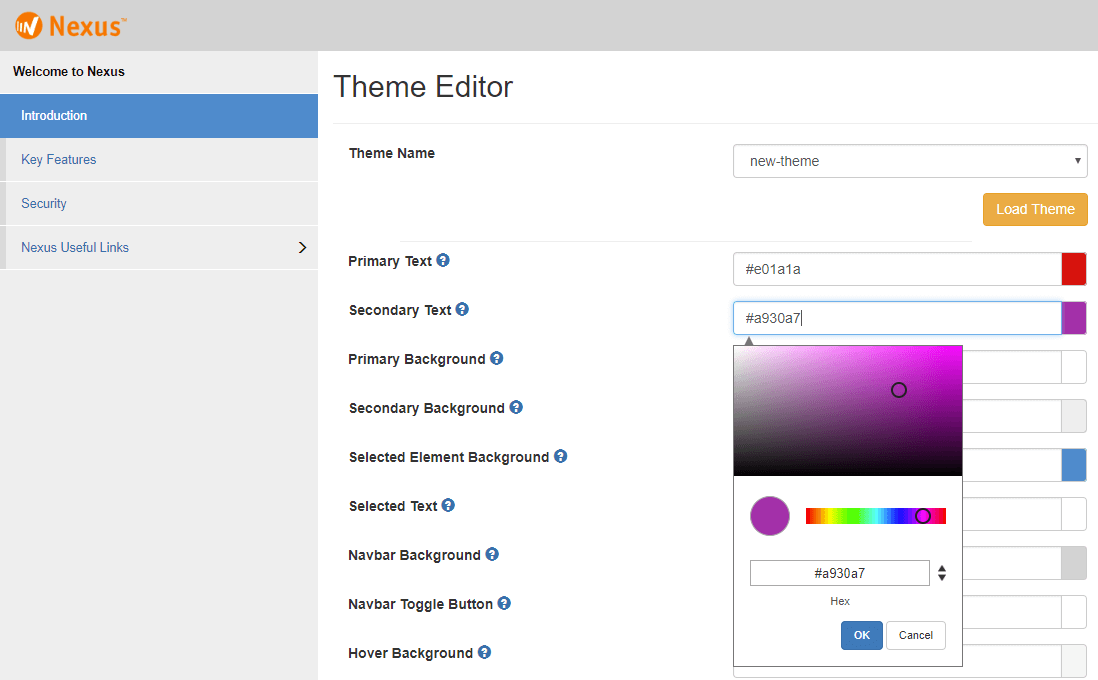
Der Theme-Editor ist ein Tool, mit dem Sie das Erscheinungsbild Ihrer WordPress-Site anpassen können. Mit dem Design-Editor können Sie die Farben, Schriftarten und das Layout Ihrer Website ändern. Sie können auch Funktionen zu Ihrer Website hinzufügen oder entfernen.
Der Theme-Editor von Shopify kann von Händlern verwendet werden, um Änderungen am Theme ihres Shops in Echtzeit in der Vorschau anzuzeigen. Das Design hat die Kontrolle über die Einstellungen, auf die ein Händler über den Design-Editor zugreifen kann. Wie Sie im Editor sehen können, erscheinen die Themeneinstellungen für Händler anders. Dein Theme muss sich im Editor genauso verhalten können wie sein Pendant in der Storefront. Die globale Variable Shopify.designMode kann in den JavaScript-Dateien Ihres Designs verwendet werden, um zu bestimmen, ob der Shop im Design-Editor angezeigt wird oder nicht. Das Design gibt JavaScript-Ereignisse aus, wenn ein Händler mit einem Abschnitt interagiert oder wenn es den Vorschauinspektor aktiviert oder deaktiviert.
Wo ist der Theme-Editor in Elementor?

Um den Theme-Editor in Elementor zu finden, gehen Sie zu Ihrem WordPress-Dashboard und klicken Sie auf Elementor > Theme Builder. Von dort aus können Sie alle verfügbaren Themenvorlagen sehen, die Sie bearbeiten können.
Mit dem Theme Builder von Elementor können Sie fast jede Komponente Ihrer WordPress-Site ohne Codierung anpassen. Mit dem Theme Builder können Sie neue Website-Teile (z. B. eine Kopfzeile) hinzufügen, vorhandene Website-Teile bearbeiten und vorhandene Website-Teile löschen. Als vorhandener Site-Teil zeigt er einen visuellen Indikator an, der angibt, ob eine Bedingung angewendet wurde. Ungefilterte Uploads müssen aktiviert sein, damit Vorlagen korrekt importiert werden. Diese Dot-Anzeige zeigt an, welche Site-Teile live sind (wie durch die ihnen zugewiesenen Anzeigebedingungen angezeigt wird) und welche lediglich Entwürfe sind (es wurden keine Anzeigebedingungen zugewiesen). Wenn eine Website die WordPress-REST-API deaktiviert, funktioniert der neue Theme Builder nicht.
Warum Elementor das beste WordPress-Plugin zum Anpassen Ihrer Website ist
Wenn Sie ein erfahrener Benutzer von WordPress sind, ist Elementor ein großartiger Ort, um benutzerdefinierte WordPress-Designs und Plugins zu erstellen. Darüber hinaus kann Elementor völlig kostenlos verwendet und heruntergeladen werden. Worauf wartest du gerade? Sie können noch heute mit der Anpassung Ihrer WordPress-Website beginnen.
So aktivieren Sie den Theme-Editor in WordPress
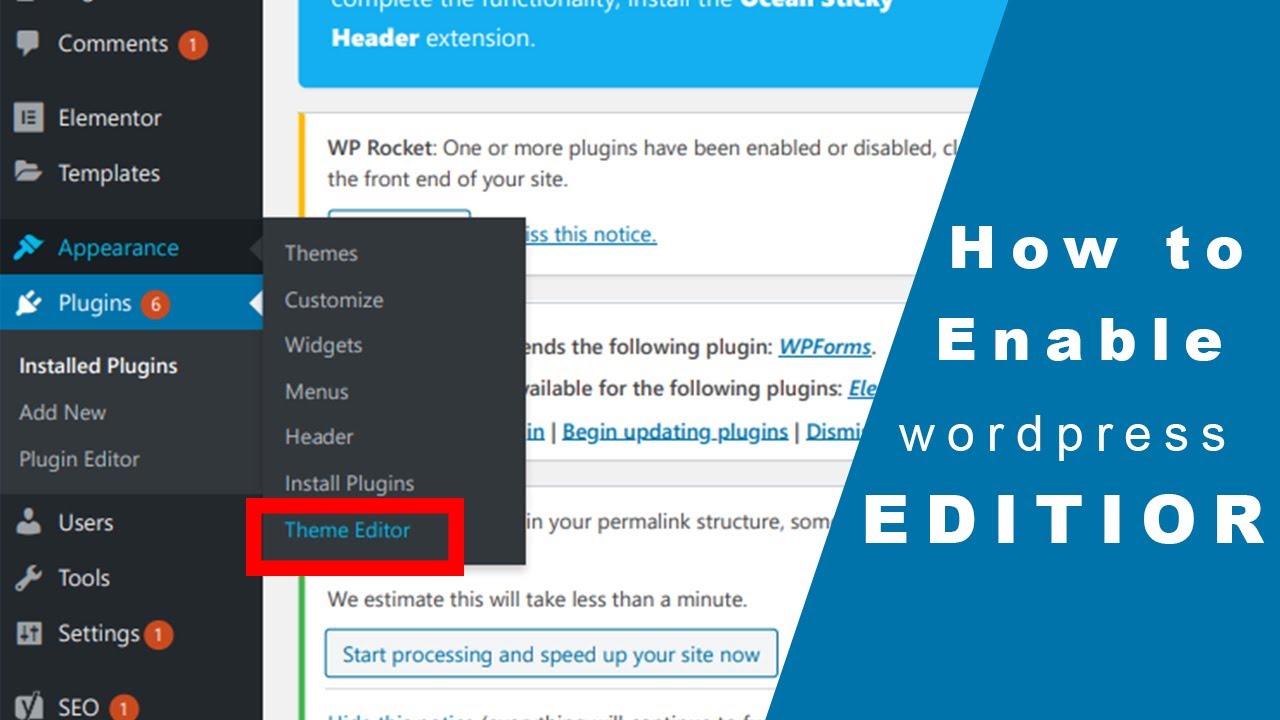
Um den Theme-Editor in WordPress zu aktivieren, müssen Sie sich bei Ihrem WordPress-Admin-Dashboard anmelden. Sobald Sie eingeloggt sind, müssen Sie auf den Link „Darstellung“ in der linken Seitenleiste klicken. Klicken Sie anschließend auf den Link „Editor“, der sich im Untermenü unter dem Link „Darstellung“ befindet. Dadurch gelangen Sie zur Seite des Theme-Editors . Auf dieser Seite sehen Sie eine Liste aller Dateien, aus denen Ihr WordPress-Theme besteht. Sie können auf jede dieser Dateien klicken, um sie zu bearbeiten.
Der Theme-Datei-Editor ist möglicherweise nicht unter Aussehen sichtbar, wenn er nicht zuerst in Ihren WordPress WP-config.php-Dateien erscheint. Sie können die CSS- und PHP-Dateien Ihres Designs auf diese Weise ändern, ohne sie direkt bearbeiten zu müssen. Bei einigen Themen, insbesondere bei kostenlosen oder kostengünstigen, wird die Bearbeitung nicht unterstützt. Wenn Sie beim Bearbeiten Ihres WordPress-Themes auf Schwierigkeiten stoßen, kann dies auf einen von vier Faktoren zurückzuführen sein. Dies kann daran liegen, dass Ihr Design keine Bearbeitung unterstützt, Ihr Designdatei-Editor deaktiviert wurde, Sie nicht als Administrator angemeldet sind oder es vom Design-Manager nicht unterstützt wird. Dieses Problem kann normalerweise gelöst werden, indem Sie sich bei Ihrem WordPress-Dashboard anmelden oder anfordern, dass Ihr Design bearbeitet wird.

Der Theme-Editor wird in WordPress nicht angezeigt
Um den Themeneditor zu aktivieren, gehen Sie zu Darstellung und wählen Sie ein Thema (oder ein beliebiges anderes Thema) und klicken Sie dann auf die Schaltfläche Aktivieren. Sie können Ihrem Konto ein neues Design hinzufügen, indem Sie zu Darstellung > Editor > Designerstellung (oben rechts in den Vorlagen) gehen. Im Dropdown-Menü können Sie ein Thema auswählen, das vor Ihrem kam.
Ein Plugin-Konflikt ist häufig dafür verantwortlich, dass der Theme-Editor nicht angezeigt wird oder angezeigt wird. Wenn Ihr Design-Editor nicht sichtbar ist, müssen Sie möglicherweise alle installierten Plugins deaktivieren, um das Problem zu beheben. Wenn Sie den WordPress-Theme-Editor deaktivieren, treten möglicherweise eine Reihe von Problemen auf. Wenn Sie einen fehlenden WordPress-Editor haben, können Sie ihn normalerweise beheben, indem Sie die Datei WordPress.config.php ändern oder das Plugin entfernen. Wenn dies jedoch nicht funktioniert, haben Sie vier weitere Optionen. Nachdem ich ein anderes Design installiert und die damit verbundenen Dateien bearbeitet hatte, konnte ich mein Problem lösen.
Theme-Editor WordPress-Plugin
Es gibt viele Theme-Editor-Plugins für WordPress, jedes mit seinen eigenen Funktionen und Optionen. Abhängig von Ihren Anforderungen möchten Sie vielleicht ein Plugin wählen, mit dem Sie das Erscheinungsbild Ihrer Website anpassen können, oder eines, mit dem Sie den Code hinter Ihren Themen verwalten können. Einige Plugins bieten sogar beide Optionen an. Egal, was Ihre Bedürfnisse sind, es gibt ein Theme-Editor-Plugin, das Ihnen helfen kann, sie zu erreichen.
Wie kann ich meiner WordPress-Seite ein Design und einen Plugin-Editor hinzufügen? Sie können den Theme- und Plug-in-Editor auch sofort wieder aktivieren. Wenn Sie eine andere Person Zugriff auf Ihre WordPress-Installation erhalten, besteht die Gefahr des Diebstahls. Der aktivierte Editor macht es einfach, Änderungen vorzunehmen, die nach einem Update des Themes oder Plugins höchstwahrscheinlich nicht mehr funktionieren. Erfahren Sie, wie Sie Ihren WordPress-Blog-Verwaltungsbereich mit .htaccess-Dateischutz vor Hackern und Brute-Force-Angriffen schützen. Eine Anleitung zum Ändern Ihrer WordPress-Admin-URL und zum Entfernen eines WordPress-Designs. Mit Apache als Ausgangspunkt lernen Sie, wie Sie WordPress installieren und konfigurieren.
Was ist der Theme-Datei-Editor?
In WordPress ist der Theme Editor ein einfacher Texteditor, der unter Appearance zu finden ist. Mit diesem Tool können Sie WordPress -Theme-Dateien direkt aus dem Admin-Bereich ändern. Der Theme-Editor ist im Screenshot unten zu sehen. Auf der rechten Seite des Editors befindet sich eine Liste der bearbeitbaren Dateien aller derzeit aktiven Themen.
Deaktivieren Sie den Theme-Editor WordPress
Wenn Sie kein Entwickler sind und noch nie in Ihrem Leben mit Code in Berührung gekommen sind, sollten Sie den WordPress-Theme-Editor wahrscheinlich vermeiden. Der Theme-Editor ist ein leistungsstarkes Tool, mit dem Sie Änderungen an Ihrem WordPress-Theme vornehmen können. Wenn Sie nicht wissen, was Sie tun, können Sie Ihre Website leicht beschädigen. Wenn Sie sich nicht sicher sind, ob Sie den Design-Editor verwenden sollten oder nicht, fragen Sie Ihren Entwickler oder jemanden, der mehr über Code weiß.
So deaktivieren Sie die Theme- und Plugin-Editoren
Wenn Sie die folgenden Zeilen in Ihre WP-Konfiguration eingeben, können Sie die Theme- und Plugin-Editoren deaktivieren. Define('DISALLOW_FILE_EDIT, true); define('DISALLOW_FILE_MODS, true) in der PHP-Datei.
Berechtigungen des WordPress-Theme-Editors
Um Ihr WordPress-Theme zu bearbeiten, benötigen Sie die entsprechenden Berechtigungen. Standardmäßig haben nur Administratoren die Möglichkeit, Themen zu bearbeiten. Wenn Sie jemand anderem die Möglichkeit geben möchten, Ihr Design zu bearbeiten, müssen Sie ihn als Administrator hinzufügen oder eine benutzerdefinierte Rolle mit den erforderlichen Berechtigungen erstellen.
Mit dem Theme-Editor in WordPress können Sie die Theme-Dateien Ihrer Website direkt ändern. Sie können Ihre Änderungen verlieren, wenn Sie das Design direkt bearbeiten und Ihre Website in Zukunft beschädigt wird. Einige Administratoren möchten den Zugriff auf den Bildschirm verhindern, was gefährlich ist, weil es gefährlich sein kann. In diesem Tutorial zeige ich Ihnen, wie Sie den Zugriff auf den Design-Editor gewähren oder verweigern.
So werden Sie Redakteur auf Ihrer Website
Um Beiträge und Seiten zu bearbeiten, müssen Sie ein Redakteur sein. Melden Sie sich bei Ihrer Website an, wählen Sie die Registerkarte „Benutzer“ und dann „Profil bearbeiten“ aus, um Redakteur zu werden.