
Wo WordPress-Themes gespeichert werden
Veröffentlicht: 2022-10-05Angenommen, Sie beziehen sich darauf, wo WordPress-Themes auf einer WordPress-Site gespeichert sind: WordPress-Themes werden im Ordner /wp-content/themes/ gespeichert. Um Ihre WordPress-Designdateien anzuzeigen oder zu bearbeiten, müssen Sie sich mit einem FTP-Client (File Transfer Protocol) mit Ihrer WordPress-Site verbinden. Sobald du dich mit deiner WordPress-Seite verbunden hast, navigiere zum Ordner /wp-content/themes/.
WordPress-Tutorials beginnen häufig mit der Frage: „Wie öffnest du die Datei functions.php deines Themes?“ Was ist diese Datei? Wie kann ich es öffnen? Was sind meine Themen? Nichts ist besser, als all diese Dinge nicht zu wissen. Um eine Website zu ändern, öffnen Sie einfach die entsprechende Datei und bearbeiten Sie sie. Dazu müssen Sie in der Lage sein, drei Dinge zu denken.
Wenn Sie den Inhalt Ihrer Website ändern möchten, stellen Sie zunächst eine Verbindung her und navigieren Sie zu einer Datei, die Sie benötigen, laden Sie sie auf Ihren Computer herunter und öffnen Sie sie. Mit FTP-Konten können Sie möglicherweise Ihre eigenen Kombinationen aus Benutzername und Passwort erstellen. Wenn Sie sich nicht sicher sind, fragen Sie Ihren Hoster, wo sich die Dateien für Ihre Website befinden, und er wird Ihnen gerne weiterhelfen. Solange Sie nicht bei jeder Verbindung alle Ihre Informationen eingeben, haben Sie ein Backup und navigieren automatisch zum gewünschten Verzeichnis. Als Textbearbeitung bezeichnet man das Öffnen, Bearbeiten und Speichern eines Dokuments in einem Texteditor. Sie können den Dateinamen der Datei ändern und dadurch das Original neu schreiben. Mit integriertem FTP können Redakteure ihre Apps als separate Einheiten verwalten.
Das Themes-Verzeichnis befindet sich in WP und wird als Themes-Ordner bezeichnet. Dieses Verzeichnis enthält alle Themes, die für Ihre Website verfügbar sind. Es gibt Verzeichnisse für jede der Anwendungen, sodass Sie in der Lage sein sollten, das für Sie am besten geeignete zu finden. Wenn Ihr Plugin aktiv ist, ist die Haupt-Plugin-Datei die erste Datei, die geladen wird. Es gibt immer Plugins in diesem Ordner, und die Haupt-Plugin-Datei ist hier, wenn es my-plugin ist. Es ist möglich, den Inhalt zweier Dateien mit PHP zu kombinieren. Codierungsprofis teilen die Funktionalität üblicherweise in verschiedene Dateien auf, um die Lesbarkeit zu verbessern. Sie sollten FTP so schnell wie möglich lernen und dann weitermachen, wenn Sie viel Übung haben.
Unter Windows müssen Sie zuerst zum Ordner „Windows-Ressourcen“ im Ordner „C:/Windows/Resources“ navigieren. Auf diese Weise werden die Systemdateien gefunden, die Designs und andere Anzeigekomponenten aktivieren. Der Themenordner befindet sich unter C:/Benutzer/IhrBenutzername/AppData/Local/Microsoft/Windows/Themes. Sie müssen auf die heruntergeladene Datei doppelklicken, um das Themenpaket zu installieren.
Im Ordner %LocalAppData%/MicrosoftWindowsThemes werden alle diese Designs gespeichert. Standardmäßig enthält Windows 11 diese Themen. Designs können im Ordner C:/Windows/Resources/Themes gespeichert werden.
Sie können Ihre Hintergrundbilder im Verzeichnis „C:WindowsWeb“ von Windows 10 finden und speichern. Um auf dieses Verzeichnis zuzugreifen, geben Sie einfach „c:windowsweb“ ein und drücken Sie die „Return“-Taste in der Windows 10-Taskleiste. Navigieren Sie zu dem angezeigten Verzeichnis.
Wie greife ich auf meinen Themenordner zu?
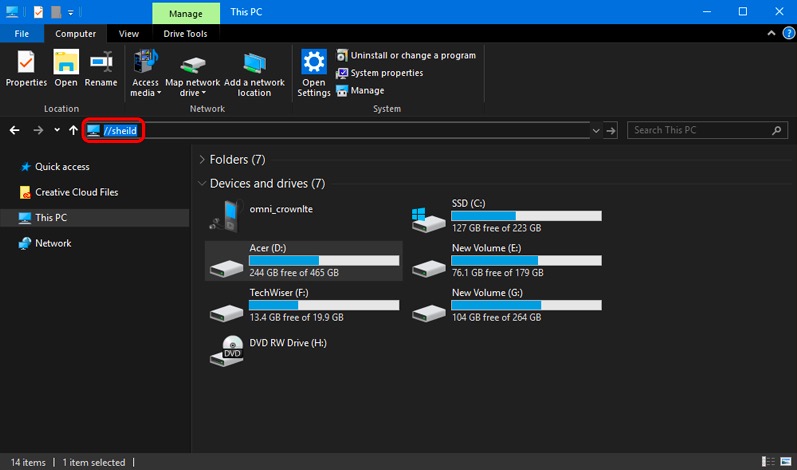
Um auf Ihren Themenordner zuzugreifen, müssen Sie die folgenden Schritte ausführen:
1. Öffnen Sie Ihren Datei-Explorer und navigieren Sie zu Ihrem Laufwerk „C:“.
2. Doppelklicken Sie von hier aus auf den Ordner „Benutzer“.
3. Doppelklicken Sie anschließend auf Ihren Benutzernamen.
4. Doppelklicken Sie dann auf den Ordner „AppData“.
5. Doppelklicken Sie danach auf den Ordner „Roaming“.
6. Doppelklicken Sie abschließend auf den Ordner „Themes“.
Wo ist die Theme-Download-Datei in WordPress?
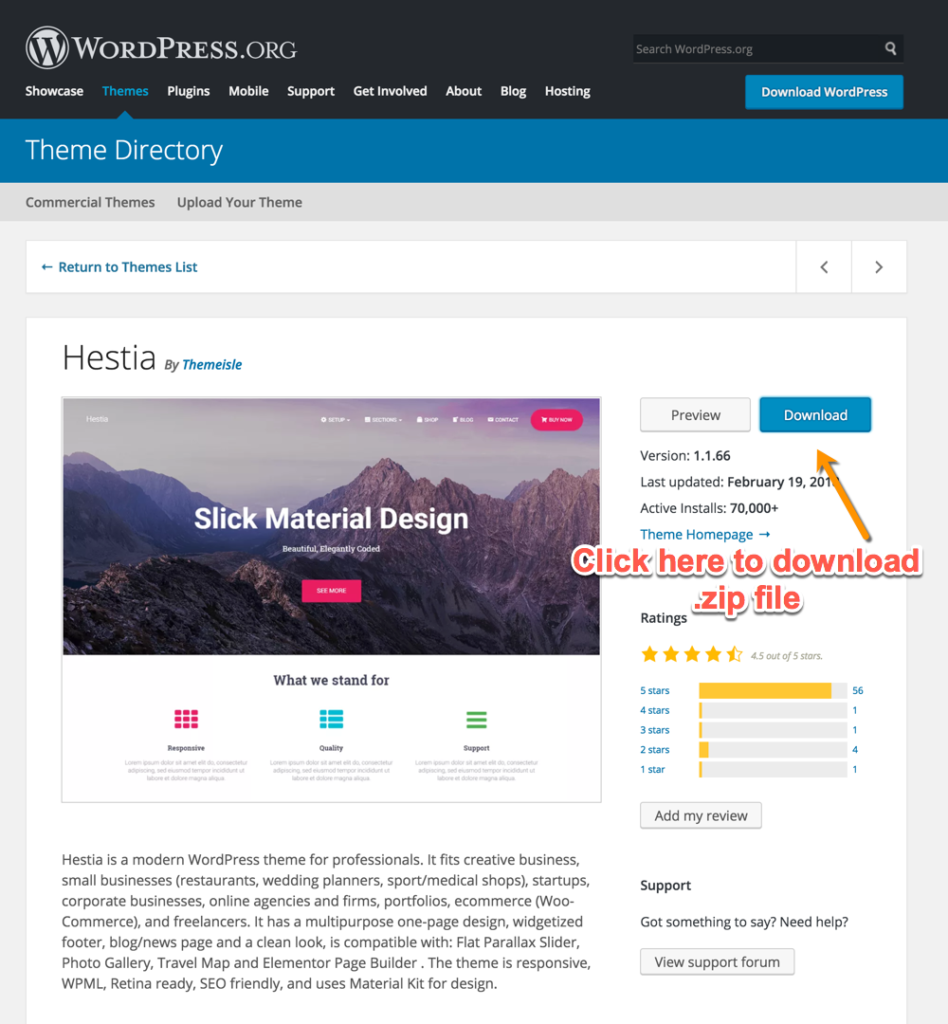
Die Theme-Download-Datei befindet sich normalerweise im Ordner „Themes“ Ihrer WordPress-Installation. Es kann sich aber auch im Ordner „Uploads“ oder in einem Unterordner des Ordners „Themes“ befinden.
Designs können auf eine Kategorie oder auf die globale Konfiguration angewendet werden. Wenn Sie Design pro Kategorie statt Design pro Kategorie auswählen, wird das unten definierte Standarddesign in alle Kategorien geladen. Wenn Sie die Configuration. Es schadet nicht, eine Übersicht über ein Dokument anzuzeigen. Der erste Schritt besteht darin, die Option Download-Kategorie in WP File Download zu aktivieren. Im Frontend können Sie die Schaltfläche „Alle herunterladen“ für jede Kategorie anzeigen. Wenn Sie ein Design entfernen möchten, entfernen Sie es einfach aus dem Ordner auf Ihrem Server. Wenn einige Dateikategorien ein benutzerdefiniertes Design verwenden, nachdem es entfernt wurde, wird automatisch auf das standardmäßige WordPress File Download-Design zurückgegriffen.
WordPress-Theme-Dateien

Um ein WordPress-Theme zu erstellen, benötigen Sie mindestens zwei Dateien: eine style.css-Datei und eine functions.php-Datei. Sie können diese Dateien selbst erstellen oder ein Design-Generator-Tool wie Underscores verwenden. In der Datei style.css legen Sie Ihren gesamten CSS-Code ab, der das Aussehen Ihres Designs gestaltet. In der Datei functions.php fügen Sie Ihren gesamten PHP-Code ein, der Ihrem Design Funktionen hinzufügt.

Anzeigen und Bearbeiten von WordPress-Designdateien GreenGeek-Designs, auch bekannt als Vorlagen, sind Skins, die verwendet werden können, um Ihre WordPress-Website ansprechender erscheinen zu lassen. Sie können die Palette der Ihnen zur Verfügung stehenden Optionen erweitern, indem Sie die Dateien des Themas ändern. Die direkte Bearbeitung kann verwendet werden, um Schriftarten zu ändern, Bilder zu platzieren und eine Vielzahl anderer Änderungen vorzunehmen. Wenn Sie Bearbeitungen erstellen, beabsichtigen Sie höchstwahrscheinlich, sich an das von Ihnen verwendete Thema zu halten. Nachdem Sie den Code eingegeben haben, können Sie ihn ändern, um Ihre Website individueller zu gestalten. Es ist immer eine gute Idee, eine Sicherungskopie Ihrer WordPress-Site aufzubewahren, falls Sie manuelle Änderungen vornehmen müssen. Es ist nicht erforderlich, ein externes Tool zu verwenden, um Dateien zu bearbeiten; Sie können dies direkt von der Hosting-Plattform aus über den Dateimanager tun.
Das Framework von WordPress enthält einen grundlegenden Code-Editor. Sie können von dieser Seite direkt auf Designdateien zugreifen, um Änderungen vorzunehmen. Sie können im Editor nur Dateien anzeigen, die sich auf die Vorlage beziehen. Wenn Sie Dateien ändern müssen, die nicht Teil des Designs sind, verwenden Sie dazu den Dateimanager oder FTP. Sie haben vollen Zugriff auf Ihre Hosting-Dateien über FTP. FileZilla ist einer der beliebtesten FTP-Clients. Sie müssen zunächst Verbindungskonten und Kennwörter erstellen, um FTP verwenden zu können. Wenn Sie zu viele Plugins hinzufügen oder Programmierfehler machen, wird Ihre Website kompromittiert.
So verwenden Sie benutzerdefinierte Vorlagendateien in Ihrem WordPress-Theme
Wenn Sie eine benutzerdefinierte Vorlagendatei in Ihrem Design verwenden möchten, müssen Sie diese zunächst aus dem Verzeichnis „Theme “ in Ihrer WordPress-Installation in den Ordner des Designs kopieren.
Wo wird die WordPress-Datenbank gespeichert?
Die WordPress-Seiten werden in Ihrer Datenbank in einer Tabelle mit der Bezeichnung „WP_posts“ gespeichert, während die anderen Vorlagen und Plugins in einem Ordner mit der Bezeichnung „WP-content“ mit Themen- und Plugin-Namen gespeichert werden.
Viele erstmalige Website-Besitzer entscheiden sich für WordPress wegen seiner Benutzerfreundlichkeit und Wartungsfreundlichkeit. Die Datenbank auf Ihrer Website ist äußerst wichtig, da sie die Quelle aller Informationen ist, die für den Betrieb Ihrer Website erforderlich sind. Wir gehen in diesem Beitrag über WordPress-Datenbanken darauf ein, was es ist und wie es funktioniert. Außerdem sehen wir uns an, wie Sie Ihre finden und verwalten können. Für eine neue WordPress-Website wird während des Installationsvorgangs eine Datenbank benötigt. Es ermöglicht das Funktionieren Ihrer Website und das Speichern von Änderungen, die Sie daran vornehmen. In den folgenden Abschnitten gehen wir darauf ein, wie Sie Ihre WordPress-Datenbank finden und darauf zugreifen können.
Eine Datenbanktabelle enthält wie ein Ordner in einem Aktenschrank eine Teilmenge von Daten. Die Tabelle wp_comments enthält beispielsweise Informationen zu Kommentaren, die Sie auf Ihren Seiten und Beiträgen hinterlassen haben. Der Zugriff auf Ihre Datenbank von Ihrem Hosting-Provider ist erforderlich, da sie auf dem Server Ihrer Website gespeichert ist. In den meisten Fällen ist phpMyAdmin erforderlich. Mit den Such- und Hinzufügen-, Ändern- und Löschen-Optionen können Sie auf dieser Seite schnell und einfach Daten hinzufügen, ändern und löschen. Sehen Sie sich beispielsweise an, wie Sie Ihren WordPress-Benutzernamen ändern. Diese Aufgabe kann ausgeführt werden, ohne Ihr Dashboard zu verlassen. Sie müssen jedoch zuerst auf Ihre Datenbank zugreifen.
Sie können keine WordPress-Site hosten, wenn Sie keine Datenbank haben. Die Software enthält alle für den Betrieb erforderlichen Informationen wie Inhalt, Benutzerdaten und Einstellungen. Die phpMyAdmin-Option in Ihrem Hosting-Panel ermöglicht Ihnen den Zugriff auf Ihre Datenbank. Nehmen Sie Änderungen an Ihrer Website sorgfältig vor und stellen Sie sicher, dass Sie sie zuerst sichern.
Navigieren Sie zum Dateimanager-Fenster, um den Stammordner für die gerade ausgewählte Website auszuwählen, und navigieren Sie dann zum Texteditor, um die Datei wp-config.php anzuzeigen. Die Datenbankverbindungsinformationen für die Website werden im Fenster angezeigt. Wenn Sie noch nicht wissen, wie es geht, ist es in Ordnung. WordPress ist einfach zu verbinden, da es Ihnen erlaubt, ein paar Codezeilen zu codieren. Die neue Zeile wird $WP_Database_NGK_NGK_NGK_NGK_NGK_NGK sein. WordPress erstellt eine neue Datenbank für Sie und speichert die neuen Verbindungsinformationen in WP-config.
WordPress-Site-Datenbanken: Shared Hosting, Dedicated Hosting und Cloud-Hosting
Wenn Sie eine gemeinsam genutzte Hosting-Umgebung verwenden, haben Sie möglicherweise keine separate Datenbank für Ihre WordPress-Site. Wenn dies der Fall ist, werden Ihre WordPress-Inhalte auf dem gemeinsam genutzten Hosting-Server im WordPress-Ordner gespeichert. Dieser Speicherort hingegen ist für die meisten Shared-Hosting-Umgebungen nicht zugänglich. Die Datenbank Ihrer WordPress-Site wird im WordPress-Ordner auf dem Server gespeichert, auf dem sie installiert ist, wenn Sie einen dedizierten Server verwenden. Die meisten dedizierten Server führen diesen Standort als einen ihrer verfügbaren Standorte auf. Die Datenbank Ihrer WordPress-Site wird in der Cloud gespeichert und Sie können von überall aus darauf zugreifen, unabhängig davon, ob Sie einen Cloud-Hosting-Service verwenden oder nicht. WordPress berücksichtigt den Standort Ihrer Datenbank, indem es die IP-Adresse und den Hostnamen des Servers verwendet.