
WordPress 主题的存储位置
已发表: 2022-10-05假设您指的是 WordPress 主题在WordPress 站点上的存储位置:WordPress 主题存储在 /wp-content/themes/ 文件夹中。 为了查看或编辑您的 WordPress 主题文件,您需要使用文件传输协议 (FTP) 客户端连接到您的 WordPress 站点。 连接到 WordPress 站点后,导航到 /wp-content/themes/ 文件夹。
WordPress 教程通常以“如何打开主题的 functions.php 文件?”开头。 这个文件是什么? 我怎样才能打开它? 我的主题是什么? 没有什么比不知道所有这些事情更好的了。 要修改网站,只需打开相应的文件并进行编辑。 要做到这一点,你必须能够思考三件事。
如果您想修改您网站的内容,您首先连接到它并导航到您需要的文件,将其下载到您的计算机上,然后打开它。 FTP 帐户可能允许您创建自己的用户名和密码组合。 如果您不确定,请询问您的主机您网站的文件在哪里,他们会很乐意为您提供帮助。 只要您在每次连接时不输入所有信息,您就会有一个备份,并会自动导航到您需要的目录。 文本编辑是在文本编辑器中打开、编辑和保存文档的过程。 您可以更改文件的文件名并通过这样做重写原始文件。 借助内置的 FTP,编辑者可以将他们的应用程序作为单独的实体进行管理。
Themes 目录位于 WP 中,称为Themes 文件夹。 此目录包含可用于您的网站的所有主题。 每个应用程序都有目录,因此您应该能够找到最方便的目录。 当您的插件处于活动状态时,主插件文件是要加载的第一个文件。 这个文件夹里总是有插件的,如果是my-plugin,主插件文件就在这里。 可以使用 PHP 组合两个文件的内容。 编码专业人员通常将功能划分为不同的文件以提高可读性。 您应该尽快学习 FTP,然后在进行大量练习后继续学习。
在 Windows 中,您必须首先导航到 C:/Windows/Resources 文件夹中的 Windows 资源文件夹。 这样就定位了启用主题和其他显示组件的系统文件。 主题文件夹位于 C:/Users/yourusername/AppData/Local/Microsoft/Windows/Themes。 您必须双击下载的文件才能安装主题包。
%LocalAppData%/MicrosoftWindowsThemes 文件夹是所有这些主题的保存位置。 默认情况下,Windows 11 包含这些主题。 主题可以保存在 C:/Windows/Resources/Themes 文件夹中。
您可以使用 Windows 10 的“C:WindowsWeb”目录查找并保存壁纸图像。 要访问此目录,只需键入“c:windowsweb”并按 Windows 10 任务栏中的“返回”按钮。 导航到出现的目录。
如何访问我的主题文件夹?
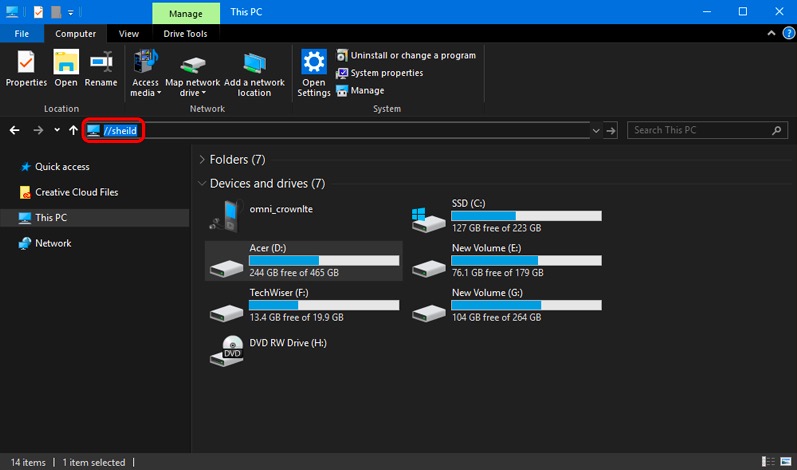
为了访问您的主题文件夹,您需要执行以下步骤:
1. 打开文件资源管理器并导航到“C:”驱动器。
2. 从这里,双击“用户”文件夹。
3. 接下来,双击您的用户名。
4. 然后,双击“AppData”文件夹。
5. 之后,双击“漫游”文件夹。
6. 最后,双击“主题”文件夹。
WordPress中的主题下载文件在哪里?
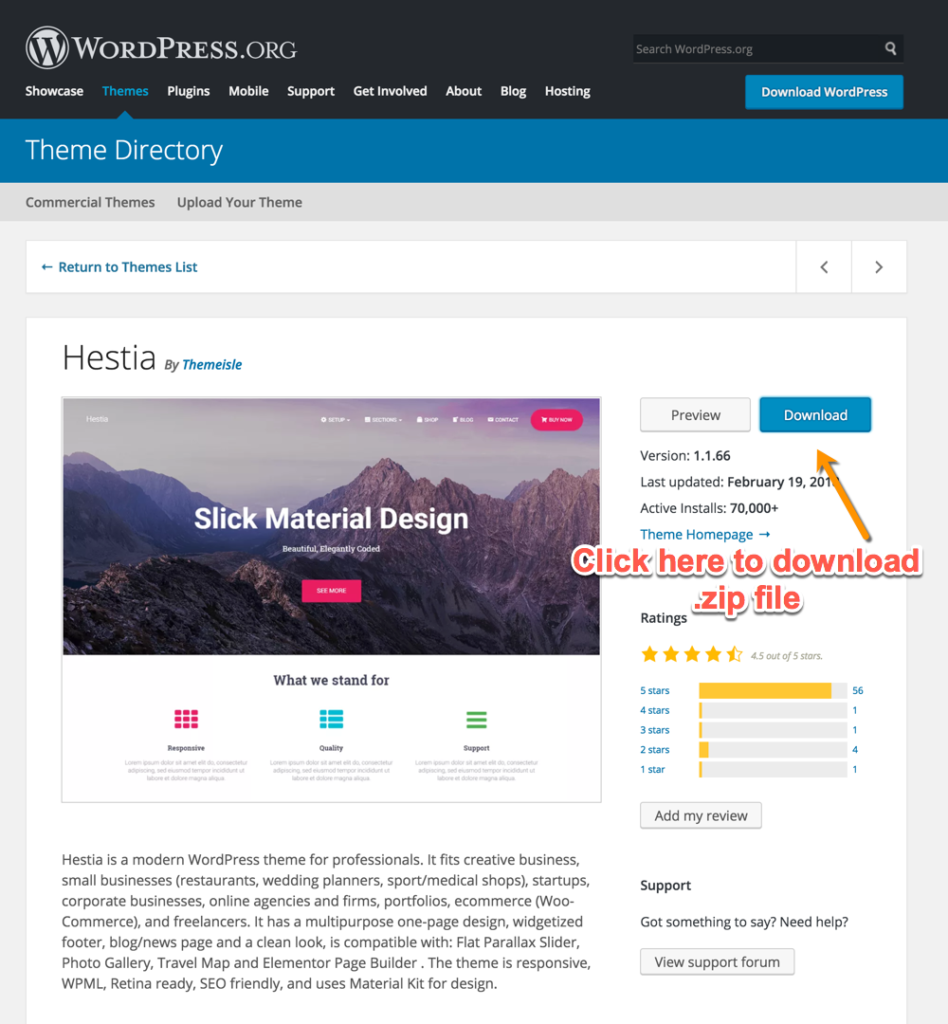
主题下载文件通常位于 WordPress 安装的“主题”文件夹中。 但是,它也可以位于“上传”文件夹或“主题”文件夹的子文件夹中。
主题可以应用于类别或全局配置。 当您选择每个类别的主题而不是每个类别的主题时,下面定义的默认主题将加载到所有类别中。 如果你有配置。 显示文档的概述并没有什么坏处。 第一步是在 WP 文件下载中启用下载类别选项。 在前端,您将能够查看每个类别的全部下载按钮。 如果要删除主题,只需将其从服务器上的文件夹中删除即可。 当某些文件类别在删除后使用自定义主题时,它会自动回退到默认的 WordPress 文件下载主题。
WordPress 主题文件

为了创建一个 WordPress 主题,您至少需要两个文件:一个style.css 文件和一个 functions.php 文件。 您可以自己创建这些文件,也可以使用下划线之类的主题生成器工具。 style.css 文件是您放置主题外观样式的所有 CSS 代码的地方。 functions.php 文件是您放置所有为主题添加功能的 PHP 代码的地方。

如何查看和编辑 WordPress 主题文件 GreenGeek 主题,也称为模板,是可用于使您的WordPress 网站看起来更具吸引力的皮肤。 您可以通过修改主题文件来扩展可用的选项范围。 直接编辑可用于更改字体、放置图像以及进行各种其他更改。 创建编辑时,您很可能打算使用您正在使用的主题。 输入代码后,您可以对其进行更改以使您的网站更具个性化。 保留 WordPress 网站的备份副本始终是一个好主意,以防您需要进行任何手动更改。 无需使用外部工具来编辑文件; 您可以通过文件管理器直接从托管平台执行此操作。
WordPress 的框架包括一个基本的代码编辑器。 您可以直接从此页面访问主题文件,以便进行更改。 您只能在编辑器中查看与模板相关的文件。 如果您需要修改不属于主题的文件,请使用文件管理器或 FTP 来执行此操作。 您可以通过 FTP 完全访问您的托管文件。 FileZilla 是比较流行的 FTP 客户端之一。 您必须首先创建连接帐户和密码才能使用 FTP。 如果您添加太多插件或出现编码错误,您的网站将受到威胁。
如何在您的 WordPress 主题中使用自定义模板文件
如果您想在主题中使用自定义模板文件,您必须首先将其从 WordPress 安装中的主题目录复制到主题的文件夹中。
WordPress数据库存储在哪里
WordPress 页面存储在数据库中标有“WP_posts”的表中,而其他模板和插件存储在标有主题和插件名称的“WP-content”文件夹中。
许多首次使用网站的所有者选择 WordPress 是因为它易于使用和易于维护。 您网站上的数据库非常重要,因为它是运行您的网站所需的所有信息的来源。 我们将在这篇关于 WordPress 数据库的文章中讨论它是什么以及它是如何工作的。 此外,我们还将研究如何查找和管理您的。 在安装过程中,新的 WordPress 网站需要数据库。 它允许您的站点运行并允许您保存对其所做的更改。 在以下部分中,我们将介绍如何查找和访问您的 WordPress 数据库。
数据库表,如文件柜中的文件夹,包含数据子集。 例如,wp_comments 表包含有关您在页面和帖子上留下的评论的信息。 需要从托管服务提供商访问您的数据库,因为它存储在您网站的服务器上。 在大多数情况下,需要 phpMyAdmin。 使用搜索和添加、修改和删除选项,您可以快速轻松地从此页面添加、修改和删除数据。 例如,查看如何更改您的 WordPress 用户名。 无需离开仪表板即可完成此任务; 但是,您必须首先访问您的数据库。
如果您没有数据库,您将无法托管 WordPress 网站。 该软件包含运行所需的所有信息,例如其内容、用户数据和设置。 您的主机面板中的 phpMyAdmin 选项将允许您访问您的数据库。 仔细更改您的网站,并确保先备份它。
导航到文件管理器窗口以选择您刚刚选择的网站的根文件夹,然后导航到文本编辑器以查看 wp-config.php 文件。 该网站的数据库连接信息将显示在窗口中。 如果你还不知道怎么做,没关系。 WordPress 易于连接,因为它允许您编写几行代码。 新行将是 $WP_Database_NGK_NGK_NGK_NGK_NGK_NGK。 WordPress 将为您创建一个新的数据库,并将新的连接信息保存在 WP-config 中。
WordPress 站点数据库:共享主机、专用主机和云主机
如果您使用的是共享托管环境,则您的 WordPress 站点可能没有单独的数据库。 如果是这种情况,您的 WordPress 内容将存储在 WordPress 文件夹中的共享主机服务器上。 另一方面,大多数共享托管环境都无法访问此位置。 如果您使用专用服务器,您的 WordPress 站点的数据库将存储在安装它的服务器上的 WordPress 文件夹中。 大多数专用服务器将此位置列为其可用位置之一。 您的 WordPress 网站的数据库存储在云中,无论您是否使用云托管服务,都可以从任何地方访问它。 WordPress 通过使用服务器的 IP 地址和主机名来考虑数据库的位置。