
Unde sunt stocate temele WordPress
Publicat: 2022-10-05Presupunând că vă referiți la locul în care temele WordPress sunt stocate pe un site WordPress: temele WordPress sunt stocate în folderul /wp-content/themes/. Pentru a vizualiza sau edita fișierele cu tema WordPress, va trebui să vă conectați la site-ul WordPress folosind un client FTP (File Transfer Protocol). După ce v-ați conectat la site-ul dvs. WordPress, navigați la folderul /wp-content/themes/.
Tutorialele WordPress încep frecvent prin a spune „Cum deschideți fișierul functions.php al temei?” Ce este acest fișier? Cum îl pot deschide? Care sunt temele mele? Nimic nu este în comparație cu a nu ști toate aceste lucruri. Pentru a modifica un site web, pur și simplu deschideți fișierul corespunzător și editați-l. Pentru a face acest lucru, trebuie să fii capabil să gândești trei lucruri.
Dacă doriți să modificați conținutul site-ului dvs., mai întâi vă conectați la acesta și navigați la un fișier de care aveți nevoie, îl descărcați pe computer și îl deschideți. Conturile FTP vă pot permite să vă creați propriile combinații de nume de utilizator și parolă. Când nu sunteți sigur, întrebați-vă gazda unde sunt fișierele site-ului dvs. și vă vor ajuta cu plăcere. Atâta timp cât nu introduceți toate informațiile dvs. de fiecare dată când vă conectați, veți avea o copie de rezervă și veți naviga automat la directorul de care aveți nevoie. Editarea textului este procesul de deschidere, editare și salvare a unui document într-un editor de text. Puteți schimba numele fișierului și rescrie originalul făcând acest lucru. Cu FTP încorporat, editorii își pot gestiona aplicațiile ca entități separate.
Directorul Teme se află în WP și este denumit folderul Teme . Acest director conține toate temele disponibile pentru site-ul dvs. web. Există directoare pentru fiecare dintre aplicații, așa că ar trebui să-l poți găsi pe cel mai convenabil pentru tine. Când pluginul dvs. este activ, fișierul plugin principal este primul fișier care trebuie încărcat. Există întotdeauna pluginuri în acest folder, iar fișierul principal de plugin este aici dacă este my- plugin. Este posibil să combinați conținutul a două fișiere folosind PHP. Profesioniștii în codificare împart de obicei funcționalitatea în fișiere diferite pentru a îmbunătăți lizibilitatea. Ar trebui să înveți FTP cât mai curând posibil și apoi să mergi mai departe când ai avut destulă practică.
În Windows, trebuie mai întâi să navigați la folderul Windows Resources din folderul C:/Windows/Resources. În acest fel, sunt localizate fișierele de sistem care activează teme și alte componente de afișare. Dosarul cu teme se află în C:/Users/yourusername/AppData/Local/Microsoft/Windows/Themes. Trebuie să faceți dublu clic pe fișierul descărcat pentru a instala pachetul de teme.
Folderul %LocalAppData%/MicrosoftWindowsThemes este locul în care sunt salvate toate aceste teme. În mod implicit, Windows 11 include aceste teme. Temele pot fi salvate în folderul C:/Windows/Resources/Themes.
Puteți găsi și salva imaginile de fundal folosind directorul „C:WindowsWeb” din Windows 10. Pentru a accesa acest director, tastați pur și simplu „c:windowsweb” și apăsați butonul „Return” din bara de activități Windows 10. Navigați la directorul care apare.
Cum îmi accesez folderul Teme?
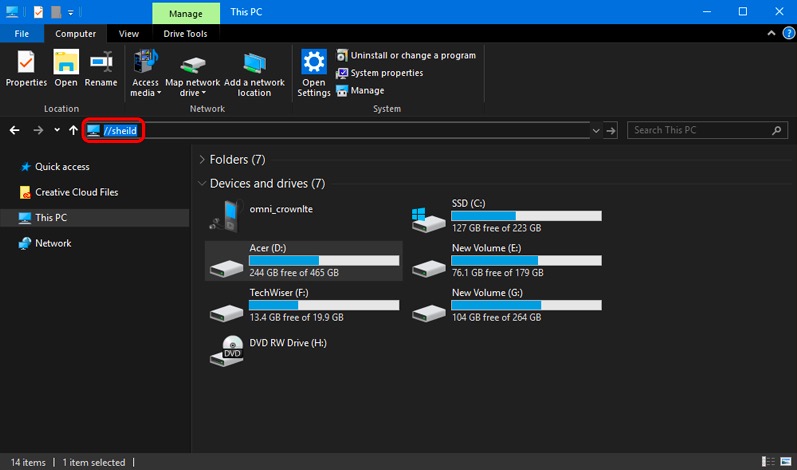
Pentru a accesa folderul cu teme, va trebui să urmați acești pași:
1. Deschideți File Explorer și navigați la unitatea dvs. „C:”.
2. De aici, faceți dublu clic pe folderul „Utilizatori”.
3. Apoi, faceți dublu clic pe numele dvs. de utilizator.
4. Apoi, faceți dublu clic pe folderul „AppData”.
5. După aceea, faceți dublu clic pe folderul „Roaming”.
6. În cele din urmă, faceți dublu clic pe folderul „Teme”.
Unde este fișierul de descărcare a temei în WordPress?
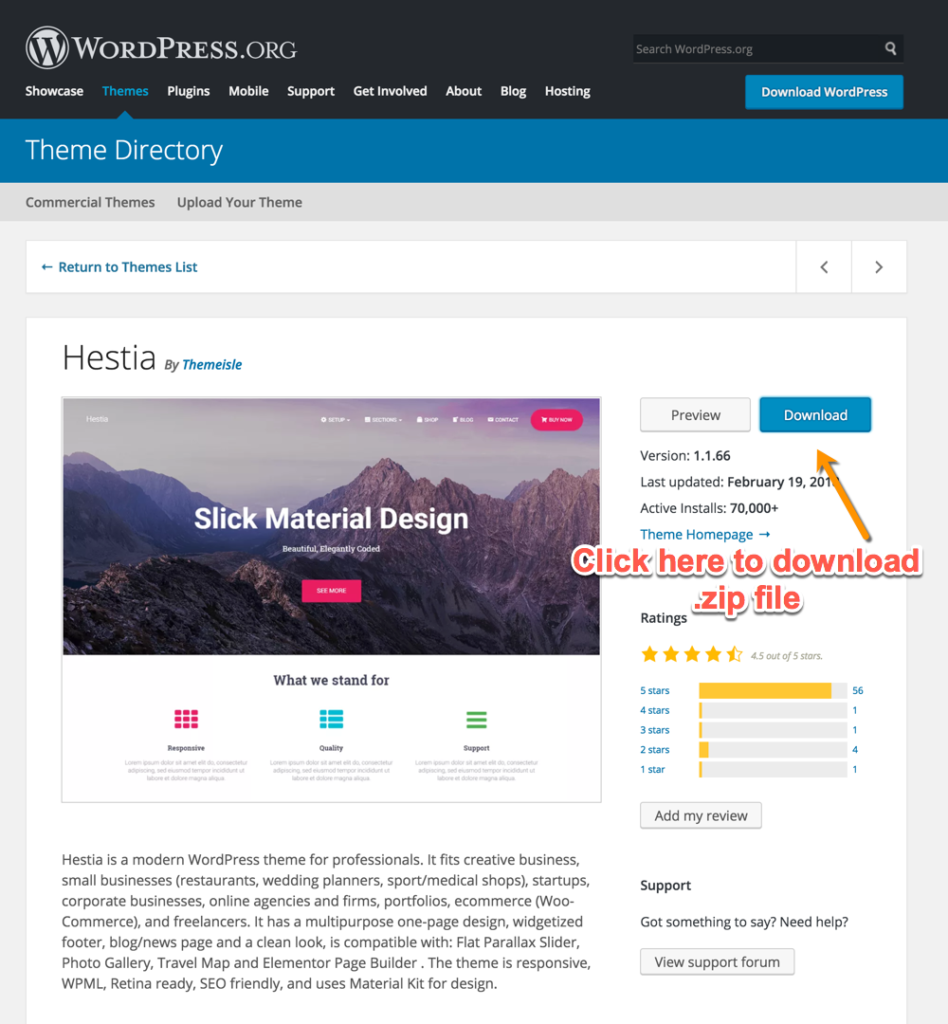
Fișierul de descărcare a temei se află de obicei în folderul „Teme” al instalării WordPress. Cu toate acestea, poate fi localizat și în folderul „încărcări” sau într-un subdosar al folderului „Teme”.
Temele pot fi aplicate unei categorii sau configurației globale. Când selectați Tema pe categorie, mai degrabă decât Tema pe categorie, tema implicită definită mai jos va fi încărcată în toate categoriile. Dacă aveți Configurația. Nu este rău să afișați o prezentare generală a unui document. Primul pas este să activați opțiunea Descărcare categorie în Descărcare fișier WP. În interfață, veți putea vizualiza butonul de descărcare tot pentru fiecare categorie. Dacă doriți să eliminați o temă, eliminați-o pur și simplu din folderul de pe serverul dvs. Când unele categorii de fișiere folosesc o temă personalizată după ce aceasta a fost eliminată, aceasta se retrage automat la tema implicită de descărcare a fișierelor WordPress.
Fișiere cu teme WordPress
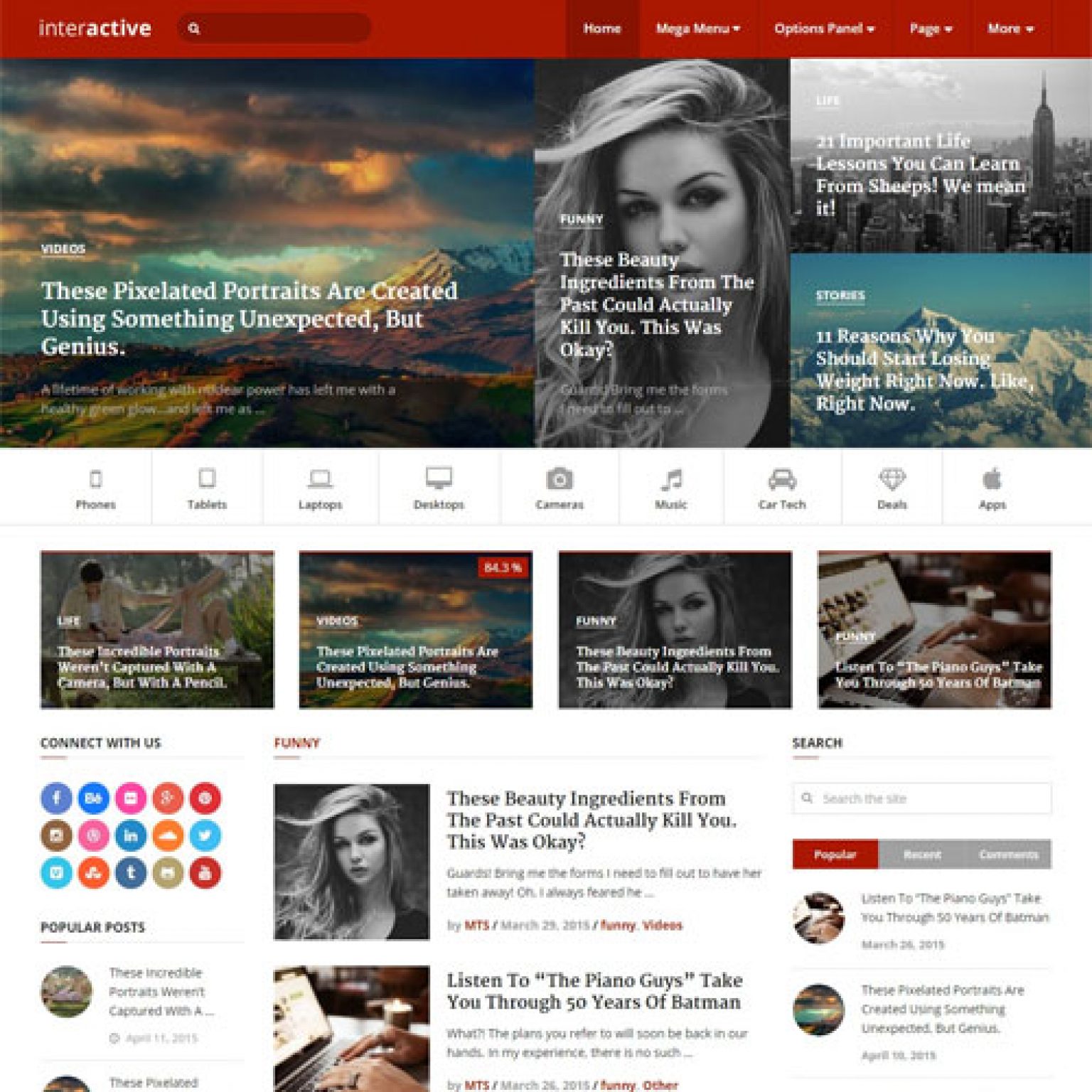
Pentru a crea o temă WordPress, trebuie să aveți cel puțin două fișiere: un fișier style.css și un fișier functions.php. Puteți crea singur aceste fișiere sau puteți utiliza un instrument de generare a temelor, cum ar fi caracterele de subliniere. Fișierul style.css este locul în care veți pune tot codul CSS care stilează aspectul temei. Fișierul functions.php este locul în care veți pune tot codul PHP care adaugă funcționalitate temei dvs.

Cum să vizualizați și să editați fișierele cu teme WordPress Temele GreenGeek, cunoscute și ca șabloane, sunt skin-uri care pot fi folosite pentru a face site-ul dvs. WordPress să pară mai atrăgător. Puteți extinde gama de opțiuni disponibile prin modificarea fișierelor temei. Editarea directă poate fi folosită pentru a schimba fonturile, a plasa imagini și a face o varietate de alte modificări. Când creați editări, cel mai probabil intenționați să mergeți cu tema pe care o utilizați. După ce ați introdus codul, îl puteți modifica pentru a face site-ul dvs. mai personalizat. Este întotdeauna o idee bună să păstrați o copie de rezervă a site-ului dvs. WordPress în cazul în care trebuie să faceți modificări manuale. Nu este nevoie să utilizați un instrument extern pentru a edita fișiere; puteți face acest lucru direct de pe platforma de găzduire prin File Manager.
Cadrul WordPress include un editor de cod de bază. Puteți accesa fișierele teme direct din această pagină, astfel încât să puteți face modificări. Puteți vizualiza numai fișierele care sunt legate de șablon în editor. Dacă trebuie să modificați fișierele care nu fac parte din temă, utilizați File Manager sau FTP pentru a face acest lucru. Aveți acces complet la fișierele dvs. de găzduire prin FTP. FileZilla este unul dintre cei mai populari clienți FTP. Mai întâi trebuie să creați conturi de conectare și parole pentru a utiliza FTP. Dacă adăugați prea multe plugin-uri sau faceți greșeli de codare, site-ul dvs. web va fi compromis.
Cum să utilizați fișiere șablon personalizate în tema dvs. WordPress
Dacă doriți să utilizați un fișier șablon personalizat în tema dvs., trebuie mai întâi să îl copiați din directorul Teme din instalarea WordPress în folderul temei.
Unde este stocată baza de date WordPress
Paginile WordPress sunt stocate în baza ta de date într-un tabel etichetat „WP_posts”, în timp ce celelalte șabloane și pluginuri sunt stocate într-un folder etichetat „WP-content” cu nume de teme și pluginuri.
Mulți proprietari de site-uri web pentru prima dată aleg WordPress pentru ușurința sa de utilizare și ușurința de întreținere. Baza de date de pe site-ul dvs. este extrem de importantă deoarece este sursa tuturor informațiilor necesare rulării site-ului dvs. Vom trece peste ce este și cum funcționează în această postare despre bazele de date WordPress. De asemenea, vom analiza cum să-l găsim și să îl gestionăm pe al tău. O bază de date este necesară pentru un nou site web WordPress în timpul procesului de instalare. Acesta permite site-ului dvs. să funcționeze și vă permite să salvați modificările pe care le faceți acestuia. În secțiunile următoare, vom analiza cum să găsiți și să accesați baza de date WordPress.
Un tabel de bază de date, ca un folder dintr-un dulap de fișiere, conține un subset de date. Tabelul wp_comments, de exemplu, conține informații despre comentariile pe care le-ați lăsat în paginile și postările dvs. Accesarea bazei de date de la furnizorul dvs. de găzduire este necesară deoarece este stocată pe serverul site-ului dvs. În cele mai multe cazuri, este necesar phpMyAdmin. Folosind opțiunile de căutare și adăugare, modificare și ștergere, puteți adăuga, modifica și șterge rapid și ușor date din această pagină. De exemplu, vedeți cum să vă schimbați numele de utilizator WordPress. Această sarcină poate fi îndeplinită fără a părăsi tabloul de bord; cu toate acestea, mai întâi trebuie să vă accesați baza de date.
Nu veți putea găzdui un site WordPress dacă nu aveți o bază de date. Software-ul conține toate informațiile necesare rulării, cum ar fi conținutul său, datele utilizatorului și setările. Opțiunea phpMyAdmin din panoul de găzduire vă va permite să vă accesați baza de date. Faceți modificări site-ului dvs. cu atenție și asigurați-vă că îl faceți mai întâi o copie de rezervă.
Navigați la fereastra File Manager pentru a selecta folderul rădăcină pentru site-ul web pe care tocmai l-ați selectat și apoi navigați la editorul de text pentru a vedea fișierul wp-config.php. Informațiile de conectare la baza de date pentru site-ul web vor fi afișate în fereastră. Dacă nu știi deja cum să o faci, e în regulă. WordPress este ușor de conectat, deoarece vă permite să codificați câteva linii de cod. Noua linie va fi $WP_Database_NGK_NGK_NGK_NGK_NGK_NGK. WordPress va crea o nouă bază de date pentru dvs. și va salva noile informații de conectare în WP-config.
Baze de date de site WordPress: găzduire partajată, găzduire dedicată și găzduire în cloud
Dacă utilizați un mediu de găzduire partajată, este posibil să nu aveți o bază de date separată pentru site-ul dvs. WordPress. Dacă acesta este cazul, conținutul dvs. WordPress este stocat pe serverul de găzduire partajată în folderul WordPress. Această locație, pe de altă parte, nu este accesibilă pentru majoritatea mediilor de găzduire partajată. Baza de date a site-ului dvs. WordPress este stocată în folderul WordPress de pe serverul unde este instalat dacă utilizați un server dedicat. Cele mai multe servere dedicate listează această locație ca una dintre locațiile lor disponibile. Baza de date a site-ului dvs. WordPress este stocată în cloud și poate fi accesată de oriunde, indiferent dacă utilizați sau nu un serviciu de găzduire în cloud. WordPress ia în considerare locația bazei de date utilizând adresa IP și numele de gazdă ale serverului.