
ที่จัดเก็บธีม WordPress
เผยแพร่แล้ว: 2022-10-05สมมติว่าคุณกำลังอ้างอิงถึงตำแหน่งที่จัดเก็บธีม WordPress ไว้ใน ไซต์ WordPress : ธีม WordPress จะถูกเก็บไว้ในโฟลเดอร์ /wp-content/themes/ ในการดูหรือแก้ไขไฟล์ธีม WordPress คุณจะต้องเชื่อมต่อกับไซต์ WordPress โดยใช้ไคลเอนต์ File Transfer Protocol (FTP) เมื่อคุณเชื่อมต่อกับไซต์ WordPress แล้ว ให้ไปที่โฟลเดอร์ /wp-content/themes/
บทแนะนำ WordPress มักเริ่มต้นด้วยการพูดว่า “คุณเปิดไฟล์ functions.php ของธีมของคุณได้อย่างไร” ไฟล์นี้คืออะไร? ฉันจะเปิดมันได้อย่างไร ธีมของฉันคืออะไร? ไม่มีอะไรดีไปกว่าการไม่รู้เรื่องทั้งหมดนี้ หากต้องการแก้ไขเว็บไซต์ เพียงเปิดไฟล์ที่เหมาะสมแล้วแก้ไข เมื่อต้องการทำเช่นนี้ คุณต้องสามารถคิดสามสิ่ง
หากคุณต้องการแก้ไขเนื้อหาของเว็บไซต์ของคุณ ก่อนอื่นคุณต้องเชื่อมต่อกับมันและไปที่ไฟล์ที่คุณต้องการ ดาวน์โหลดลงในคอมพิวเตอร์ของคุณ และเปิดมันขึ้นมา บัญชี FTP อาจอนุญาตให้คุณสร้างชื่อผู้ใช้และรหัสผ่านของคุณเอง เมื่อคุณไม่แน่ใจ ให้ถามโฮสต์ของคุณว่าไฟล์สำหรับเว็บไซต์ของคุณอยู่ที่ไหน และพวกเขายินดีที่จะช่วยเหลือคุณ ตราบใดที่คุณไม่ได้ป้อนข้อมูลทั้งหมดของคุณในแต่ละครั้งที่คุณเชื่อมต่อ คุณจะมีข้อมูลสำรองและจะนำทางไปยังไดเร็กทอรีที่คุณต้องการโดยอัตโนมัติ การแก้ไขข้อความเป็นกระบวนการในการเปิด แก้ไข และบันทึกเอกสารในโปรแกรมแก้ไขข้อความ คุณสามารถเปลี่ยนชื่อไฟล์ของไฟล์และเขียนต้นฉบับใหม่ได้โดยทำเช่นนั้น ด้วย FTP ในตัว ผู้แก้ไขสามารถจัดการแอพของตนเป็นเอนทิตีที่แยกจากกัน
ไดเร็กทอรี Themes จะอยู่ภายใน WP และเรียกว่า โฟลเดอร์ Themes ไดเร็กทอรีนี้มีธีมทั้งหมดที่มีให้สำหรับเว็บไซต์ของคุณ มีไดเร็กทอรีสำหรับแต่ละแอปพลิเคชัน ดังนั้นคุณควรจะสามารถค้นหาไดเร็กทอรีที่สะดวกที่สุดสำหรับคุณ เมื่อปลั๊กอินของคุณทำงาน ไฟล์ปลั๊กอินหลักคือไฟล์แรกที่จะโหลด มีปลั๊กอินอยู่เสมอในโฟลเดอร์นี้ และไฟล์ปลั๊กอินหลักจะอยู่ที่นี่หากเป็นปลั๊กอิน my- เป็นไปได้ที่จะรวมเนื้อหาของสองไฟล์โดยใช้ PHP ผู้เชี่ยวชาญด้านการเข้ารหัสมักแบ่งฟังก์ชันการทำงานออกเป็นไฟล์ต่างๆ เพื่อปรับปรุงความสามารถในการอ่าน คุณควรเรียนรู้ FTP โดยเร็วที่สุด แล้วไปต่อเมื่อคุณฝึกฝนมามากพอแล้ว
ใน Windows คุณต้องไปที่โฟลเดอร์ Windows Resources ในโฟลเดอร์ C:/Windows/Resources ก่อน ด้วยวิธีนี้ ไฟล์ระบบที่เปิดใช้งานธีมและส่วนประกอบการแสดงผลอื่นๆ จะอยู่ที่ โฟลเดอร์ธีมอยู่ใน C:/Users/yourusername/AppData/Local/Microsoft/Windows/Themes คุณต้องดับเบิลคลิกไฟล์ที่ดาวน์โหลดมาเพื่อติดตั้ง Theme pack
โฟลเดอร์ %LocalAppData%/MicrosoftWindowsThemes เป็นที่ที่บันทึกธีมเหล่านี้ทั้งหมด ตามค่าเริ่มต้น Windows 11 จะรวมธีมเหล่านี้ ธีมสามารถบันทึกไว้ในโฟลเดอร์ C:/Windows/Resources/Themes
คุณค้นหาและบันทึกภาพวอลเปเปอร์ได้โดยใช้ไดเรกทอรี “C:WindowsWeb” ของ Windows 10 ในการเข้าถึงไดเร็กทอรีนี้ เพียงพิมพ์ “c:windowsweb” แล้วกดปุ่ม “Return” ในทาสก์บาร์ของ Windows 10 นำทางไปยังไดเร็กทอรีที่ปรากฏขึ้น
ฉันจะเข้าถึงโฟลเดอร์ธีมของฉันได้อย่างไร
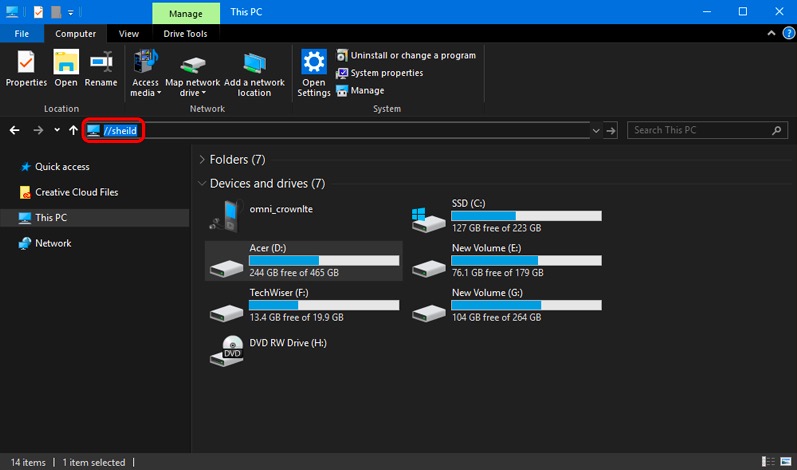
ในการเข้าถึงโฟลเดอร์ธีมของคุณ คุณจะต้องทำตามขั้นตอนเหล่านี้:
1. เปิด File Explorer แล้วไปที่ไดรฟ์ "C:"
2. จากที่นี่ ดับเบิลคลิกที่โฟลเดอร์ “ผู้ใช้”
3. ถัดไป ดับเบิลคลิกที่ชื่อผู้ใช้ของคุณ
4. จากนั้น ดับเบิลคลิกที่โฟลเดอร์ “AppData”
5. หลังจากนั้น ดับเบิลคลิกที่โฟลเดอร์ “Roaming”
6. สุดท้าย ดับเบิลคลิกที่โฟลเดอร์ "ธีม"
ไฟล์ดาวน์โหลดธีมใน WordPress อยู่ที่ไหน
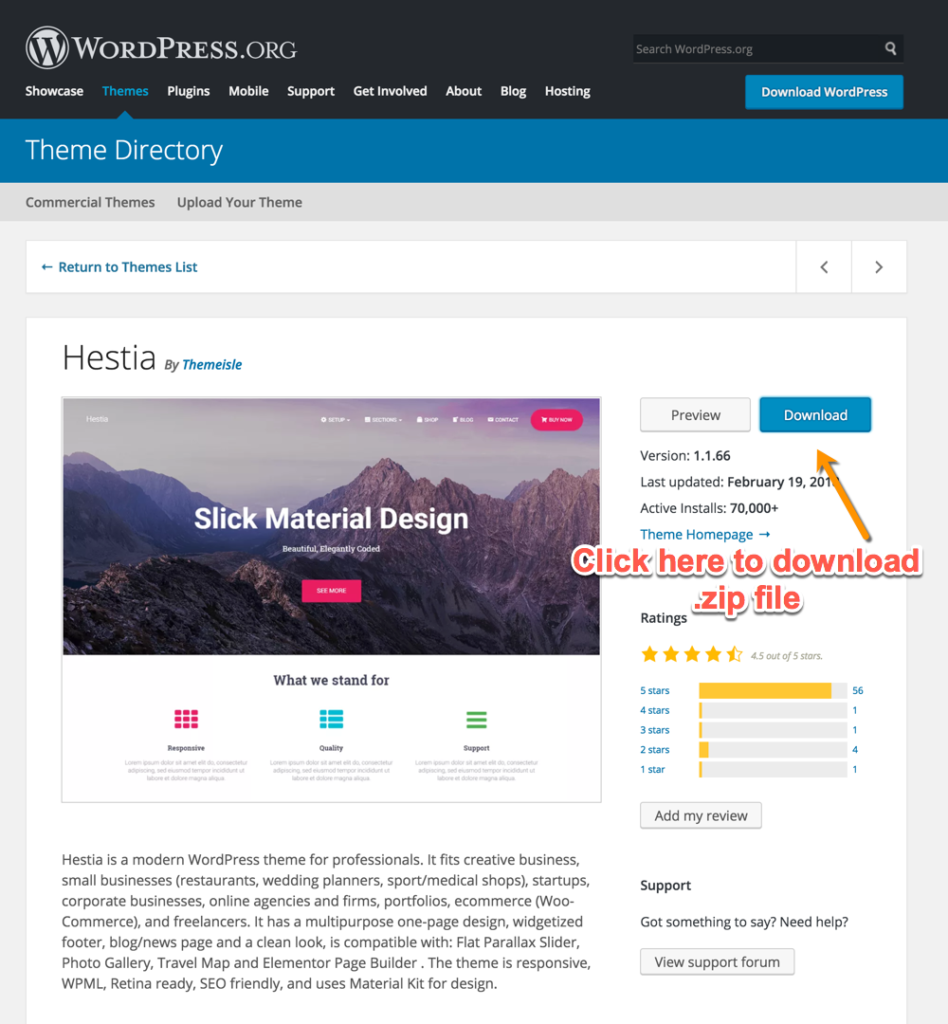
ไฟล์ดาวน์โหลดธีมมักจะอยู่ในโฟลเดอร์ "ธีม" ของการติดตั้ง WordPress ของคุณ อย่างไรก็ตาม สามารถอยู่ในโฟลเดอร์ "อัปโหลด" หรือในโฟลเดอร์ย่อยของโฟลเดอร์ "ธีม"
ธีมสามารถใช้กับหมวดหมู่หรือการกำหนดค่าส่วนกลางได้ เมื่อคุณเลือก ธีมต่อหมวดหมู่ แทนที่จะเป็น ธีม ต่อหมวดหมู่ ธีมเริ่มต้นที่กำหนดไว้ด้านล่างจะถูกโหลดลงในหมวดหมู่ทั้งหมด หากคุณมีการกำหนดค่า การแสดงภาพรวมของเอกสารไม่มีอันตราย ขั้นตอนแรกคือการเปิดใช้งานตัวเลือกหมวดหมู่การดาวน์โหลดใน WP File Download ในส่วนหน้า คุณจะสามารถดูปุ่มดาวน์โหลดทั้งหมดสำหรับแต่ละหมวดหมู่ได้ หากคุณต้องการลบธีม เพียงลบออกจากโฟลเดอร์บนเซิร์ฟเวอร์ของคุณ เมื่อไฟล์บางประเภทใช้ ธีมที่กำหนดเอง หลังจากที่ลบออกไปแล้ว ไฟล์ดังกล่าวจะย้อนกลับไปยังธีมการดาวน์โหลดไฟล์ WordPress เริ่มต้นโดยอัตโนมัติ
ไฟล์ธีม WordPress

ในการสร้างธีม WordPress คุณต้องมีไฟล์อย่างน้อยสองไฟล์: ไฟล์ style.css และไฟล์ functions.php คุณสามารถสร้างไฟล์เหล่านี้ได้ด้วยตัวเองหรือคุณสามารถใช้เครื่องมือสร้างธีม เช่น ขีดล่าง ไฟล์ style.css คือที่ที่คุณจะใส่โค้ด CSS ทั้งหมดที่กำหนดสไตล์ให้กับธีมของคุณ ไฟล์ functions.php เป็นที่ที่คุณจะใส่โค้ด PHP ทั้งหมดที่เพิ่มฟังก์ชันการทำงานให้กับธีมของคุณ

วิธีดูและแก้ไขไฟล์ธีม WordPress ธีม GreenGeek หรือที่เรียกว่าเทมเพลตคือสกินที่สามารถใช้เพื่อทำให้ เว็บไซต์ WordPress ของคุณดูน่าดึงดูดยิ่งขึ้น คุณสามารถขยายช่วงของตัวเลือกที่มีให้คุณโดยแก้ไขไฟล์ของธีม สามารถใช้การแก้ไขโดยตรงเพื่อเปลี่ยนแบบอักษร วางรูปภาพ และทำการเปลี่ยนแปลงอื่นๆ ได้หลากหลาย เมื่อสร้างการแก้ไข คุณมักจะใช้ธีมที่คุณใช้อยู่ หลังจากที่คุณป้อนรหัสแล้ว คุณสามารถเปลี่ยนรหัสเพื่อทำให้เว็บไซต์ของคุณปรับแต่งได้มากขึ้น คุณควรเก็บสำเนาสำรองของไซต์ WordPress ไว้เสมอในกรณีที่คุณจำเป็นต้องทำการเปลี่ยนแปลงด้วยตนเอง ไม่จำเป็นต้องใช้เครื่องมือภายนอกเพื่อแก้ไขไฟล์ คุณสามารถทำได้โดยตรงจากแพลตฟอร์มโฮสติ้งผ่านตัวจัดการไฟล์
เฟรมเวิร์กของ WordPress มีตัวแก้ไขโค้ดพื้นฐาน คุณสามารถเข้าถึงไฟล์ธีมได้โดยตรงจากหน้านี้ เพื่อให้คุณสามารถเปลี่ยนแปลงได้ คุณสามารถดูได้เฉพาะไฟล์ที่เกี่ยวข้องกับเทมเพลตในตัวแก้ไข หากคุณต้องการแก้ไขไฟล์ที่ไม่ได้เป็นส่วนหนึ่งของธีม ให้ใช้ตัวจัดการไฟล์หรือ FTP เพื่อแก้ไข คุณสามารถเข้าถึงไฟล์โฮสต์ของคุณผ่าน FTP ได้อย่างสมบูรณ์ FileZilla เป็นหนึ่งในไคลเอนต์ FTP ที่ได้รับความนิยมมากกว่า คุณต้องสร้างบัญชีการเชื่อมต่อและรหัสผ่านก่อนจึงจะสามารถใช้ FTP หากคุณเพิ่มปลั๊กอินมากเกินไปหรือเขียนโค้ดผิดพลาด เว็บไซต์ของคุณจะถูกบุกรุก
วิธีใช้ไฟล์เทมเพลตที่กำหนดเองในธีม WordPress ของคุณ
หากคุณต้องการใช้ไฟล์เทมเพลตที่กำหนดเองในธีมของคุณ ก่อนอื่นคุณต้องคัดลอกไฟล์จาก ไดเร็กทอรี Theme ในการติดตั้ง WordPress ไปยังโฟลเดอร์ของธีม
ฐานข้อมูล WordPress ถูกเก็บไว้ที่ไหน
เพจ WordPress ถูกจัดเก็บไว้ในฐานข้อมูลของคุณในตารางที่ชื่อ “WP_posts” ในขณะที่เทมเพลตและปลั๊กอินอื่นๆ จะถูกจัดเก็บไว้ในโฟลเดอร์ชื่อ “WP-content” พร้อมชื่อธีมและปลั๊กอิน
เจ้าของเว็บไซต์ครั้งแรกหลายคนเลือก WordPress เพื่อความสะดวกในการใช้งานและบำรุงรักษาง่าย ฐานข้อมูลบนไซต์ของคุณมีความสำคัญอย่างยิ่ง เนื่องจากเป็นแหล่งข้อมูลทั้งหมดที่จำเป็นในการเรียกใช้ไซต์ของคุณ เราจะมาดูกันว่ามันคืออะไรและทำงานอย่างไรในโพสต์นี้เกี่ยวกับฐานข้อมูล WordPress เราจะดูวิธีค้นหาและจัดการของคุณเช่นกัน จำเป็นต้องมีฐานข้อมูลสำหรับเว็บไซต์ WordPress ใหม่ในระหว่างขั้นตอนการติดตั้ง ช่วยให้ไซต์ของคุณทำงานได้และช่วยให้คุณสามารถบันทึกการเปลี่ยนแปลงที่คุณทำไว้ได้ ในส่วนต่อไปนี้ เราจะพูดถึงวิธีค้นหาและเข้าถึงฐานข้อมูล WordPress ของคุณ
ตารางฐานข้อมูล เช่น โฟลเดอร์ในตู้เก็บเอกสาร มีชุดย่อยของข้อมูล ตัวอย่างเช่น ตาราง wp_comments มีข้อมูลเกี่ยวกับความคิดเห็นที่คุณฝากไว้บนเพจและโพสต์ของคุณ จำเป็นต้องเข้าถึงฐานข้อมูลของคุณจากผู้ให้บริการโฮสต์ เนื่องจากฐานข้อมูลถูกจัดเก็บไว้ในเซิร์ฟเวอร์ของไซต์ของคุณ ในกรณีส่วนใหญ่ ต้องใช้ phpMyAdmin ด้วยการใช้ตัวเลือกการค้นหา การเพิ่ม แก้ไข และลบ คุณสามารถเพิ่ม แก้ไข และลบข้อมูลจากหน้านี้ได้อย่างรวดเร็วและง่ายดาย ตัวอย่างเช่น ดูวิธีเปลี่ยนชื่อผู้ใช้ WordPress ของคุณ งานนี้สามารถทำได้โดยไม่ต้องออกจากแดชบอร์ดของคุณ อย่างไรก็ตาม คุณต้องเข้าถึงฐานข้อมูลของคุณก่อน
คุณจะไม่สามารถโฮสต์ไซต์ WordPress ได้หากคุณไม่มีฐานข้อมูล ซอฟต์แวร์ประกอบด้วยข้อมูลทั้งหมดที่จำเป็นในการเรียกใช้ เช่น เนื้อหา ข้อมูลผู้ใช้ และการตั้งค่า ตัวเลือก phpMyAdmin ในแผงโฮสต์ของคุณจะช่วยให้คุณเข้าถึงฐานข้อมูลของคุณได้ ทำการเปลี่ยนแปลงในไซต์ของคุณอย่างระมัดระวัง และตรวจสอบให้แน่ใจว่าคุณได้สำรองข้อมูลไว้ก่อน
ไปที่หน้าต่างตัวจัดการไฟล์เพื่อเลือกโฟลเดอร์รูทสำหรับเว็บไซต์ที่คุณเพิ่งเลือก จากนั้นไปที่โปรแกรมแก้ไขข้อความเพื่อดูไฟล์ wp-config.php ข้อมูลการเชื่อมต่อฐานข้อมูลสำหรับเว็บไซต์จะแสดงในหน้าต่าง ถ้าคุณไม่รู้ว่าต้องทำอย่างไร ก็ไม่เป็นไร WordPress นั้นง่ายต่อการเชื่อมต่อเพราะช่วยให้คุณสามารถเขียนโค้ดได้สองสามบรรทัด บรรทัดใหม่จะเป็น $WP_Database_NGK_NGK_NGK_NGK_NGK_NGK WordPress จะสร้างฐานข้อมูลใหม่สำหรับคุณและบันทึกข้อมูลการเชื่อมต่อใหม่ใน WP-config
ฐานข้อมูลไซต์ WordPress: แชร์โฮสติ้ง โฮสติ้งเฉพาะ และคลาวด์โฮสติ้ง
หากคุณกำลังใช้สภาพแวดล้อมการโฮสต์ที่ใช้ร่วมกัน คุณอาจไม่มีฐานข้อมูลแยกต่างหากสำหรับไซต์ WordPress ของคุณ หากเป็นกรณีนี้ เนื้อหา WordPress ของคุณจะถูกเก็บไว้ในเซิร์ฟเวอร์โฮสติ้งที่ใช้ร่วมกันในโฟลเดอร์ WordPress ในทางกลับกัน ตำแหน่งนี้ไม่สามารถเข้าถึงสภาพแวดล้อมการโฮสต์ที่ใช้ร่วมกันส่วนใหญ่ได้ ฐานข้อมูลของไซต์ WordPress ของคุณจะถูกเก็บไว้ในโฟลเดอร์ WordPress บนเซิร์ฟเวอร์ที่ติดตั้งหากคุณใช้เซิร์ฟเวอร์เฉพาะ เซิร์ฟเวอร์เฉพาะส่วนใหญ่ระบุตำแหน่งนี้เป็นหนึ่งในตำแหน่งที่มีอยู่ ฐานข้อมูลของไซต์ WordPress ของคุณถูกจัดเก็บไว้ในคลาวด์ และสามารถเข้าถึงได้จากทุกที่ ไม่ว่าคุณจะใช้บริการโฮสติ้งบนคลาวด์หรือไม่ก็ตาม WordPress พิจารณาตำแหน่งของฐานข้อมูลของคุณโดยใช้ที่อยู่ IP และชื่อโฮสต์ของเซิร์ฟเวอร์