
كيفية استخدام محرر القوالب في ووردبريس
نشرت: 2022-10-05إذا كنت ترغب في تغيير مظهر موقع WordPress الخاص بك ، فأنت بحاجة إلى التوجه إلى محرر السمات. يعد Theme Editor أداة قوية تتيح لك إجراء تغييرات على رمز قالب WordPress الخاص بك. من أجل الوصول إلى محرر القوالب ، يجب أن تذهب إلى قائمة المظهر في لوحة إدارة WordPress. بمجرد وصولك إلى هناك ، سترى رابط محرر السمات ضمن قائمة المظهر. بمجرد النقر فوق رابط Theme Editor ، سيتم نقلك إلى شاشة المحرر. في هذه الشاشة ، سترى قائمة بجميع الملفات التي يتكون منها قالب WordPress الخاص بك. يمكنك إجراء تغييرات على أي من هذه الملفات ثم حفظ هذه التغييرات. ومع ذلك ، يجب أن تكون حذرًا عند إجراء تغييرات على سمة WordPress الخاصة بك. إذا قمت بخطأ ما ، فيمكنك كسر موقعك. لذلك ، إذا لم تكن مرتاحًا لإجراء تغييرات على سمة WordPress الخاصة بك ، فمن الأفضل ترك محرر السمات بمفرده.
يمنع iThemes Security استخدام محرر سمة WordPress ومحرر البرنامج المساعد أثناء تثبيت WordPress من لوحة التحكم. ضمن أمان الموقع ، يجب عليك تعطيل خيار تعطيل السمات. سيواجه مستخدمو استضافة Siteground مشكلة في تحديد خيار "DISALLOW_FILE_EDIT". تم تعطيل المحرر بواسطة مضيف Siteground. هذا هو الطريق لتعطيل هذا الخيار. سيتم أيضًا تعطيل إعدادات تقوية المكون الإضافي Sucuri WordPress ضمن علامة التبويب التحرير. علاوة على ذلك ، يمكن حظره بواسطة مكون إضافي للأمان أو شيء مشابه.
سيعرض الشريط الجانبي الأيسر للوحة المعلومات قسمًا مخصصًا يسمى المظهر والأدوات والسمات. يوجد خياران تحت هذا ، السمات والقوائم. يمكن العثور على إعدادات تخصيص المظهر في أي من هذين الخيارين.
ما هو محرر السمات؟
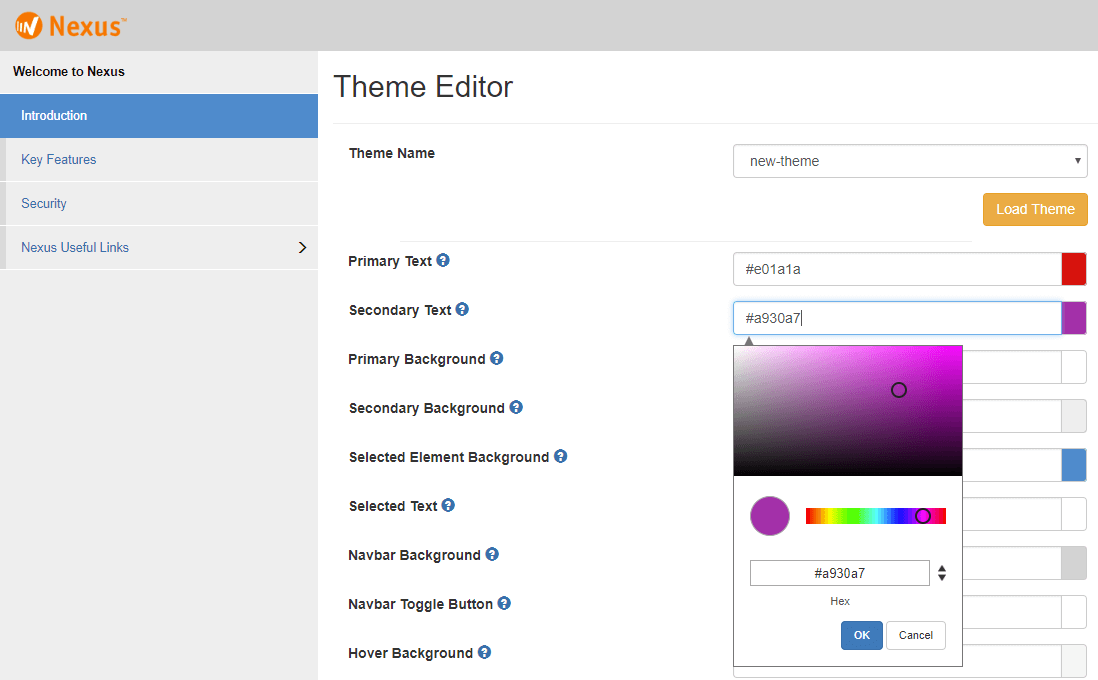
محرر السمات هو أداة تسمح لك بتخصيص شكل ومظهر موقع WordPress الخاص بك. باستخدام محرر السمات ، يمكنك تغيير الألوان والخطوط وتخطيط موقعك. يمكنك أيضًا إضافة أو إزالة ميزات من موقعك.
يمكن للتجار استخدام محرر السمات الخاص بـ Shopify لمعاينة التغييرات على سمة متجرهم في الوقت الفعلي. يتحكم الموضوع في الإعدادات التي يمكن للتاجر الوصول إليها من خلال محرر السمات. كما ترى في المحرر ، تظهر إعدادات السمة للتجار بطريقة مختلفة. يجب أن يكون المظهر الخاص بك قادرًا على التصرف تمامًا مثل نظيره في واجهة المتجر في المحرر. يمكن استخدام المتغير العام Shopify.designMode في ملفات جافا سكريبت الخاصة بالسمة الخاصة بك لتحديد ما إذا كان يتم عرض المتجر في محرر السمات أم لا. تصدر السمة أحداث JavaScript عندما يتفاعل التاجر مع قسم ما أو عندما ينشط أو يلغي تنشيط مفتش المعاينة.
أين هو محرر السمات في Elementor؟

للعثور على محرر السمات في Elementor ، انتقل إلى لوحة معلومات WordPress الخاصة بك وانقر فوق Elementor> Theme Builder. من هناك ، ستتمكن من رؤية جميع قوالب السمات المتاحة التي يمكنك تعديلها.
يسمح لك Elementor's Theme Builder بتخصيص أي مكون تقريبًا من مكونات موقع WordPress الخاص بك بدون تشفير. باستخدام Theme Builder ، يمكنك إضافة أجزاء موقع جديدة (مثل الرأس) ، وتحرير أجزاء الموقع الموجودة ، وحذف أجزاء الموقع الموجودة. كجزء من الموقع الحالي ، فإنه يعرض مؤشرًا مرئيًا يشير إلى ما إذا تم تطبيق شرط أم لا. يجب تمكين التحميلات التي لم تتم تصفيتها حتى يتم استيراد النماذج بشكل صحيح. يعرض Dot Display أجزاء الموقع الحية (كما هو موضح في شروط العرض المعينة لهم) ، بالإضافة إلى أنها مجرد مسودات (لم يتم تعيين شروط العرض). إذا قام أحد مواقع الويب بتعطيل واجهة برمجة تطبيقات WordPress REST ، فلن يعمل مُنشئ السمات الجديد.
لماذا يعد Elementor أفضل مكون إضافي لبرنامج WordPress لتخصيص موقعك
إذا كنت مستخدمًا متمرسًا لـ WordPress ، فإن Elementor هو مكان رائع لإنشاء سمات WordPress وإضافات مخصصة . علاوة على ذلك ، فإن Elementor مجاني تمامًا للاستخدام والتنزيل. ماذا تنتظر الآن؟ يمكنك البدء في تخصيص موقع WordPress الخاص بك اليوم.
كيفية تمكين محرر القوالب في ووردبريس
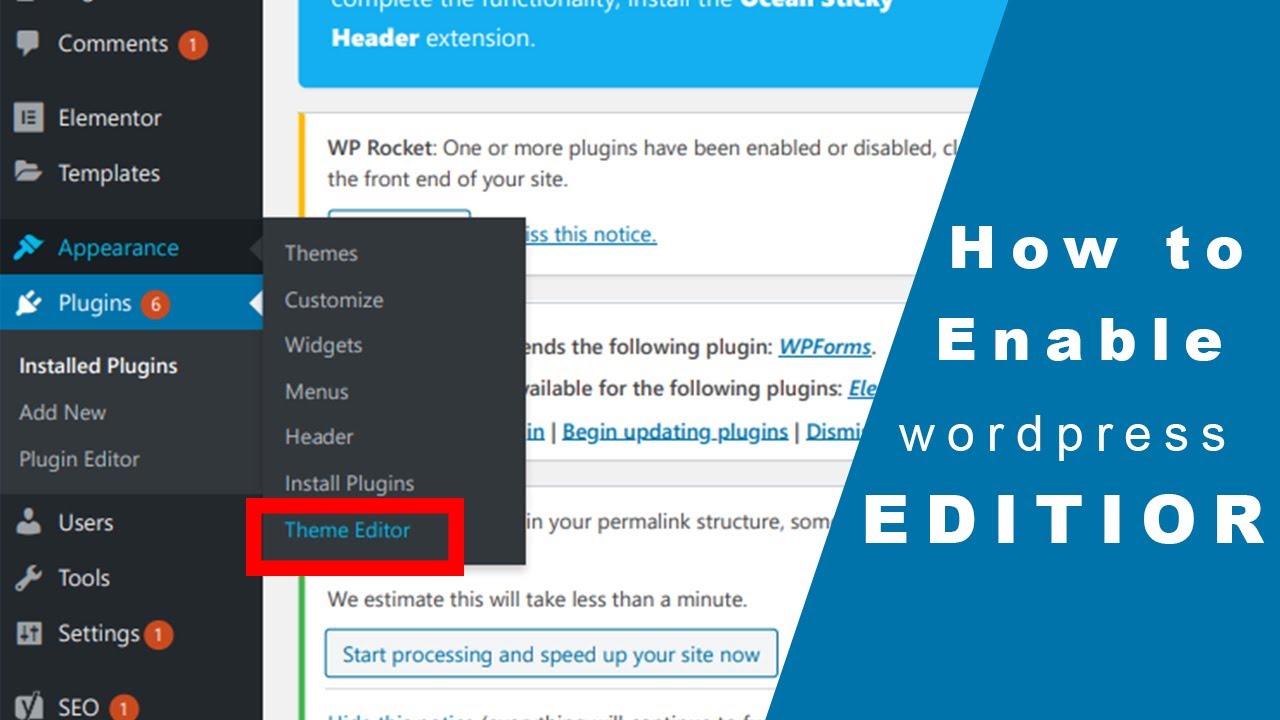
من أجل تمكين محرر السمات في WordPress ، ستحتاج إلى تسجيل الدخول إلى لوحة تحكم مسؤول WordPress. بمجرد تسجيل الدخول ، ستحتاج إلى النقر فوق ارتباط "المظهر" في الشريط الجانبي الأيسر. بعد ذلك ، انقر على رابط "المحرر" الموجود في القائمة الفرعية أسفل رابط "المظهر". سينقلك هذا إلى صفحة محرر السمات . في هذه الصفحة ، سترى قائمة بجميع الملفات التي يتكون منها قالب WordPress الخاص بك. يمكنك النقر فوق أي من هذه الملفات لتحريرها.

قد لا يكون محرر ملف السمة مرئيًا ضمن المظهر إذا لم يظهر في ملفات WordPress WP-config.php أولاً. يمكنك تعديل ملفات CSS و PHP الخاصة بالسمات الخاصة بك بهذه الطريقة دون الحاجة إلى تعديلها مباشرة. في بعض السمات ، خاصة تلك المجانية أو الرخيصة ، لا يوجد دعم للتحرير. إذا واجهت صعوبة في تعديل قالب WordPress الخاص بك ، فقد يكون نتيجة أحد العوامل الأربعة. قد يكون السبب في ذلك هو أن نسقك لا يدعم التحرير ، أو تم تعطيل محرر ملف السمة الخاص بك ، أو أنك لم تقم بتسجيل الدخول كمسؤول ، أو أنه غير مدعوم من قبل مدير النسق . يمكن عادةً حل هذه المشكلة عن طريق تسجيل الدخول إلى لوحة معلومات WordPress الخاصة بك أو طلب تعديل المظهر الخاص بك.
لا يظهر محرر السمات في ووردبريس
لتمكين محرر السمات ، انتقل إلى المظهر واختر سمة (أو أي سمة أخرى تريدها) ثم انقر فوق زر التنشيط. يمكنك إضافة سمة جديدة إلى حسابك بالانتقال إلى المظهر> المحرر> إنشاء السمة (في أعلى يمين القوالب). في القائمة المنسدلة ، يمكنك اختيار مظهر يسبق موضوعك.
غالبًا ما يتم إلقاء اللوم على تعارض المكون الإضافي بسبب عدم عرض محرر السمات أو عرضه. إذا كان محرر السمات الخاص بك غير مرئي ، فقد تحتاج إلى تعطيل جميع المكونات الإضافية المثبتة لحل المشكلة. عند تعطيل محرر سمة WordPress ، قد تواجه عددًا من المشكلات. إذا كان لديك محرر WordPress مفقود ، يمكنك عادةً حله عن طريق تعديل ملف WordPress.config.php أو إزالة البرنامج المساعد. ومع ذلك ، إذا لم ينجح ذلك ، فلديك أربعة خيارات أخرى. بعد تثبيت سمة مختلفة وتحرير الملفات المرتبطة بها ، تمكنت من حل مشكلتي.
موضوع محرر وورد البرنامج المساعد
هناك العديد من المكونات الإضافية لمحرر القوالب المتاحة لـ WordPress ، ولكل منها مجموعة من الميزات والخيارات الخاصة به. بناءً على احتياجاتك ، قد ترغب في اختيار مكون إضافي يسمح لك بتخصيص شكل ومظهر موقعك ، أو مكونًا يتيح لك إدارة الكود وراء السمات الخاصة بك. تقدم بعض المكونات الإضافية كلا الخيارين. بغض النظر عن احتياجاتك ، هناك مكون إضافي لمحرر السمات يمكن أن يساعدك في تحقيقها.
كيف يمكنني إضافة سمة ومحرر مكون إضافي إلى موقع WordPress الخاص بي؟ يمكنك أيضًا إعادة تنشيط محرر السمة والمكونات الإضافية على الفور. إذا كان لديك شخص آخر يمكنه الوصول إلى تثبيت WordPress الخاص بك ، فهناك خطر التعرض للسرقة. يجعل المحرر الذي تم تنشيطه من السهل إجراء التغييرات التي لن تعمل على الأرجح بعد تحديث السمة أو المكون الإضافي. تعرف على كيفية حماية منطقة إدارة مدونة WordPress الخاصة بك من المتسللين وهجمات القوة الغاشمة من خلال حماية ملف .htaccess. دليل لتغيير عنوان URL الخاص بمسؤول WordPress وإزالة سمة WordPress. باستخدام apache كنقطة بداية ، ستتعلم كيفية تثبيت WordPress وتكوينه.
ما هو محرر ملف الموضوع؟
في WordPress ، يعد Theme Editor هو محرر نصوص بسيط يمكن العثور عليه في Appearance. تتيح لك هذه الأداة تعديل ملفات سمة WordPress مباشرةً من منطقة الإدارة. يمكن رؤية محرر السمات في لقطة الشاشة أدناه. على الجانب الأيمن من المحرر ، توجد قائمة بجميع الملفات القابلة للتحرير الخاصة بالسمات النشطة حاليًا.
تعطيل محرر السمات WordPress
إذا لم تكن مطورًا ولم تلمس الرمز مطلقًا في حياتك ، فمن المحتمل أن يكون محرر قوالب WordPress شيئًا يجب عليك تجنبه. يعد محرر السمات أداة قوية يمكن استخدامها لإجراء تغييرات على سمة WordPress الخاصة بك. إذا كنت لا تعرف ما تفعله ، فيمكنك كسر موقعك بسهولة. إذا لم تكن متأكدًا مما إذا كان يجب عليك استخدام محرر السمات أم لا ، فاسأل مطور البرامج أو أي شخص يعرف المزيد عن الكود.
كيفية تعطيل محرري السمات والمكونات الإضافية
عند إدخال الأسطر التالية في WP-config ، ستتمكن من تعطيل محرري السمات والإضافات. حدد ('DISALLOW_FILE_EDIT ، صحيح) ؛ حدد ('DISALLOW_FILE_MODS، true) في ملف PHP.
أذونات محرر سمة WordPress
لتعديل قالب WordPress الخاص بك ، يجب أن يكون لديك الأذونات المناسبة. بشكل افتراضي ، يمتلك المسؤولون فقط القدرة على تحرير السمات. إذا كنت ترغب في منح شخص آخر القدرة على تعديل المظهر الخاص بك ، فأنت بحاجة إلى إضافته كمسؤول أو إنشاء دور مخصص بالأذونات اللازمة.
يتيح لك محرر السمات في WordPress تعديل ملفات سمات موقعك مباشرة. قد تفقد تغييراتك إذا قمت بتحرير السمة مباشرة وكسر موقعك في المستقبل. يريد بعض الإداريين منع الوصول إلى الشاشة ، وهو أمر خطير لأنه قد يكون خطيرًا. في هذا البرنامج التعليمي ، سوف أطلعك على كيفية منح أو رفض الوصول إلى محرر السمات.
كيف تصبح محررًا على موقعك
لتحرير المنشورات والصفحات ، يجب أن تكون محررًا. يمكن أن يساعدك تسجيل الدخول إلى موقعك ، وتحديد علامة التبويب "المستخدمون" ، ثم تحديد "تحرير الملف الشخصي" في أن تصبح محررًا.