
วิธีแก้ไขธีม WordPress โดยไม่ต้องเข้ารหัส
เผยแพร่แล้ว: 2022-10-04หากคุณต้องการเรียนรู้วิธีแก้ไข ธีม WordPress โดยไม่ต้องเขียนโค้ด บทความนี้เหมาะสำหรับคุณ แม้ว่า WordPress จะเป็นแพลตฟอร์มที่ใช้งานง่าย แต่บางครั้งการเปลี่ยนแปลงเล็กน้อยในธีมของคุณก็อาจต้องใช้โค้ดเล็กน้อย อย่างไรก็ตาม โดยทำตามขั้นตอนง่ายๆ เหล่านี้ คุณจะแก้ไขธีม WordPress ได้โดยไม่ต้องแตะโค้ดแม้แต่บรรทัดเดียว
WordPress ทำให้ง่ายต่อการเปลี่ยนธีมของคุณโดยใช้เครื่องมือปรับแต่ง เครื่องมือนี้สามารถใช้เพื่อเปลี่ยนชื่อและสโลแกนของเว็บไซต์ของคุณ เพิ่มเมนูที่กำหนดเอง เพิ่มวิดเจ็ต และเปลี่ยนการตั้งค่าหน้าแรกของคุณ เครื่องมือนี้ให้คุณดูตัวอย่างการเปลี่ยนแปลงก่อนเผยแพร่ ด้วยเครื่องมือต่างๆ มากมาย คุณสามารถปรับแต่งรูปลักษณ์ของไซต์ WordPress ของคุณได้ ความสามารถในการลากและวางของเครื่องมือเหล่านี้มีจุดประสงค์เพื่อให้ผู้ใช้รู้สึกสบายใจ ด้วยการรวมคุณสมบัติของ Beaver Themer เข้าด้วยกัน คุณสามารถสร้างธีมและประสบการณ์หน้าเพจได้อย่างราบรื่น Elementor เป็นเครื่องมือสร้างเว็บไซต์ WordPress ยอดนิยมที่มีสมาชิกมากกว่า 5 ล้านคน
องค์ประกอบทั้งหมดรวมอยู่ในธีม Divi Builder รวมถึงตัวสร้างเว็บไซต์ แอปพลิเคชันนี้มีคุณสมบัติหลายอย่าง รวมถึงการควบคุม CSS แบบกำหนดเอง การสร้างแบบลากและวาง และการแก้ไขข้อความแบบอินไลน์ คุณสามารถปรับแต่งธีม WordPress ได้มากกว่า 200 ธีมด้วย Ultimate Tweaker ใช้งานง่าย ทำให้คุณสามารถดูตัวอย่างการเปลี่ยนแปลงทุกอย่างที่เกิดขึ้นได้ แพ็คเกจ Headway Themes มีทั้งตัวสร้างระดับพรีเมียมและแพ็คเกจสนับสนุน บล็อก ส่วนขยาย และองค์ประกอบสามารถเพิ่มลงในเลย์เอาต์ได้โดยใช้ตัวแก้ไขแบบลากแล้ววาง ด้วย Visual Composer คุณสามารถเปลี่ยนเลย์เอาต์ของเพจ โพสต์ และแม้แต่โพสต์ที่กำหนดเองบนเพจ WordPress ของคุณได้อย่างง่ายดายและอัตโนมัติ
ฉันสามารถแก้ไขธีม WordPress ได้หรือไม่
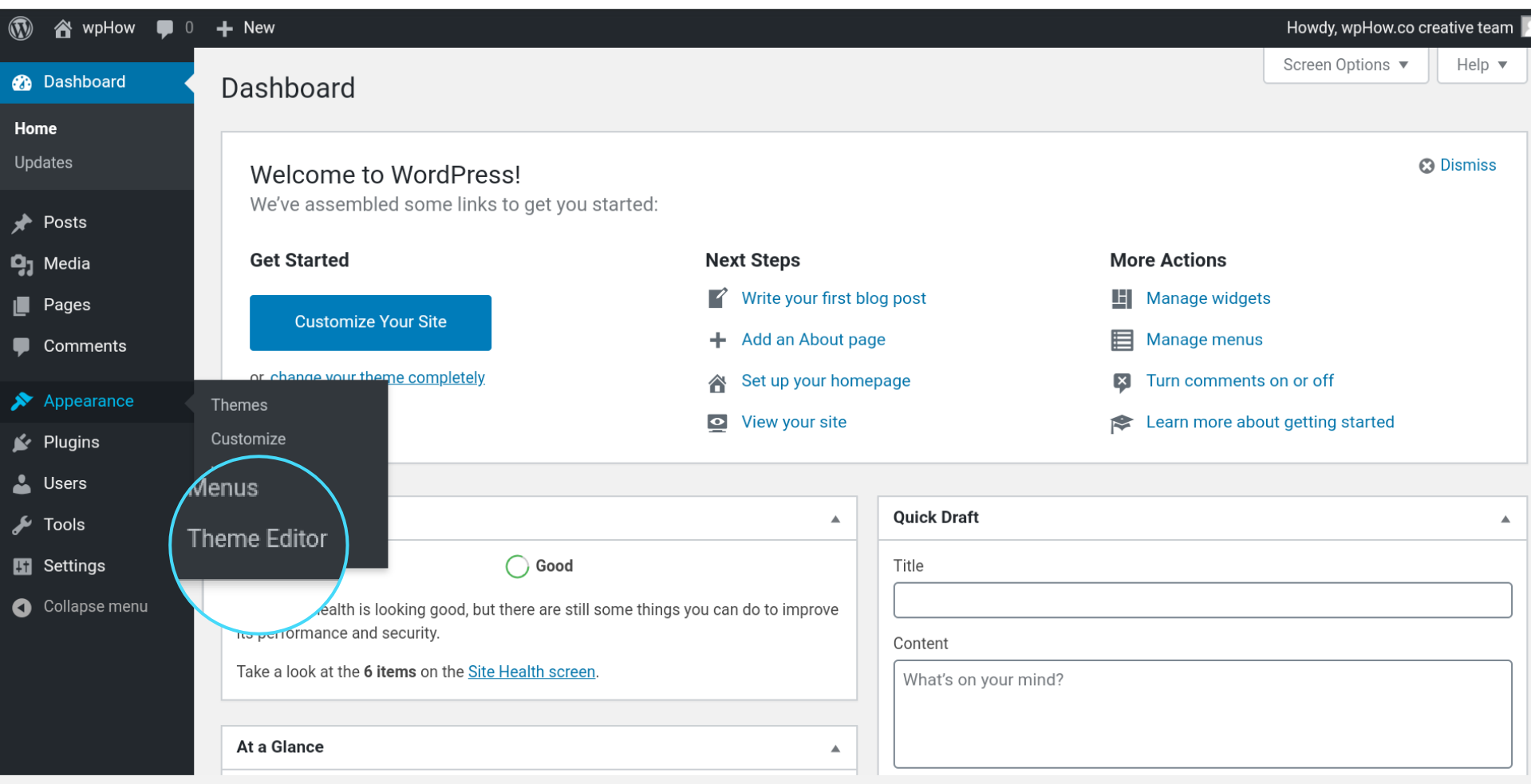
คุณสามารถเปิดไฟล์ในตัวแก้ไขธีม WordPress จากธีมที่ติดตั้งไว้ เนื้อหาไฟล์จะแสดงในเท็กซ์เอดิเตอร์โดยเป็นส่วนหนึ่งของแดชบอร์ด ช่วยให้คุณเปลี่ยนโค้ดของธีมได้อย่างรวดเร็ว Theme Editor เป็นคุณลักษณะของ WordPress เวอร์ชันเก่า แต่ตอนนี้เรียกว่า Theme File Editor ในเวอร์ชันใหม่กว่า WordPress 5.9
คุณสามารถเปลี่ยนแปลงธีม WordPress ได้หลายวิธีขึ้นอยู่กับขอบเขตที่คุณต้องการเปลี่ยนรูปลักษณ์และความรู้สึกของธีม ผู้ใช้สามารถใช้เครื่องมือปรับแต่งของ WordPress เพื่อสร้างธีมที่กำหนดเอง เพิ่มปลั๊กอิน และใช้ตัวแก้ไข CSS แบบเรียลไทม์ เช่น SiteOrigin ธีมวัตถุประสงค์ที่หลากหลายสามารถรวมเข้ากับปลั๊กอินแบบกำหนดเองหรือของบุคคลที่สามได้ เพื่อปรับปรุงฟังก์ชันการทำงานของเมนูเริ่มต้น หากคุณต้องการปรับแต่งสไตล์ได้มากกว่าที่ธีมมีให้ คุณควรพิจารณา SiteOrigin CSS เป็นโปรแกรมแก้ไข CSS ที่มีประสิทธิภาพซึ่งช่วยให้คุณสามารถเปลี่ยนแปลงการออกแบบเว็บไซต์ WordPress ของคุณได้ตลอดเวลา คุณยังสามารถสร้างธีมย่อยได้หากคุณมีความเข้าใจใน CSS และ PHP
ธีม WordPress ที่จำเป็นสำหรับไซต์ที่กำหนดเอง
ธีม WordPress เป็นองค์ประกอบสำคัญของเว็บไซต์ และมีตัวเลือกที่ยอดเยี่ยมมากมายให้คุณเลือก หากคุณต้องการทำให้เว็บไซต์ของคุณมีการโต้ตอบและเป็นปัจจุบันมากขึ้น คุณสามารถปรับแต่งได้ตามต้องการ ธีมส่วนใหญ่ช่วยให้คุณสามารถปรับแต่งสไตล์และเลย์เอาต์ของไซต์ของคุณเพื่อให้ปรากฏตามที่คุณต้องการ หากคุณต้องการเปลี่ยนรูปลักษณ์และความรู้สึกของเว็บไซต์ของคุณโดยไม่ต้องลบเนื้อหาใดๆ ออก คุณสามารถทำได้ คุณจะสามารถเก็บเนื้อหาของคุณไว้ในแดชบอร์ดด้วย ธีม WordPress ที่แตกต่างกัน
ฉันจะสร้างธีม WordPress โดยไม่ต้องเข้ารหัสได้อย่างไร
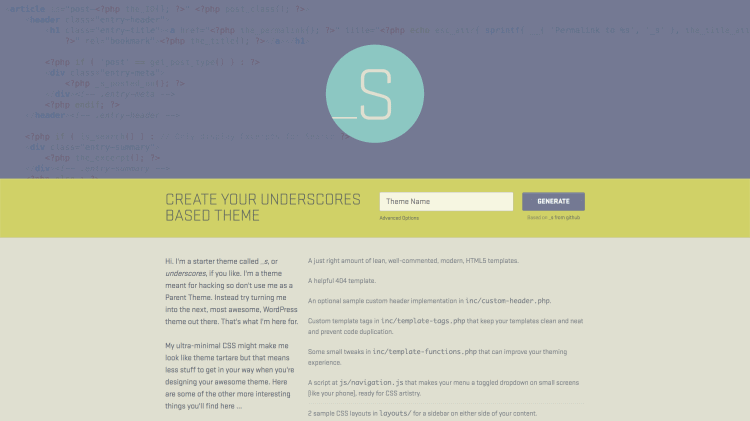
แม้ว่าคุณจะไม่มีทักษะในการเขียนโค้ด คุณก็สามารถสร้างธีม WordPress ได้ในวันนี้ ตัวสร้างเพจ WordPress มีตัว สร้างธีม ที่ให้คุณสร้างธีม WordPress โดยไม่ต้องเขียนโค้ดแม้แต่บรรทัดเดียว การแก้ไขภาพแบบลากแล้ววางเป็นวิธีที่ยอดเยี่ยมในการสร้างธีม WordPress
ตัวสร้างธีมถูกสร้างขึ้นในปลั๊กอินตัวสร้างหน้า WordPress บางตัว เมื่อใช้ตัวสร้างธีม คุณสามารถสร้างเทมเพลตแบบกำหนดเองที่แทนที่เทมเพลตเริ่มต้นในธีมของคุณได้ คุณสามารถใช้โปรแกรมแก้ไขภาพแบบลากแล้ววางเพื่อสร้างธีม WordPress ได้ มีปลั๊กอินมากมายสำหรับ WordPress แต่ตัวเลือกต่อไปนี้ดีที่สุด เมื่อใช้ Elementor Theme Builder คุณสามารถสร้างเทมเพลตที่กำหนดเองสำหรับประเภทโพสต์ที่กำหนดเองได้ ตัวสร้างธีมยังมีให้ใน Divi Builder ซึ่งเป็นหนึ่งในเครื่องมือสร้างเพจที่ได้รับความนิยมมากที่สุด Divi มีข้อดีเหนือ Elementor สองประการ: มีอินเทอร์เฟซที่เรียบง่ายกว่า
เงื่อนไขการแสดงผลที่มีประสิทธิภาพและความสามารถในการเลือกองค์ประกอบต่างๆ เช่น blockquote รายการ หัวเรื่อง และเนื้อหาสำหรับเทมเพลตโพสต์เดียว ธีมบรรทัดล่างคือโมดูล WordPress ที่ควบคุมเลย์เอาต์และการออกแบบของไซต์ WordPress ปลั๊กอินตัวสร้างธีม ช่วยให้คุณสร้างเทมเพลตที่กำหนดเองแทนไฟล์เทมเพลตเริ่มต้นในธีมของคุณได้ ขณะนี้คุณสามารถปรับแต่งเว็บไซต์ได้เกือบทุกด้านโดยไม่ต้องเขียนโค้ด ในบางกรณี ลิงค์พันธมิตรอาจถูกฝังไว้ในหน้านี้เพื่อช่วย WP Pagebuilders

ฉันสามารถแก้ไขธีม WordPress ฟรีได้ไหม
ธีม WordPress ฟรี ส่วนใหญ่สามารถแก้ไขได้ในระดับหนึ่ง อย่างไรก็ตาม สิ่งสำคัญที่ต้องจำไว้คือการแก้ไขธีม WordPress อาจสร้างปัญหาได้เมื่อมีการอัปเดตธีม หากคุณวางแผนที่จะแก้ไขธีม WordPress คุณควรสร้างธีมย่อย ซึ่งจะทำให้คุณสามารถเปลี่ยนแปลงธีมย่อยได้โดยไม่กระทบกับธีมหลัก
WordPress ไม่สามารถอัปโหลดธีมที่กำหนดเองได้ หากคุณต้องการใช้ธีมที่กำหนดเอง คุณจะต้องมีผู้ให้บริการโฮสติ้งรายอื่น ธีมสามารถใช้เพื่อกำหนดค่าวิธีการจัดระเบียบเนื้อหาในหน้าและองค์ประกอบหรือการตั้งค่าที่ต้องการ หากคุณไม่แน่ใจว่าต้องการให้เว็บไซต์ของคุณเป็นอย่างไร WordPress.com มีธีมฟรีให้เลือกมากมาย คุณอาจสร้างวิสัยทัศน์ได้โดยไม่ต้องพึ่งพา ธีมฟรี หากคุณทำงานร่วมกับนักเขียนโค้ดหรือนักออกแบบที่มีความสามารถ อาจมีบางครั้งที่คุณต้องปรับแต่งหรืออัปเกรดไซต์
วิธีแก้ไขซอร์สโค้ดของธีม WordPress
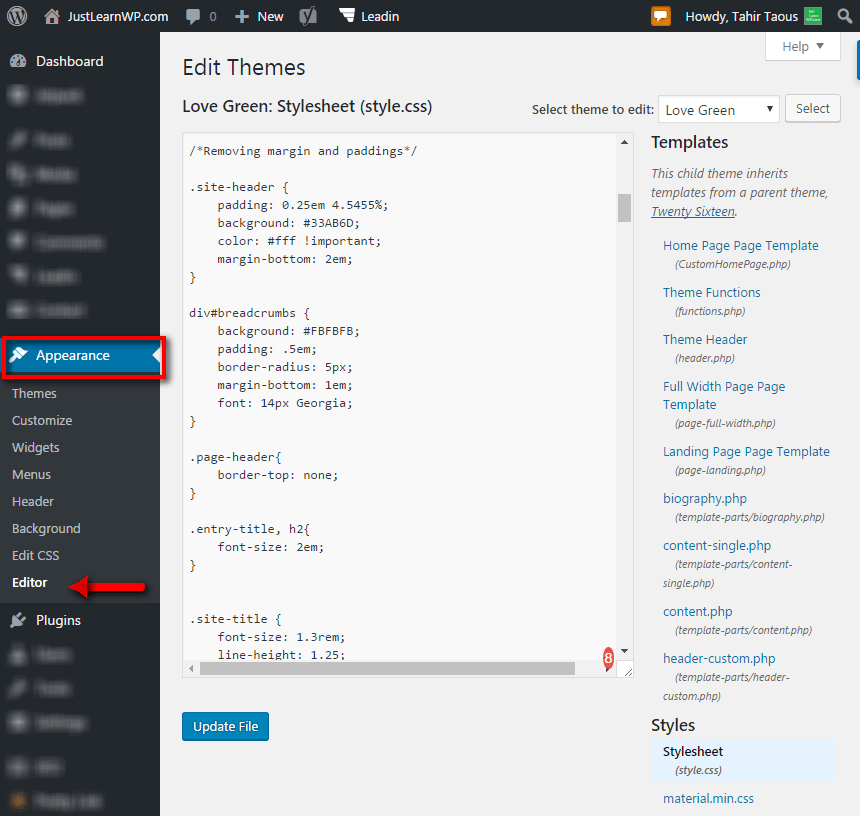
ตัวแก้ไขธีมสามารถพบได้ในส่วนลักษณะที่ปรากฏ ตัวแก้ไขโค้ดและแถบด้านข้างทางด้านขวาจะปรากฏขึ้น และคุณจะสามารถเข้าถึงตัวแก้ไขโค้ดได้จากด้านซ้าย จากแถบด้านข้าง ให้มองหา ไฟล์ธีม และทำการเปลี่ยนแปลงที่จำเป็น มีไฟล์อยู่ในทุกเว็บไซต์ที่คุณเยี่ยมชม แต่บางเว็บไซต์มีไฟล์ทั่วไปมากกว่าเว็บไซต์อื่นๆ
WordPress เป็นระบบจัดการเนื้อหาโอเพ่นซอร์สฟรีที่ใช้โดยเว็บไซต์หลายพันแห่ง แพลตฟอร์มนี้ใช้บ่อยที่สุดสำหรับการเขียนบล็อก แต่สามารถใช้เพื่อเรียกใช้เว็บไซต์ได้เกือบทุกประเภท ด้วยความสามารถในการเข้าถึงและแก้ไขไฟล์ซอร์สโค้ด WordPress คุณจะสามารถควบคุมไซต์ของคุณได้อย่างสมบูรณ์ คุณจะได้เรียนรู้วิธีเปลี่ยนแปลงไซต์ WordPress หากคุณทำตามขั้นตอนเหล่านี้ คุณสามารถเปลี่ยน HTML ของหน้าแรกในแดชบอร์ดได้โดยคลิกที่แท็บลักษณะที่ปรากฏ คุณสามารถดูการ แก้ไขหน้าแรก ของคุณได้แบบเรียลไทม์โดยเลือก "จัดการด้วยการแสดงตัวอย่างแบบสด" ใต้ลักษณะที่ปรากฏ ซอร์สโค้ด PHP และ CSS สามารถเข้าถึงได้ผ่าน Appearance Editor หรือใช้ไคลเอ็นต์ FTP
WordPress Theme Editor
WordPress Theme Editor เป็นเครื่องมือที่ใช้ในการปรับแต่งและปรับแต่งธีม WordPress ของคุณ ซึ่งอยู่ในส่วนลักษณะที่ปรากฏของแดชบอร์ด WordPress ของคุณ ตัวแก้ไขธีมช่วยให้คุณเปลี่ยนแปลงโค้ดของธีมและสไตล์ชีตได้
บล็อกเกอร์ส่วนตัวและบล็อกเกอร์รูปภาพเป็นหนึ่งในบล็อกเกอร์เด่นใน ธีม Editor แถบด้านข้างมีการออกแบบแบบแท็บและส่วนสำหรับลิงก์โซเชียล โพสต์เด่น และโลโก้ของไซต์ ลิงก์โซเชียลมีเดียไปยังโปรไฟล์โซเชียลมีเดียของคุณจะปรากฏเป็นไอคอนในตัวแก้ไข เมื่อใช้ไฮไลท์ข้อความเพื่อเน้นในย่อหน้า คุณสามารถเพิ่มพื้นหลังสีเหลืองให้กับข้อความของคุณได้
ตัวแก้ไขธีมคืออะไร?
Theme Editor ช่วยให้คุณสร้าง ธีมใหม่ เปลี่ยนธีมที่มีอยู่ และติดตามสีที่เข้ากับแต่ละธีม
การแก้ไขธีม
มีหลายวิธีในการเปลี่ยนธีมของเว็บไซต์ของคุณ คุณสามารถใช้ไฟล์ CSS แบบกำหนดเองเพื่อแทนที่สไตล์เริ่มต้น หรือคุณสามารถใช้ตัวแก้ไขธีมเพื่อเปลี่ยนรูปลักษณ์ของไซต์ของคุณ ตัวแก้ไขธีมเป็นวิธีที่ยอดเยี่ยมในการเปลี่ยนสี ฟอนต์ และเลย์เอาต์ของไซต์ของคุณโดยไม่ต้องรู้โค้ดใดๆ
ด้วยความช่วยเหลือของธีมของคุณ คุณสามารถเปลี่ยนแบบแผนชุดสี เนื้อหา เลย์เอาต์ การออกแบบตัวอักษร และอื่นๆ ได้ การตั้งค่าและส่วนต่างๆ ที่มีอยู่ในแต่ละธีมทำให้คุณสามารถเปลี่ยนรูปลักษณ์และความรู้สึกของร้านค้าของคุณได้โดยไม่ต้องเขียนโค้ดใดๆ ตัวตรวจสอบการแสดงตัวอย่างช่วยให้คุณเห็นส่วนและบล็อกในการแสดงตัวอย่าง หากหน้าจอของคุณกว้างกว่า 1600 พิกเซล และหน้าต่างเบราว์เซอร์ของคุณขยายออกจนหมด แถบด้านข้างของคุณจะดูแตกต่างออกไป ในกรณีของเบราว์เซอร์ที่แคบกว่า การแสดงตัวอย่างธีมจะถูกจำกัดไว้ที่แถบข้างเดียว ตัวเลือกหน้าในแถบด้านบนของตัวแก้ไขธีมช่วยให้คุณดูเทมเพลตทั้งหมดในธีมของคุณได้
วิธีปิดการใช้งานตัวแก้ไขธีม
ชุดรูปแบบที่เลือกสามารถดูได้ใน Theme Editor
เมื่อคุณไปที่ Appearance ให้คลิกที่ไอคอนและเลือกธีมที่คุณต้องการ (ธีมใดก็ได้ที่คุณต้องการ) แล้วปิดใช้งาน หากต้องการแก้ไขธีมที่ปิดใช้งานนี้ ให้ไปที่ ลักษณะที่ปรากฏ แล้วเลือก ตัวแก้ไข จะเป็นสีเทาหลังจากเลือกเมนูแบบเลื่อนลง