
Визуальный редактор WordPress не работает — как исправить?
Опубликовано: 2020-05-26Визуальный редактор WordPress — это текстовый редактор, который позволяет вам легко редактировать и писать сообщения в блоге без необходимости изучения HTML. Когда это не работает, идеальное слово для описания — «разочарование».
К счастью, это не так сложно исправить, и в этом руководстве мы рассмотрим причины, по которым визуальный редактор WordPress перестает работать, и как заставить его работать с помощью нескольких различных методов.
[Быстро перейти к решениям]
- Причины, по которым визуальный редактор WordPress не работает
- Исправление визуального редактора WordPress
- Подведение итогов
Причины, по которым визуальный редактор WordPress не работает
Проблемы с визуальным редактором являются одними из самых распространенных проблем WordPress, и, к сожалению, для них нет единого решения (так как это происходит по разным причинам).
Несколько вещей могут привести к тому, что визуальный редактор WordPress не работает. Например, на вашем веб-сайте могут быть некоторые неисправные файлы и неправильные настройки, мешающие правильной работе редактора.
Вот несколько распространенных причин, по которым визуальный редактор WordPress перестает работать:
- Неисправные плагины
- Устаревшие темы
- Поврежденные файлы ядра WordPress
- Неправильная настройка пользовательских настроек
✓ Быстрое решение:
Переключитесь на Gutenberg или получите редактор внешнего интерфейса
Самое быстрое и простое решение этой проблемы — перейти на новейший редактор WordPress по умолчанию Gutenberg или получить надежный конструктор WordPress с функциями внешнего редактирования (например, Divi или Elementor).
С правильным компоновщиком страниц вам больше не понадобится визуальный редактор. Все редактирование будет осуществляться в интерфейсе, прямо на активной версии вашего веб-сайта в режиме «что видишь, то и получаешь» (WYSIWYG).
Исправление визуального редактора WordPress
Существует ряд действий, которые вы можете предпринять, чтобы решить эту проблему, используя панель инструментов WordPress, файловый менеджер вашего сайта или FTP-клиент.
Давайте начнем!
1. Очистите кеш браузера
Иногда кэш и файлы cookie вашего браузера мешают правильной работе WordPress. Если это так, просто удалите данные своего браузера и попробуйте снова использовать редактор.
Вот как это сделать в Google Chrome:
1. Откройте Google Chrome, перейдите к строке меню с тремя точками в верхней правой части окна.
2. Прокрутите вниз до «Дополнительные инструменты» > «Очистить данные браузера» .
3. Выберите, что вы хотите удалить, и нажмите «Очистить данные ».
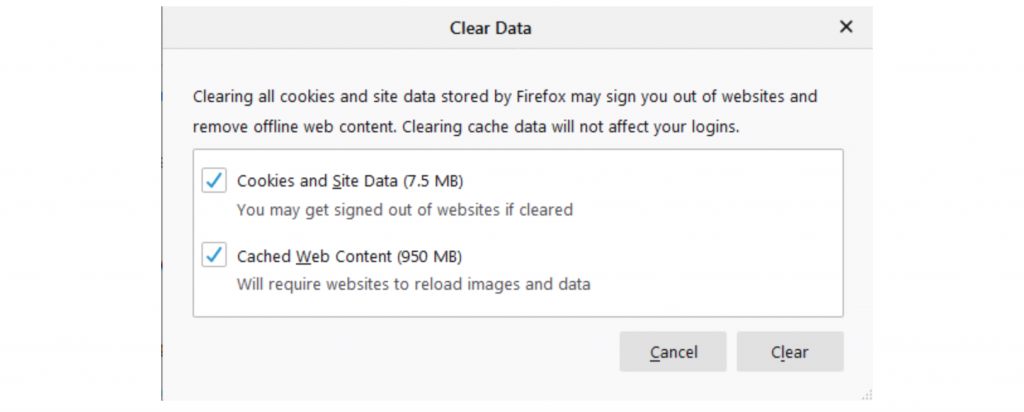
Чтобы сделать это в Mozilla, вам необходимо:
1. Откройте Mozilla, перейдите в правый верхний раздел с тремя строками > Параметры .
2. Перейдите в раздел « Конфиденциальность и безопасность », затем прокрутите вниз до « Файлы cookie и данные сайтов» > «Очистить данные» .
3. Отметьте, что вы хотите удалить, и нажмите « Очистить ».
2. Редактируйте настройки пользователя через панель инструментов WordPress.
Иногда эта ошибка возникает из-за неправильной настройки пользовательских настроек WordPress. К счастью, вы можете легко исправить это через админ-панель WordPress. Вот что вам нужно сделать.
1. Войдите в панель управления WordPress и выберите « Пользователи» > «Ваш профиль» .
2. Убедитесь, что опция Отключить визуальный редактор при записи не отмечена и обновите профиль.
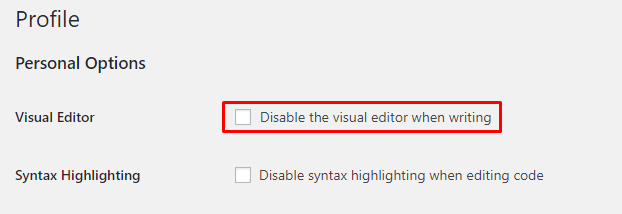
3. Обновите свой сайт и все! Если это все еще не работает, попробуйте установить и снять флажок.
Если это не решит проблему, оставьте его неотмеченным и перейдите к следующему способу.
⚡ Проверьте также: WordPress: как удалить «Оставить ответ»
3. Используйте тему WordPress по умолчанию
Не каждая тема WordPress совместима с визуальным редактором, поэтому, скорее всего, ваша тема может быть причиной того, что визуальный редактор не работает.
Чтобы точно знать, вызывает ли это ошибку, измените текущую тему WordPress на тему по умолчанию, например TwentySixteen. Вот как это сделать:
1. Войдите в админ-панель WordPress и перейдите в раздел « Внешний вид» > «Темы» .
2. Найдите тему WordPress по умолчанию и активируйте ее.
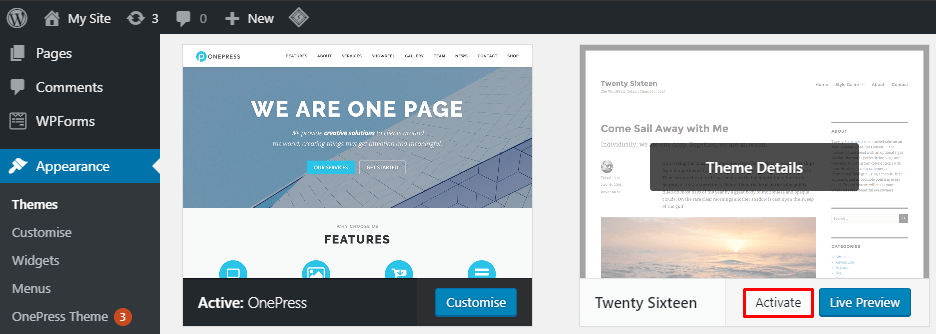
3. Теперь обновите и проверьте, работает ли снова визуальный редактор.
4. Отключить плагины
Неисправные плагины могут вызвать множество проблем в WordPress, ошибка визуального редактора — одна из них.

Чтобы узнать, являются ли плагины, установленные на вашем веб-сайте, источником проблемы, отключите их все и посмотрите, сохраняется ли ошибка.
Вы можете сделать это по одному через панель инструментов WordPress или переименовать папку с плагинами через FTP-клиент, чтобы отключить их все сразу.
Здесь мы покажем вам, как это сделать через FTP-клиент:
1. Подключите ваш веб-сервер к FTP-клиенту. Здесь мы используем FileZilla в качестве примера.
2. Перейдите на панель удаленного сайта и найдите wp-content .
3. Найдите папку с плагинами и щелкните правой кнопкой мыши, чтобы переименовать ее.
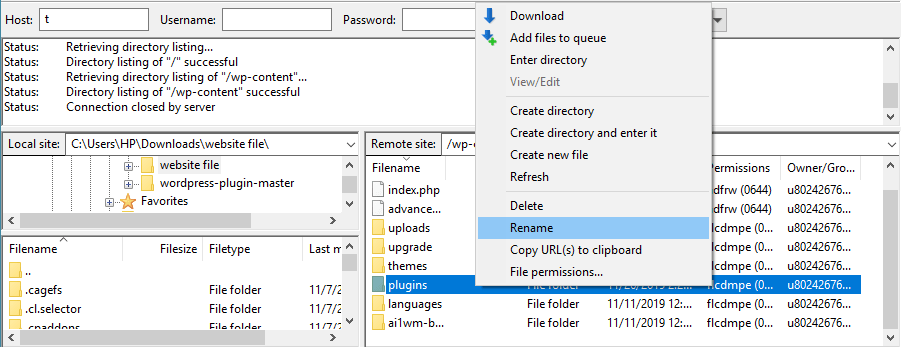
4. Все! Как только вы переименуете папку, все ваши плагины будут автоматически отключены.
Если отключение ваших плагинов не помогло, переименуйте папку обратно в исходное имя и попробуйте следующий вариант. Чтобы выяснить, какой именно плагин вызывает проблему, войдите в папку плагинов и включите все плагины один за другим. Как только визуальный редактор не работает после включения одного из них — вы узнаете виновника.
5. Переустановите последнюю версию WordPress.
Если вы не используете последнюю версию WordPress, вы можете немедленно обновить ее.
Но если вы использовали последнюю версию, но по-прежнему получаете ошибку, вы можете попробовать переустановить свой веб-сайт.
Но не забудьте создать резервную копию своего сайта, прежде чем продолжить этот метод на случай, если что-то пойдет не так.
Самый простой способ сделать это — через панель инструментов WordPress. Войдите в свою административную область и перейдите в раздел « Обновления », наведя курсор на пункт меню панели инструментов. Затем нажмите «Переустановить сейчас» .
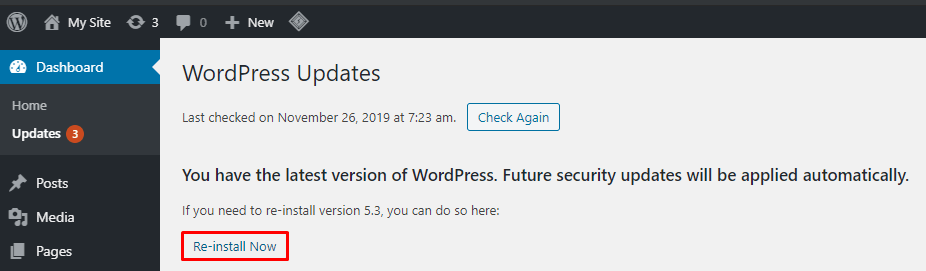
Если вы предпочитаете делать это вручную, выполните следующие простые шаги, чтобы переустановить основные файлы вашего веб-сайта через FileZilla.
1. Загрузите последнюю версию WordPress.
2. Извлеките заархивированные файлы на свой компьютер, затем удалите папку wp-content .
3. Подключитесь к FileZilla, перейдите в корневой каталог вашего сайта (/) в разделе « Удаленный сайт » и нажмите на него.
4. Теперь перейдите на локальный сайт, выберите извлеченные файлы WordPress и щелкните правой кнопкой мыши, чтобы загрузить их в каталог.
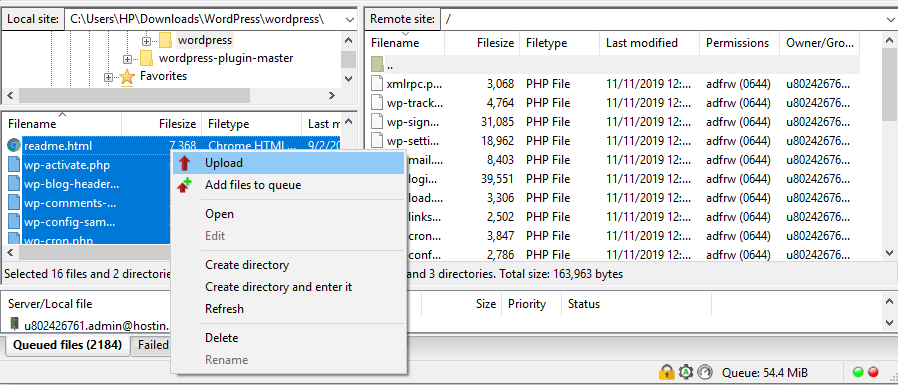
5. Когда появится всплывающее сообщение о том, что целевой файл уже существует , выберите « Перезаписать » и отметьте « Всегда использовать это действие » и « Применить только к текущей очереди ».
6. Все! После завершения загрузки вы переустановили основные файлы WordPress.
Теперь проверьте, правильно ли работает визуальный редактор. Если его все еще нет, проверьте последний метод.
6. Отредактируйте файл wp-config.php
Последнее средство для устранения ошибки — отредактировать файл wp-config.php . Вы можете сделать это через файловый менеджер вашего сайта или через FTP-клиент.
Следуйте этим инструкциям, чтобы отредактировать файл wp-config.php через файловый менеджер :
1. Войдите в панель управления вашего хостинг-провайдера и перейдите в файловый менеджер .
2. Когда вы окажетесь в каталоге public_html , найдите файл wp-config.php . Щелкните правой кнопкой мыши, чтобы изменить файл.
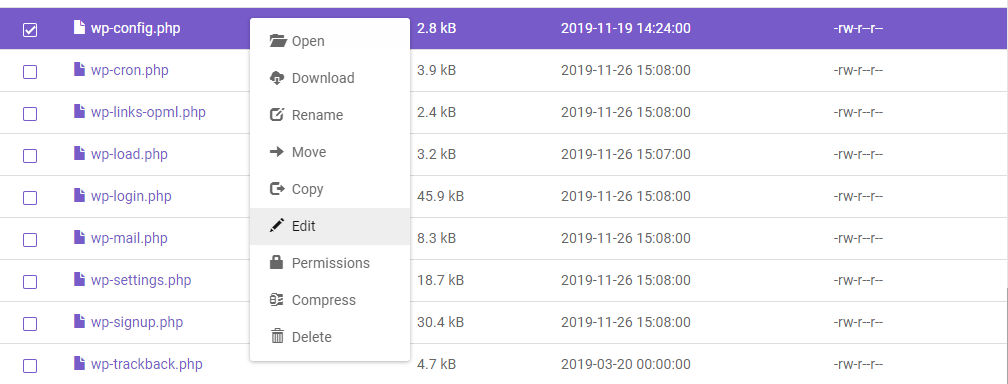
3. Добавьте следующую строку прямо под открывающим тегом <?php : define('CONCATENATE_SCRIPTS', false);
4. Сохраните изменения и обновите свой сайт, чтобы проверить, вернулся ли визуальный редактор в нормальное состояние.
Вот и все! Ваш визуальный редактор WordPress должен работать идеально.
⚡ Проверьте также: Как редактировать домашнюю страницу WordPress
Подведение итогов
Вот оно! Быстрые исправления того, как решить проблему с визуальным редактором WordPress. Вот краткий обзор:
- Очистите кеш вашего браузера.
- Отредактируйте пользовательские настройки WordPress через панель управления WordPress.
- Измените текущую тему на тему WordPress по умолчанию.
- Отключите плагины WordPress через FTP-клиент.
- Переустановите основные файлы WordPress с панели управления WordPress или вручную через FTP.
- Отредактируйте файл wp-config.php .
Довольно легко, правда? Мы надеемся, что теперь вы можете вернуться к легкому созданию своего контента. Удачи, и если у вас остались вопросы, дайте нам знать в комментариях.
🔔 Смотрите также:
- Как редактировать сайт WordPress?
- Как выровнять текст в WordPress
- Как изменить цвет ссылки в WordPress
- Как добавить записи блога на страницы в WordPress
- WordPress: как удалить «Оставить ответ»
- Как сделать сайт веб-комиксов
- Как редактировать нижний колонтитул в WordPress
- Как редактировать домашнюю страницу WordPress
- Почему WordPress так сложно использовать?