
WordPress 블로그에 About Me 위젯을 추가하는 방법
게시 됨: 2022-09-16WordPress 블로그 에 "내 소개" 위젯을 추가하면 독자들에게 자신에 대해 조금 알릴 수 있습니다. 이것은 새로운 블로거이고 독자층을 구축하려는 경우 특히 유용할 수 있습니다. WordPress 블로그에 "내 소개" 위젯을 추가하는 몇 가지 방법이 있습니다. 한 가지 옵션은 WordPress용 About Me 위젯과 같은 플러그인을 사용하는 것입니다. 이 플러그인을 사용하면 코드를 편집하지 않고도 블로그에 "내 소개" 섹션을 쉽게 추가할 수 있습니다. 또 다른 옵션은 WordPress 블로그에 "내 소개" 위젯을 수동으로 추가하는 것입니다. 이것은 블로그 테마의 코드를 편집하여 수행할 수 있습니다. 그러나 코드 편집이 익숙하지 않다면 플러그인을 사용하는 것이 가장 좋습니다. WordPress 블로그에 "내 소개" 위젯을 추가했으면 여기에 자신에 대한 정보를 입력하세요. 여기에는 이름, 블로그 URL, 자신의 사진, 블로그에 대한 간략한 설명이 포함될 수 있습니다. WordPress 블로그에 "내 소개" 위젯을 추가하면 독자에게 귀하가 누구이며 블로그가 무엇에 관한 것인지 더 잘 알 수 있습니다.
WordPress에 나에 대해 어떻게 추가합니까?
WordPress 사이트에 "내 소개" 섹션을 추가하는 것은 방문자에게 자신을 소개하는 좋은 방법입니다. 이를 수행하는 몇 가지 다른 방법이 있지만 가장 쉬운 방법은 플러그인을 사용하는 것입니다. WordPress 사이트에 "내 소개" 섹션을 추가할 수 있는 플러그인이 많이 있습니다. WordPress 플러그인 저장소에서 빠르게 검색하면 많은 결과를 얻을 수 있습니다. 플러그인을 설치하고 활성화하면 일반적으로 WordPress 관리 영역에 새로운 "내 소개" 섹션이 추가됩니다. 여기에서 텍스트, 이미지, 비디오를 포함한 자신만의 콘텐츠를 추가할 수 있습니다. 그래서, 당신은 그것을 가지고 있습니다! WordPress 사이트에 "내 소개" 섹션을 추가하는 빠르고 쉬운 방법입니다.
WordPress 사용 방법(코딩 없이)!
워드프레스 사용을 시작하려면 어떻게 해야 하나요?
WordPress를 사용한다고 코더를 사용할 필요는 없습니다. WordPress는 자체 서버에 설치하거나 타사에서 호스팅할 수 있습니다. 웹사이트를 만들 준비가 되면 WordPress를 설치하기만 하면 됩니다.
WordPress의 사이드바에 정보 섹션을 어떻게 추가합니까?
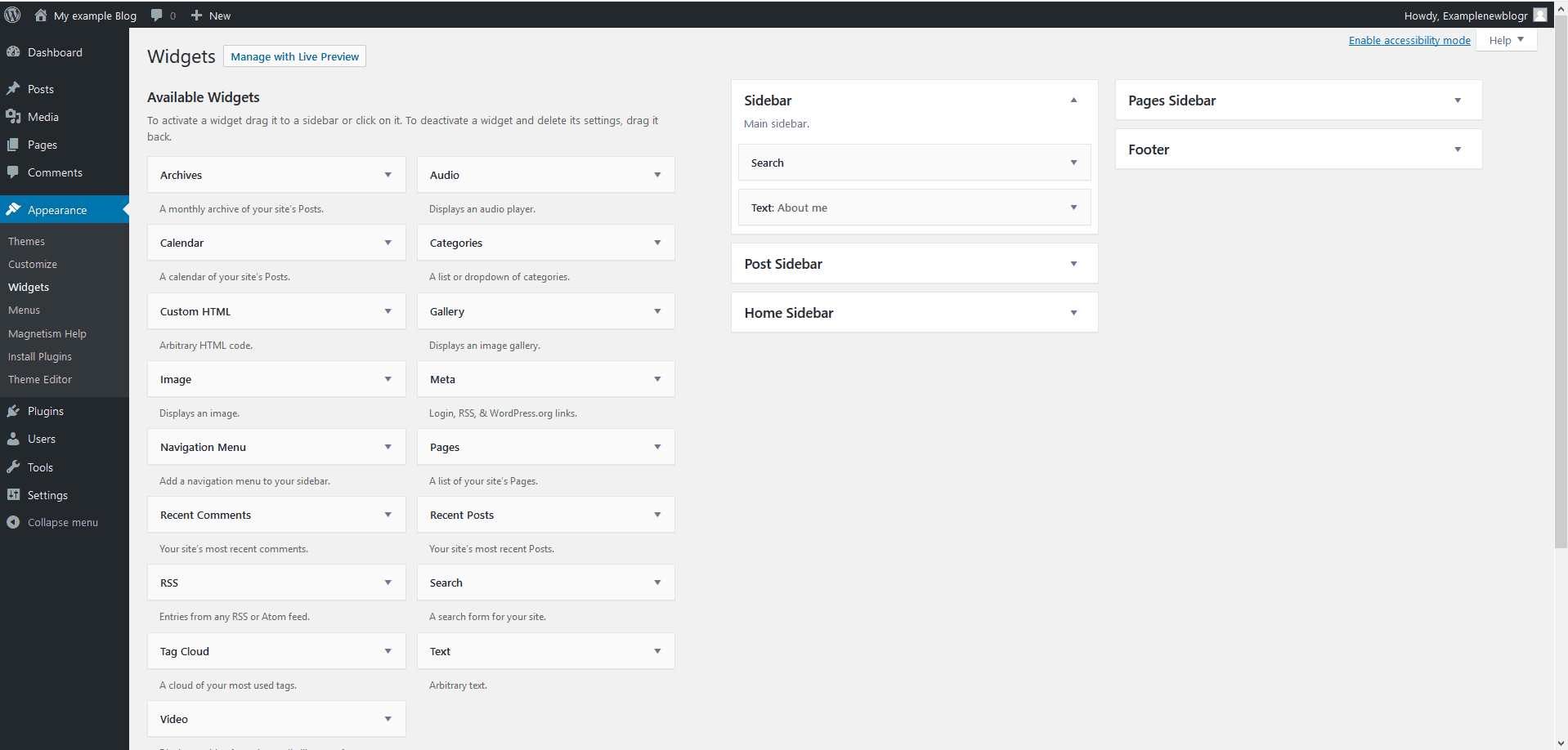 크레딧: newblogr.com
WordPress에 사이드바를 추가하는 것은 쉽습니다. 먼저 WordPress 관리자 패널에 로그인하고 모양 > 위젯 페이지로 이동해야 합니다. 이 페이지에서 사용 가능한 모든 위젯 목록을 볼 수 있습니다. 사이드바에 추가하려는 위젯을 찾아 사이드바 섹션 으로 끕니다.
WordPress 사이드바는 플러그인을 사용하지 않고도 내 소개 섹션으로 채울 수 있습니다. 이를 사용하여 블로그 메시지를 강화할 수 있습니다. 그러면 사람들이 귀하와 연결될 가능성이 높아집니다. 텍스트 위젯은 WordPress의 표준 프레임워크를 사용하여 구축됩니다. 오늘 다운로드하여 설치할 WordPress용 새 플러그인이 없습니다.
WordPress 사이드바에 나에 대해 추가하는 방법
 크레딧: 핀터레스트
WordPress 사이드바에 "내 소개" 위젯을 추가하면 독자들에게 귀하가 누구이고 어떤 사람인지에 대한 빠른 스냅샷을 제공할 수 있는 좋은 방법입니다. 이렇게 하려면 WordPress 대시보드 로 이동하여 모양 > 위젯으로 이동합니다. 여기에서 "내 소개" 위젯을 원하는 사이드바에 끌어다 놓을 수 있습니다. 이 작업을 완료하면 자신에 대한 몇 가지 기본 정보를 입력하고 이미지를 추가할 수 있습니다. 그리고 그게 다야! 이제 WordPress 사이트에 "내 소개" 섹션이 생겨 독자가 귀하를 더 잘 알 수 있습니다.

WordPress에 사용자 정의 위젯을 추가하는 방법
WordPress에 사용자 정의 위젯 을 추가하는 것은 웹사이트의 기능을 확장하는 좋은 방법입니다. WordPress에 사용자 정의 위젯을 추가하는 데 사용할 수 있는 두 가지 방법이 있습니다. 첫 번째 방법은 플러그인을 사용하는 것이고 두 번째 방법은 사용자 정의 코드를 사용하는 것입니다. 플러그인을 사용하여 WordPress에 사용자 정의 위젯을 추가하려는 경우 사용할 수 있는 옵션이 많이 있습니다. 예를 들어 Widget Logic 플러그인을 사용할 수 있습니다. 이 플러그인을 사용하면 어떤 위젯이 어떤 페이지에 표시되는지 제어할 수 있습니다. 사용자 정의 코드를 사용하여 WordPress에 사용자 정의 위젯을 추가하려면 functions.php 파일에 코드를 추가해야 합니다. 메모장++과 같은 텍스트 편집기를 사용하여 functions.php 파일에 코드를 추가할 수 있습니다.
WordPress에 텍스트 위젯이 내장되어 있지 않은 이유는 무엇입니까? 이 자습서에서는 WordPress 위젯을 만드는 방법을 보여줍니다. 이 튜토리얼은 프로그래머가 처음이라면 가격 범위를 벗어날 수 있습니다. 초보자를 위한 워드프레스 개발에 대해 더 알고 싶다면 관심을 끌만한 시리즈가 있습니다. 생성자 함수를 사용하면 위젯의 제목, 클래스 이름 및 설명을 정의할 수 있습니다. widget() 메서드를 사용할 때 위젯에 대한 실제 콘텐츠를 생성합니다. 위젯 제목 은 이 예에서 get_bloginfo()를 사용하여 표시됩니다.
WordPress를 사용하지 않으려면 텍스트 위젯을 사용하면 됩니다. jpen_example_Widget에 중첩되어 전체 widget() 메서드가 포함되어야 합니다. form() 메소드를 사용하여 워드프레스 관리 영역에서 위젯의 종류와 설정 필드를 지정할 수 있습니다. 위젯 부서의 많은 옵션은 어느 정도의 복잡성을 필요로 합니다. 이 경우 사용자가 예제 위젯에 사용자 정의 제목을 할당할 수 있도록 하고 싶습니다. 이 튜토리얼에서는 HTML5 템플릿을 WordPress 테마 로 바꾸는 방법을 보여 드리겠습니다. 그렇게 하려면 먼저 모든 범주의 목록을 만든 다음 알파벳 순서로 정렬하고 마지막으로 두 개의 목록으로 분할해야 합니다.
두 번째 예제 위젯은 Blog Post 카테고리 목록의 일부인 Start Bootstrap HTML5 템플릿의 카테고리 목록 사이드바 위젯입니다. 사용자 정의 사이드바 위젯을 만드는 작업은 WP_Widget의 복잡성으로 인해 더 어려워집니다. 강력한 사용자 정의 위젯 을 만들려면 상대적으로 적은 지식이 필요합니다. 위에서 언급한 5가지 기능을 적용하면 모든 아이디어를 WordPress 위젯으로 변환할 수 있습니다.
내 WordPress 헤더에 사용자 정의 위젯을 어떻게 추가합니까?
외모에 가면 다른 웹사이트 목록을 볼 수 있습니다. 그런 다음 " 사용자 정의 헤더 위젯 영역 "으로 알려진 새 위젯 영역이 표시됩니다. 이제 이 새 영역에 위젯을 포함할 수 있습니다.