
Comment créer une page de témoignage Thème WordPress Divi
Publié: 2022-10-22Une page de témoignage est un moyen puissant de renforcer la confiance et la crédibilité auprès des visiteurs de votre site Web. En présentant des avis positifs et des commentaires de vrais clients, vous pouvez montrer aux nouveaux clients potentiels que votre produit ou service vaut leur investissement. Créer une page de témoignage avec le thème WordPress Divi est facile et peut se faire en quelques étapes seulement. Tout d'abord, vous devrez créer une nouvelle page dans WordPress et sélectionner le modèle Divi Page Builder. Ensuite, vous ajouterez un module de témoignage à la page et saisirez le nom, l'emplacement et l'avis de votre client. Vous pouvez également ajouter une photo du client si vous le souhaitez. Enfin, publiez votre page et le tour est joué ! Créer une page de témoignage avec le thème WordPress Divi est un excellent moyen de renforcer la confiance et la crédibilité auprès des visiteurs de votre site Web. En présentant des avis positifs de vrais clients, vous pouvez montrer aux nouveaux clients potentiels que votre produit ou service vaut leur investissement.
La plate-forme Divi est un constructeur de site Web populaire qui comprend une variété de modules qui vous permettent de personnaliser facilement votre site Web. A travers ce tutoriel, vous apprendrez comment ajouter des témoignages sur votre site web en utilisant le Divi Builder. Les entreprises utilisent des témoignages pour démontrer la haute qualité de leurs produits ou services afin d'augmenter les ventes. Divi est une solution temporaire qui peut être utile pour les petites entreprises aux ressources limitées et peu de témoignages. Vous pouvez choisir parmi une variété d'options, y compris le nom, l'entreprise, le titre du poste, le texte du témoignage, l'image en vedette, les liens, l'arrière-plan, l'icône de citation afficher/masquer, etc. Un plugin tiers doit être utilisé pour créer un slider de témoignage. Strong Testimonials est disponible gratuitement et à un niveau premium dans le référentiel WordPress.
Vous avez le choix entre 11 modèles : par défaut, carte, élégant, minimaliste, latéral, tableau, moderne, audacieux, petit widget, simple et sans style (le dernier est destiné à ceux qui souhaitent utiliser CSS). Il est simple d'importer des témoignages d'autres plateformes telles que Google, Yelp et Facebook. Lorsque vous ouvrez Views in Strong Testimonials et que vous cliquez sur Add New, quelques options vous seront présentées pour votre grille ou liste de témoignages . Certains modèles vous permettent de modifier la couleur d'arrière-plan des témoignages, des citations ou des notes, tandis que d'autres vous permettent de modifier la position de l'image. Nous vous montrerons comment utiliser ce plugin pour créer un curseur de témoignage dans la section suivante. C'est ainsi que vous pouvez utiliser Strong Testimonials dans Divi pour afficher vos témoignages. Vous souvenez-vous du shortcode qui a été généré lors de la création de votre vue ?
Tout ce que vous avez à faire est de le copier-coller dans votre page Divi pour que vous puissiez les voir. Si vous préférez, un shortcode pour témoignage peut être ajouté à l'aide d'un module simple dans Divi : le module Code. Avec Strong Testimonials, vous pouvez facilement ajouter des témoignages à votre site Web, quel que soit le constructeur de pages que vous utilisez (comme Divi). Il est simple de les importer à partir de plateformes telles que Google, Yelp et Facebook. En quelques clics seulement, vous pouvez gagner beaucoup de temps en les ajoutant automatiquement un par un.
Comment ajouter des témoignages dans le thème Divi ?
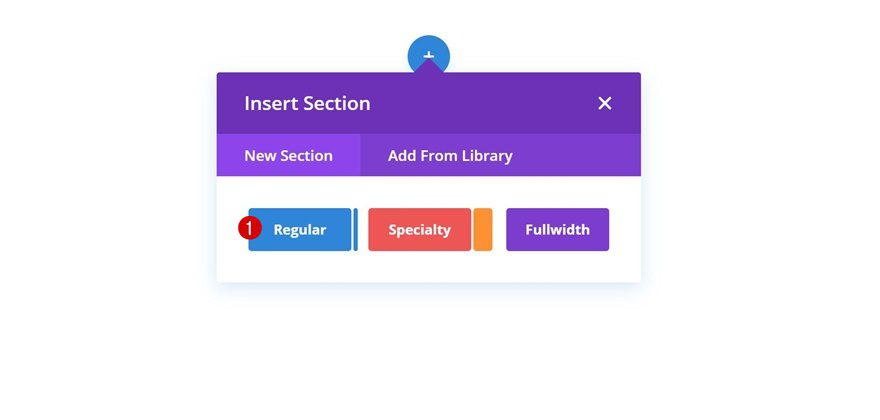
Vous pouvez ajouter la section de témoignage en utilisant le constructeur visuel pour insérer une section standard avec trois colonnes. Ensuite, insérez un module de témoignage dans la première colonne de votre ligne.
Vous pouvez utiliser les modules Divi pour créer du contenu pour votre site Web. Les modules ont un ensemble distinct de fonctionnalités, d'éléments et de paramètres de conception qui vous permettent de créer quelque chose d'unique. Vous pourrez télécharger gratuitement tous les modules Divi construits par Elegant Themes si vous êtes membre de Divi.
Thèmes élégants Curseur de témoignage Divi
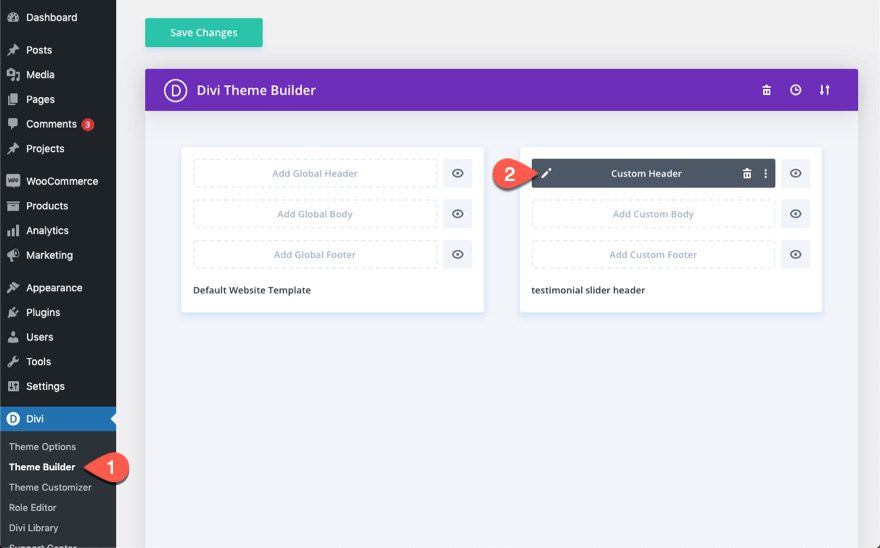
Avec l'ajout de trois nouveaux modules, Divi Builder inclut désormais un plugin appelé Testimonial Slider, qui permet d'afficher des témoignages d'une bibliothèque spécifique. Vous pouvez afficher les témoignages dans des grilles ou un à la fois dans un curseur avec les nouveaux modules, et vous pouvez personnaliser le module une fois pour toutes si vous le souhaitez.

Vous pouvez montrer vos témoignages d'une manière étonnante avec le module Divi Testimonial . Dans ce tutoriel, nous allons vous montrer comment recréer une section qui inclut un module Slider. Les options intégrées de Divi et les portraits des personnes qui font l'éloge de votre marque sont tout ce dont vous avez besoin. Lorsque vous avez ajouté la copie et le lien, vous pouvez en modifier les paramètres. Faites défiler l'onglet Design et sélectionnez la sous-catégorie Espacement, puis cliquez sur le lien Prochain pad personnalisé pour appliquer le padding personnalisé suivant. Le module de texte n ° 2 peut maintenant être ajouté aux paramètres de texte de la première colonne. Le module de boutons est situé au bas de la première colonne.
Nous utiliserons ce module pour créer des témoignages engageants. À l'aide de "Multiplier", appliquez le mélange d'image d'arrière-plan. Pour donner un fort accent à chaque curseur, utilisez '#605550' comme couleur d'arrière-plan. Vous pouvez le faire en cliquant avec le bouton droit sur le module du curseur et en sélectionnant le lien Modules de texte. Enfin, insérez le remplissage personnalisé suivant dans ce module de texte. Ajoutez un module de bouton au paramètre Paramètres du bouton de la deuxième colonne. Les paramètres suivants doivent être modifiés après l'ajout d'une copie et d'un lien vers la sous-catégorie Bouton.
Divi : le thème qui va révolutionner votre site web
Divi est un excellent choix si vous voulez un thème qui change complètement la façon dont vous concevez votre site Web. L'incroyable système de curseurs de Divi et sa vitesse incroyable vous permettront d'obtenir une expérience complètement repensée. Qu'attendez-vous en ce moment ? Vous pouvez commencer dès aujourd'hui en utilisant Divi.
Témoignage Divi étendu
Divi Testimonial Extended est un excellent moyen de présenter les clients satisfaits de votre entreprise. Il vous permet d'inclure des témoignages plus longs que le module de témoignage Divi standard et peut être utilisé pour mettre en évidence la satisfaction des clients à l'égard de votre produit ou service. C'est un excellent moyen d'établir la confiance avec de nouveaux clients potentiels et peut vous aider à conclure plus de ventes.
À l'aide du module de témoignage Divi, vous pouvez rapidement et facilement ajouter des témoignages à votre page d'adhésion. Un bon moyen d'encourager la confiance est de donner des témoignages aux visiteurs. Chaque témoignage contient une citation, le nom de l'auteur et un lien vers son site Web (facultatif). Une section standard à trois colonnes dans le visual builder est utilisée pour ajouter une section de témoignage à une page. La première colonne de votre ligne devrait maintenant inclure un module de témoignage. Les étapes suivantes seront nécessaires pour mettre à jour les paramètres de conception de votre module de témoignage . Vous pouvez facilement naviguer dans les paramètres de l'onglet Conception en les regroupant dans les groupes suivants. En plus d'ajuster la police, le poids, la taille, la couleur, l'espacement, la hauteur de ligne et d'autres aspects du corps du texte, ces paramètres vous permettent de sélectionner diverses combinaisons de couleurs et préférences de style. Dans l'onglet Avancé de votre module de témoignage, vous pouvez ajouter une classe CSS et un identifiant CSS uniques.
Divi Builder : comment ajouter un module de témoignage
Vous pouvez rapidement et facilement ajouter un module de témoignage à votre site Web à l'aide du Divi Builder. Lorsque vous créez une nouvelle page avec le thème Divi, il vous invitera à utiliser le Divi Builder au-dessus de l'éditeur de publication à chaque fois. Lors de la création d'un site de témoignage, rendez-vous sur le bouton Utiliser Divi Builder et choisissez le module Témoignages dans la liste des modules disponibles. Vous pourrez voir la mise en page de votre témoignage dans le module Témoignages. Faites glisser et déposez un bloc de témoignage sur la mise en page pour ajouter un témoignage. Vous pouvez modifier les paramètres du bloc de témoignage, tels que le contenu du témoignage, la mise en page du témoignage ou la couleur d'arrière-plan, dans les paramètres du bloc de témoignage. De plus, un contrôle de curseur peut être ajouté pour modifier la visibilité du contenu du témoignage. L'ajout d'un module comme le module Témoignages à votre site Web facilite l'intégration de témoignages dans vos pages.