
วิธีสร้างหน้ารับรอง WordPress Divi Theme
เผยแพร่แล้ว: 2022-10-22หน้ารับรองเป็นวิธีที่มีประสิทธิภาพในการสร้างความไว้วางใจและความน่าเชื่อถือกับผู้เยี่ยมชมเว็บไซต์ของคุณ การแสดงรีวิวเชิงบวกและการตอบรับจากลูกค้าจริง ช่วยให้คุณแสดงผู้มีโอกาสเป็นลูกค้าใหม่ว่าผลิตภัณฑ์หรือบริการของคุณคุ้มค่ากับการลงทุน การสร้างหน้ารับรองด้วยธีม WordPress Divi นั้นง่ายและสามารถทำได้ในไม่กี่ขั้นตอน ขั้นแรก คุณจะต้องสร้างหน้าใหม่ใน WordPress และเลือกเทมเพลต Divi Page Builder ถัดไป คุณจะต้องเพิ่ม โมดูลข้อความรับรอง ลงในเพจและป้อนชื่อลูกค้า ที่ตั้ง และคำวิจารณ์ คุณสามารถเพิ่มรูปภาพของลูกค้าได้หากต้องการ สุดท้าย เผยแพร่เพจของคุณ เท่านี้ก็เสร็จเรียบร้อย! การสร้างหน้ารับรองด้วยธีม WordPress Divi เป็นวิธีที่ยอดเยี่ยมในการสร้างความไว้วางใจและความน่าเชื่อถือให้กับผู้เยี่ยมชมเว็บไซต์ของคุณ การแสดงรีวิวเชิงบวกจากลูกค้าจริง คุณสามารถแสดงให้ผู้มีโอกาสเป็นลูกค้าเห็นว่าผลิตภัณฑ์หรือบริการของคุณคุ้มค่ากับการลงทุน
แพลตฟอร์ม Divi เป็นเครื่องมือสร้างเว็บไซต์ยอดนิยมที่มีโมดูลหลากหลายที่ช่วยให้คุณปรับแต่งเว็บไซต์ของคุณได้อย่างง่ายดาย ในบทช่วยสอนนี้ คุณจะได้เรียนรู้วิธีเพิ่มคำรับรองในเว็บไซต์ของคุณโดยใช้ Divi Builder ธุรกิจใช้คำรับรองเพื่อแสดงคุณภาพของผลิตภัณฑ์หรือบริการของตนเพื่อเพิ่มยอดขาย Divi เป็นโซลูชันชั่วคราวที่สามารถเป็นประโยชน์สำหรับธุรกิจขนาดเล็กที่มีทรัพยากรจำกัดและมีคำรับรองเพียงเล็กน้อย คุณสามารถเลือกจากตัวเลือกต่างๆ เช่น ชื่อ บริษัท ตำแหน่งงาน ข้อความรับรอง รูปภาพเด่น ลิงก์ พื้นหลัง แสดง/ซ่อนไอคอนใบเสนอราคา และอื่นๆ ต้องใช้ปลั๊กอินของบุคคลที่สามเพื่อสร้างตัวเลื่อนข้อความรับรอง ข้อความรับรองที่แข็งแกร่งสามารถใช้ได้ฟรีและในระดับพรีเมียมในที่เก็บ WordPress
มีเทมเพลตให้เลือก 11 แบบ: ค่าเริ่มต้น การ์ด สวยงาม เรียบง่าย ด้านข้าง ตาราง ทันสมัย ตัวหนา วิดเจ็ตขนาดเล็ก เรียบง่าย และไม่มีสไตล์ (อันสุดท้ายสำหรับผู้ที่ต้องการใช้ CSS) การนำเข้าคำรับรองจากแพลตฟอร์มอื่นๆ เช่น Google, Yelp และ Facebook เป็นเรื่องง่าย เมื่อคุณเปิด Views ใน Strong Testimonials และคลิก Add New คุณจะเห็นตัวเลือกสองสามตัวเลือกสำหรับ ตารางหรือรายการรับรอง ของคุณ เทมเพลตบางแบบอนุญาตให้คุณเปลี่ยนสีพื้นหลังสำหรับคำรับรอง คำพูด หรือคะแนน ในขณะที่บางเทมเพลตอนุญาตให้คุณเปลี่ยนตำแหน่งรูปภาพได้ เราจะแสดงวิธีใช้ปลั๊กอินนี้เพื่อสร้างตัวเลื่อนคำรับรองในส่วนต่อไปนี้ นี่คือวิธีที่คุณสามารถใช้คำรับรองที่แข็งแกร่งใน Divi เพื่อแสดงข้อความรับรองของคุณ จำรหัสย่อที่สร้างขึ้นเมื่อคุณสร้างมุมมองของคุณหรือไม่
สิ่งที่คุณต้องทำคือคัดลอกและวางลงในหน้า Divi ของคุณ เพื่อให้คุณดูได้ หากคุณต้องการ คุณสามารถเพิ่มรหัสย่อสำหรับข้อความรับรองโดยใช้โมดูลอย่างง่ายใน Divi: โมดูลรหัส ด้วยคำรับรองที่รัดกุม คุณสามารถเพิ่มคำรับรองในเว็บไซต์ของคุณได้อย่างง่ายดาย โดยไม่คำนึงถึงเครื่องมือสร้างเพจที่คุณใช้ (เช่น Divi) นำเข้าจากแพลตฟอร์มต่างๆ เช่น Google, Yelp และ Facebook ได้อย่างง่ายดาย ด้วยการคลิกเพียงไม่กี่ครั้ง คุณสามารถประหยัดเวลาได้มากด้วยการเพิ่มทีละรายการโดยอัตโนมัติ
คุณเพิ่มคำรับรองในธีม Divi ได้อย่างไร?
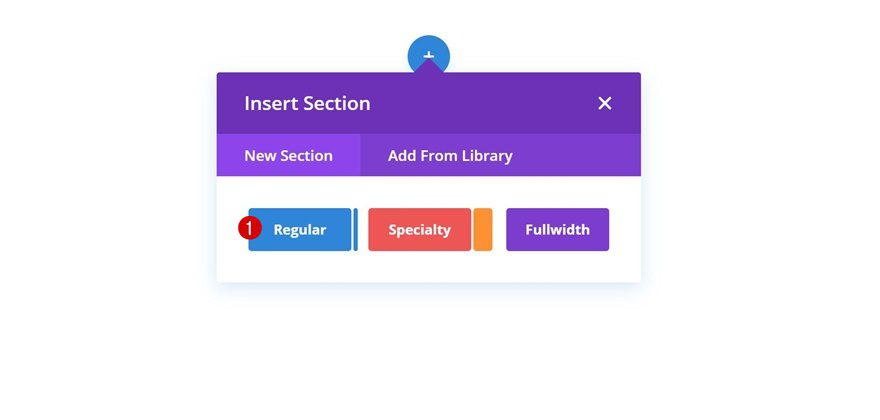
คุณสามารถเพิ่ม ส่วนรับรอง ได้โดยใช้ตัวสร้างภาพเพื่อแทรกส่วนมาตรฐานที่มีสามคอลัมน์ ถัดไป ให้แทรกโมดูลข้อความรับรองลงในคอลัมน์แรกของแถวของคุณ
คุณสามารถใช้โมดูล Divi เพื่อสร้างเนื้อหาสำหรับเว็บไซต์ของคุณ โมดูลมีชุดคุณลักษณะ องค์ประกอบ และการตั้งค่าการออกแบบที่แตกต่างกันออกไป ซึ่งช่วยให้คุณสามารถสร้างสิ่งที่ไม่เหมือนใครได้ คุณจะสามารถดาวน์โหลดทุกโมดูล Divi ที่สร้างโดย Elegant Themes ได้ฟรีหากคุณเป็นสมาชิกของ Divi
ธีมที่หรูหรา Divi Testimonial Slider
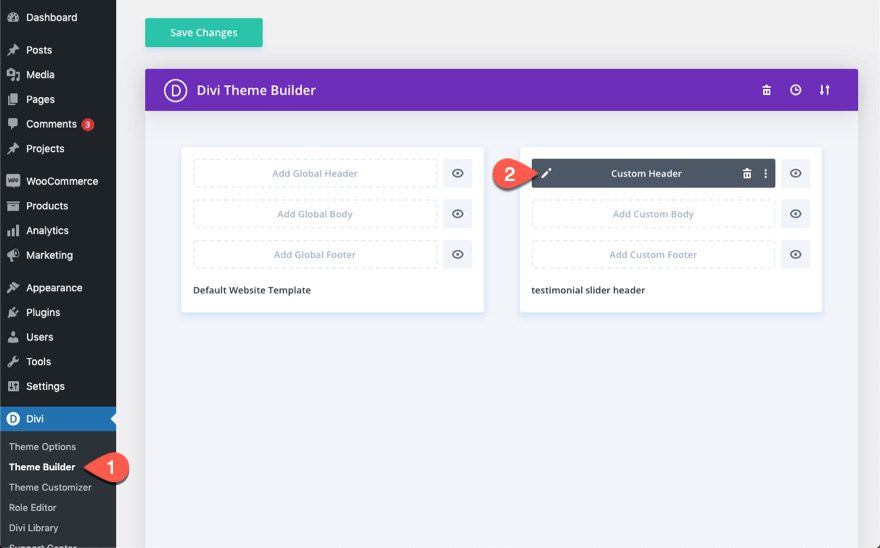
ด้วยการเพิ่มโมดูลใหม่สามโมดูล ตอนนี้ Divi Builder มีปลั๊กอินที่เรียกว่า Testimonial Slider ซึ่งช่วยให้คุณสามารถแสดงคำรับรองจากไลบรารีเฉพาะได้ คุณสามารถแสดงข้อความรับรองในตารางหรือทีละรายการในแถบเลื่อนด้วยโมดูลใหม่ และคุณสามารถปรับแต่งโมดูลได้ทุกครั้งหากคุณเลือก

คุณสามารถอวดคำรับรองของคุณได้อย่างน่าทึ่งด้วย Divi Testimonial Module ในบทช่วยสอนนี้ เราจะแสดงวิธีสร้างส่วนใหม่ที่มีโมดูลตัวเลื่อน ตัวเลือกในตัวของ Divi และภาพบุคคลของผู้ที่ยกย่องแบรนด์ของคุณคือทั้งหมดที่คุณต้องการ เมื่อคุณเพิ่มสำเนาและลิงก์แล้ว คุณสามารถเปลี่ยนการตั้งค่าได้ เลื่อนลงไปที่แท็บ Design แล้วเลือกหมวดหมู่ย่อย Spacing จากนั้นคลิกลิงก์ Next Custom Pad เพื่อใช้ padding แบบกำหนดเองต่อไปนี้ คุณสามารถเพิ่มโมดูลข้อความ #2 ในการตั้งค่าข้อความคอลัมน์แรกได้แล้ว โมดูลปุ่มจะอยู่ที่ด้านล่างของคอลัมน์แรก
เราจะใช้โมดูลนี้เพื่อสร้างคำรับรองที่มีส่วนร่วม การใช้ 'คูณ' ให้ใช้ภาพพื้นหลังแบบผสมผสาน เพื่อให้แต่ละแถบเลื่อนดูโดดเด่นขึ้น ให้ใช้ '#605550' เป็นสีพื้นหลัง คุณสามารถทำได้โดยคลิกขวาที่โมดูลตัวเลื่อนและเลือกลิงก์โมดูลข้อความ สุดท้าย ให้แทรกช่องว่างภายในแบบกำหนดเองต่อไปนี้ลงในโมดูลข้อความนี้ เพิ่มโมดูลปุ่มในการตั้งค่าการตั้งค่าปุ่มคอลัมน์ที่สอง ต้องแก้ไขการตั้งค่าต่อไปนี้หลังจากเพิ่มสำเนาและลิงก์ไปยังหมวดหมู่ย่อยของปุ่ม
Divi: ธีมที่จะปฏิวัติเว็บไซต์ของคุณ
Divi เป็นตัวเลือกที่ยอดเยี่ยมหากคุณต้องการธีมที่เปลี่ยนรูปแบบการออกแบบเว็บไซต์ของคุณโดยสิ้นเชิง ระบบตัวเลื่อนที่น่าทึ่งของ Divi และความเร็วที่เหลือเชื่อจะทำให้คุณได้รับประสบการณ์ที่ออกแบบใหม่ทั้งหมด คุณกำลังรออะไรอยู่ตอนนี้? คุณสามารถเริ่มต้นวันนี้โดยใช้ Divi
คำรับรองจาก Divi Extended
Divi Testimonial Extended เป็นวิธีที่ยอดเยี่ยมในการแสดงให้ลูกค้าเห็นว่าบริษัทของคุณมีความสุข ช่วยให้คุณสามารถรวมข้อความรับรองที่ยาวกว่าโมดูลรับรอง Divi มาตรฐาน และสามารถใช้เพื่อเน้นความพึงพอใจของลูกค้ากับผลิตภัณฑ์หรือบริการของคุณ นี่เป็นวิธีที่ยอดเยี่ยมในการสร้างความไว้วางใจกับผู้มีโอกาสเป็นลูกค้าใหม่ และสามารถช่วยให้คุณปิดการขายได้มากขึ้น
การใช้โมดูลคำรับรอง Divi คุณสามารถเพิ่มคำรับรองในหน้าเข้าร่วมของคุณได้อย่างรวดเร็วและง่ายดาย วิธีที่ดีในการส่งเสริมความไว้วางใจคือการให้คำรับรองแก่ผู้เยี่ยมชม ข้อความรับรองทุกฉบับประกอบด้วยข้อความอ้างอิง ชื่อผู้เขียน และลิงก์ไปยังเว็บไซต์ของผู้แต่ง (ไม่บังคับ) ส่วนมาตรฐานที่มีสามคอลัมน์ในตัวสร้างภาพจะใช้เพื่อเพิ่มส่วนรับรองในหน้า คอลัมน์แรกของแถวควรมีโมดูลข้อความรับรอง ขั้นตอนต่อไปนี้จำเป็นในการอัปเดต การตั้งค่าการออกแบบโมดูลคำรับรอง ของคุณ คุณสามารถไปยังส่วนต่างๆ ของการตั้งค่าแท็บการออกแบบได้โดยการจัดกลุ่มไว้เป็นกลุ่มต่อไปนี้ นอกเหนือจากการปรับแบบอักษร น้ำหนัก ขนาด สี ระยะห่าง ความสูงของบรรทัด และส่วนอื่นๆ ของข้อความเนื้อหาแล้ว การตั้งค่าเหล่านี้ยังช่วยให้คุณเลือกการผสมสีและการตั้งค่าสไตล์ต่างๆ ได้อีกด้วย ในแท็บขั้นสูงของโมดูลคำรับรอง คุณสามารถเพิ่มคลาส css และ CSS id ที่ไม่ซ้ำกันได้
Divi Builder: วิธีเพิ่มโมดูลรับรอง
คุณสามารถเพิ่มโมดูลคำรับรองบนเว็บไซต์ของคุณได้อย่างรวดเร็วและง่ายดายโดยใช้ Divi Builder เมื่อคุณสร้างหน้าใหม่ด้วยธีม Divi ระบบจะแจ้งให้คุณใช้ Divi Builder เหนือตัวแก้ไขโพสต์ทุกครั้ง เมื่อสร้างเว็บไซต์รับรอง ให้ไปที่ปุ่ม ใช้ Divi Builder และเลือกโมดูลคำรับรองจากรายการโมดูลที่มีอยู่ คุณจะสามารถดูเลย์เอาต์คำรับรองของคุณในโมดูลคำรับรอง ลากและวางบล็อกข้อความรับรองลงบนเลย์เอาต์เพื่อเพิ่มข้อความรับรอง คุณสามารถเปลี่ยนการตั้งค่าบล็อกคำรับรอง เช่น เนื้อหารับรอง เค้าโครงคำรับรอง หรือสีพื้นหลัง ในการตั้งค่าบล็อกคำรับรอง นอกจากนี้ยังสามารถเพิ่มการควบคุมแถบเลื่อนเพื่อเปลี่ยนการมองเห็นของเนื้อหารับรอง การเพิ่มโมดูลเช่นโมดูลคำนิยมลงในเว็บไซต์ของคุณทำให้ง่ายต่อการรวมคำนิยมไว้ในหน้าเว็บของคุณ