
Como criar uma página de testemunho WordPress Tema Divi
Publicados: 2022-10-22Uma página de depoimento é uma maneira poderosa de construir confiança e credibilidade com os visitantes do seu site. Ao apresentar avaliações positivas e feedback de clientes reais, você pode mostrar a novos clientes em potencial que seu produto ou serviço vale o investimento. Criar uma página de depoimento com o tema WordPress Divi é fácil e pode ser feito em apenas algumas etapas. Primeiro, você precisará criar uma nova página no WordPress e selecionar o modelo Divi Page Builder. Em seguida, você adicionará um módulo de depoimento à página e inserirá o nome, a localização e a avaliação do seu cliente. Você também pode adicionar uma foto do cliente, se desejar. Por fim, publique sua página e pronto! Criar uma página de depoimento com o tema WordPress Divi é uma ótima maneira de construir confiança e credibilidade com os visitantes do seu site. Ao apresentar avaliações positivas de clientes reais, você pode mostrar a novos clientes em potencial que seu produto ou serviço vale o investimento.
A plataforma Divi é um construtor de sites popular que inclui uma variedade de módulos que permitem personalizar facilmente seu site. Através deste tutorial, você aprenderá como adicionar depoimentos ao seu site usando o Divi Builder. As empresas usam depoimentos para demonstrar a alta qualidade de seus produtos ou serviços para aumentar as vendas. O Divi é uma solução temporária que pode ser útil para pequenas empresas com recursos limitados e poucos depoimentos. Você pode selecionar entre uma variedade de opções, incluindo nome, empresa, cargo, texto de depoimento, imagem em destaque, links, plano de fundo, ícone de cotação mostrar/ocultar e assim por diante. Um plug-in de terceiros deve ser usado para criar um controle deslizante de depoimento. Strong Testimonials está disponível gratuitamente e em nível premium no repositório do WordPress.
São 11 modelos para escolher: padrão, cartão, elegante, minimalista, lateral, mesa, moderno, negrito, widget pequeno, simples e sem estilo (o último é para quem deseja usar CSS). É simples importar depoimentos de outras plataformas como Google, Yelp e Facebook. Ao abrir o Views in Strong Testimonials e clicar em Add New, você verá algumas opções para sua grade ou lista de depoimentos . Alguns modelos permitem que você altere a cor de fundo para depoimentos, citações ou avaliações, enquanto outros permitem que você altere a posição da imagem. Mostraremos como usar este plug-in para criar um controle deslizante de depoimento na seção a seguir. É assim que você pode usar Strong Testimonials in Divi para exibir seus depoimentos. Lembra do shortcode que foi gerado quando você criou sua visualização?
Tudo o que você precisa fazer é copiá-lo e colá-lo na sua página Divi para poder vê-los. Se preferir, um shortcode para depoimento pode ser adicionado usando um módulo simples no Divi: o módulo Code. Com o Strong Testimonials, você pode facilmente adicionar depoimentos ao seu site, independentemente do construtor de páginas que você usa (como o Divi). É simples importá-los de plataformas como Google, Yelp e Facebook. Com apenas alguns cliques, você pode economizar muito tempo adicionando-os automaticamente um por um.
Como você adiciona depoimentos no tema Divi?
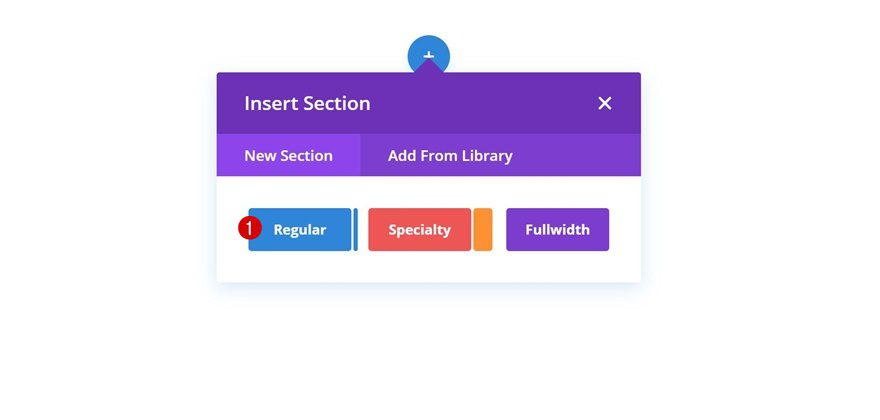
Você pode adicionar a seção de depoimentos usando o construtor visual para inserir uma seção padrão com três colunas. Em seguida, insira um módulo de depoimento na primeira coluna da sua linha.
Você pode usar os módulos Divi para criar conteúdo para seu site. Os módulos têm um conjunto distinto de recursos, elementos e configurações de design que permitem criar algo único. Você poderá baixar gratuitamente todos os módulos Divi criados pela Elegant Themes se for membro do Divi.
Controle deslizante de depoimento Divi de temas elegantes
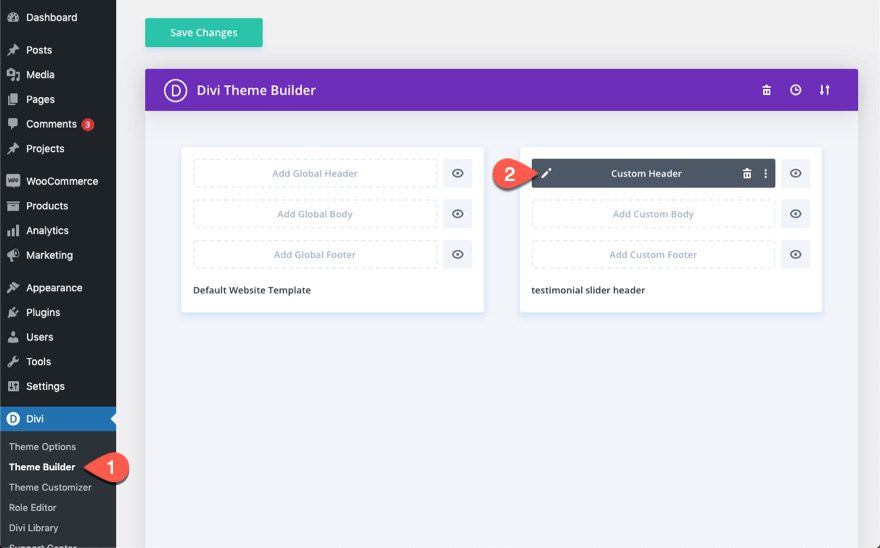
Com a adição de três novos módulos, o Divi Builder agora inclui um plugin conhecido como Testimonial Slider, que permite exibir depoimentos de uma biblioteca específica. Você pode mostrar depoimentos em grades ou um de cada vez em um controle deslizante com os novos módulos, e pode personalizar o módulo de uma vez por todas, se quiser.

Você pode exibir seus depoimentos de uma maneira impressionante com o Módulo de Depoimentos Divi . Neste tutorial, mostraremos como recriar uma seção que inclui um Módulo Slider. As opções integradas do Divi e as imagens de retratos das pessoas que estão elogiando sua marca são tudo o que você precisa. Depois de adicionar a cópia e o link, você pode alterar as configurações nele. Role para baixo na guia Design e selecione a subcategoria Espaçamento e clique no link Próximo painel personalizado para aplicar o preenchimento personalizado a seguir. O Módulo de Texto nº 2 agora pode ser adicionado às Configurações de Texto da Primeira Coluna. O Módulo de Botão está localizado na parte inferior da primeira coluna.
Usaremos este módulo para criar depoimentos envolventes. Usando 'Multiplicar', aplique a Mistura de Imagem de Fundo. Para fornecer um acento forte para cada controle deslizante, use '#605550' como cor de fundo. Você pode fazer isso clicando com o botão direito do mouse no módulo do controle deslizante e selecionando o link Módulos de texto. Por fim, insira o seguinte preenchimento personalizado neste módulo de texto. Adicione um módulo de botão à configuração de configurações de botão da segunda coluna. As configurações a seguir devem ser modificadas após adicionar uma cópia e um link à subcategoria Button.
Divi: o tema que vai revolucionar seu site
O Divi é uma excelente escolha se você deseja um tema que mude completamente a maneira como você projeta seu site. O incrível sistema deslizante do Divi e a incrível velocidade permitirão que você tenha uma experiência completamente redesenhada. O que você está esperando agora? Você pode começar hoje usando Divi.
Testemunho Divi Estendido
O Divi Testimonial Extended é uma ótima maneira de mostrar os clientes satisfeitos da sua empresa. Ele permite que você inclua depoimentos mais longos do que o módulo padrão de depoimentos Divi e pode ser usado para destacar a satisfação do cliente com seu produto ou serviço. Essa é uma ótima maneira de criar confiança com novos clientes em potencial e pode ajudá-lo a fechar mais vendas.
Usando o módulo de depoimentos Divi, você pode adicionar depoimentos de forma rápida e fácil à sua página de participação. Uma boa maneira de incentivar a confiança é dar depoimentos aos visitantes. Cada depoimento contém uma citação, o nome do autor e um link para seu site (opcional). Uma seção padrão com três colunas no construtor visual é usada para adicionar uma seção de depoimento a uma página. A primeira coluna da sua linha agora deve incluir um módulo de depoimento. As etapas a seguir serão necessárias para atualizar as configurações de design do módulo de depoimento . Você pode navegar facilmente pelas configurações da guia de design agrupando-as nos grupos a seguir. Além de ajustar a fonte, peso, tamanho, cor, espaçamento, altura da linha e outros aspectos do corpo do texto, essas configurações permitem selecionar várias combinações de cores e preferências de estilo. Na guia Avançado do seu módulo de depoimento, você pode adicionar uma classe CSS e um ID CSS exclusivos.
Divi Builder: como adicionar um módulo de depoimento
Você pode adicionar de forma rápida e fácil um módulo de depoimento ao seu site usando o Divi Builder. Quando você cria uma nova página com o Divi Theme, ele solicitará que você use o Divi Builder acima do editor de postagem todas as vezes. Ao criar um site de depoimentos, acesse o botão Use Divi Builder e escolha o módulo Depoimentos na lista de módulos disponíveis. Você poderá visualizar o layout do seu depoimento no módulo Depoimentos. Arraste e solte um bloco de depoimento no layout para adicionar um depoimento. Você pode alterar as configurações do bloco de depoimentos, como o conteúdo do depoimento, o layout do depoimento ou a cor do plano de fundo, nas configurações do bloco de depoimentos. Além disso, um controle deslizante pode ser adicionado para alterar a visibilidade do conteúdo do depoimento. Adicionar um módulo como o módulo Testemunhos ao seu site simplifica a incorporação de testemunhos em suas páginas.