
Como criar um modelo de site WordPress de uma página
Publicados: 2022-10-22Antes de começarmos, você precisará ter algumas coisas preparadas. Primeiro, você precisa ter um site WordPress já configurado e funcionando. Se você não tiver uma, você pode se inscrever para uma conta gratuita no WordPress.com. Em seguida, você precisará escolher um tema para o seu site. Existem literalmente milhares de temas disponíveis para WordPress, então você não terá problemas para encontrar um que atenda às suas necessidades. Depois de encontrar um tema que você gosta, baixe-o e instale-o em seu site WordPress. Agora que você tem o WordPress e um tema instalado, é hora de começar a criar seu modelo de site de uma página. A primeira coisa que você precisa fazer é criar uma nova página no WordPress. Para fazer isso, faça login no seu site WordPress e vá para a seção Páginas. Clique no botão “Adicionar Novo”. Dê um título à sua nova página e comece a adicionar conteúdo a ela. Você pode adicionar texto, imagens, vídeos e qualquer outra coisa que desejar. Quando estiver satisfeito com o conteúdo da sua página, é hora de salvá-lo. Agora que sua página foi salva, é hora de adicionar um menu de navegação. Para fazer isso, vá para a seção Aparência do seu site WordPress e clique no link “Menus”. A partir daqui, você pode adicionar um menu personalizado ao seu modelo de site de uma página. Depois que seu menu for salvo, você poderá visualizar seu modelo de site de uma página acessando o link “Visualizar” na parte superior do seu site WordPress. Se você estiver satisfeito com a aparência, poderá salvá-lo. E é isso! Você acabou de criar um modelo de site de uma página para WordPress.
Aqui estão os três passos que você precisa para criar seu próprio site WordPress One-Page. Um site pode ter várias páginas, como página inicial, página de contato, página sobre ou uma área para cada conteúdo ou serviço que você oferece. Se o seu site é apenas uma página, todas as suas informações importantes podem ser amontoadas em um único local. Você precisará pensar com muito cuidado sobre o design de um site de uma página, se escolher. Um bom ponto de partida é selecionar um ou dois aspectos essenciais do principal apelo à ação (CTA) do seu site. Se você estiver usando o WordPress, poderá criar um site como este com qualquer tema. O tema é ideal para uso com um site de página única porque é um tema versátil de uma página que pode ser usado como um tema de várias páginas.
Você pode começar seu site de uma página rapidamente com uma instalação limpa do WordPress, um tema Neve ativo e o construtor de páginas Elementor. As etapas serão descritas com mais detalhes nas seções a seguir, mas o processo fundamental será apresentado nas seções anteriores. Para começar, você deve primeiro selecionar um esquema de cores e um plano de fundo. Para que seu cabeçalho seja exibido, você deve primeiro criar um menu. Usando o Elementor, você tem a opção de criar um site de uma página de duas maneiras. Adicione conteúdo a uma nova página com o Elementor ou outro aplicativo. Os modelos pré-criados do Elementor podem ser usados para personalizar o seu próprio.
Você pode fazer as barras laterais desaparecerem alterando os atributos da página para largura total. Depois de lançar o site com sucesso, clique no botão Publicar. Uma seção de uma página maior será criada com um modelo pré-criado na guia Blocos. Como alternativa, você pode começar do zero clicando no botão de adição e preenchendo uma tela em branco. Ao clicar nos pontos no meio, você pode acessar os controles de seção, como layout, estilo e seções avançadas. Essas três seções serão construídas com blocos de modelo prontos do Elementor. Ao editar o layout da seção, você pode ajustar a largura do conteúdo e a largura da seção para a largura total da página.
Ao criar um menu de navegação clicável usando o Elementor, você deve conectar as várias seções ao menu de navegação. Preencha o nome da seção correto sem a hashtag se o Elementor Panel contiver o campo CSS ID para cada seção. Se o seu menu estiver vinculado a #about-us, você deve incluir o CSSID como about-us. Depois disso, você deve vincular as seguintes seções novamente: Para configurar uma página inicial estática do WordPress, você precisará de um design que seja a página inicial.
Como faço para criar um modelo de uma página no WordPress?

Existem algumas maneiras diferentes de criar um modelo de uma página no WordPress. Uma maneira é criar um modelo de página personalizado. Isso envolve criar um novo arquivo em seu tema WordPress e adicionar algum código a ele. Outra maneira de criar um modelo de uma página é usar um plug-in. Existem alguns plugins diferentes que você pode usar para criar um modelo de uma página. Um dos plugins mais populares é chamado de Page Builder. Depois de instalar um plugin, você precisará ativá-lo. Depois de ativar o plug-in, você poderá criar um modelo de uma página.
Existem muitos sites que têm páginas de destino que são muito diferentes do resto de seus sites. Você pode criar páginas personalizadas no WordPress com seu próprio design e layout se tiver um modelo de página personalizado instalado. Há uma quantidade significativa de trabalho envolvido no processo de instalação; não é tão simples quanto instalar um plugin. Se você estiver usando um programa de FTP autônomo, precisará de um programa de FTP para fazer upload de arquivos para seu site WordPress. Ao copiar o modelo de página de tema existente, poderemos facilitar para nós mesmos. O WordPress não requer um arquivo de modelo para exibir uma página. Essa é, em essência, a base para nosso próprio modelo personalizado.
Depois de copiar o conteúdo de page.php, você pode colá-lo em seu arquivo de modelo personalizado. Como nosso modelo personalizado já tem um cabeçalho, vamos substituí-lo por outra string. Assim que você clicar na página que usa o novo modelo, você não verá mais uma página em branco. Como ponto de partida, usamos o template de página de tema. Em contraste com o resto de suas postagens e páginas, um modelo de página personalizado é único. Erros em um modelo de página personalizado podem ter um impacto negativo em um site. Se você sabe codificar ou HTML, pode criar o que quiser no WordPress.
O que é um tema WordPress de uma página?
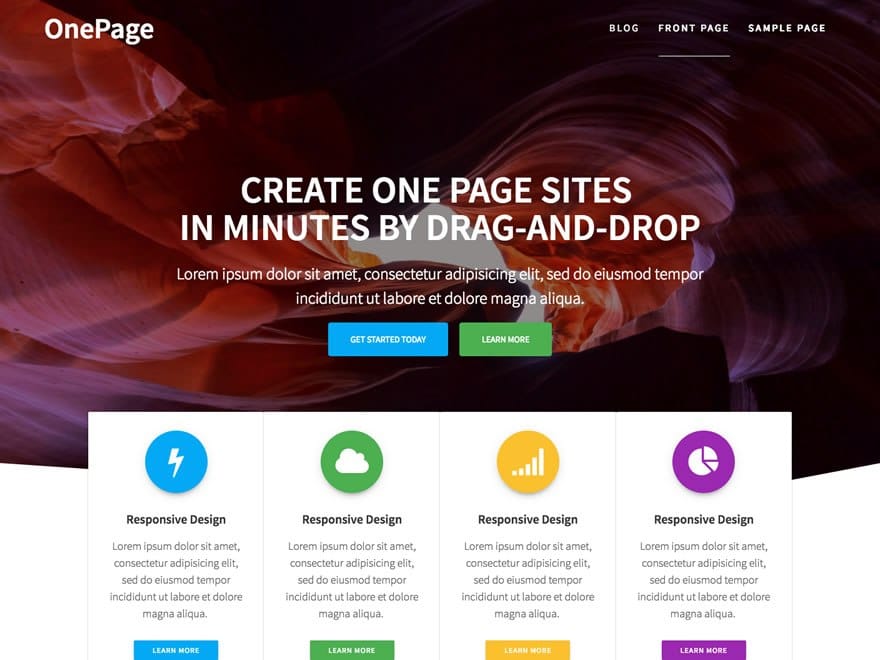
Um tema WordPress de uma página é um tema projetado para ser usado em uma única página ou postagem. Esse tipo de tema é perfeito para empresas ou indivíduos que desejam criar um site simples e eficaz, fácil de navegar. Os temas do WordPress de uma página geralmente são muito limpos e minimalistas em design, tornando-os ideais para sites que desejam transmitir uma imagem profissional.
3 maneiras de escolher um layout de página do WordPress
Escolha um layout de página usando *br=. Suas opções de layout de página. No lado esquerdo do editor de páginas, existem três seções: conteúdo, barra lateral e rodapé. Quando você cria conteúdo, ele será exibido na área de conteúdo. Você pode incluir quaisquer widgets ou códigos de acesso que desejar na área da barra lateral e pode incluir suas informações de contato ou qualquer outra informação na área do rodapé. Escolha um modelo de página que melhor atenda às suas necessidades. Este plugin permite que você crie um template de página no WordPress. O menu de modelos de página pode ser encontrado na navegação do painel do WordPress. O botão Adicionar novo deve ser pressionado. Agora há vários modelos disponíveis para sua página. Selecione o modelo Página sem barra lateral e clique no botão Publicar para carregá-lo.
Como faço para criar um site de uma página usando um Elementor?
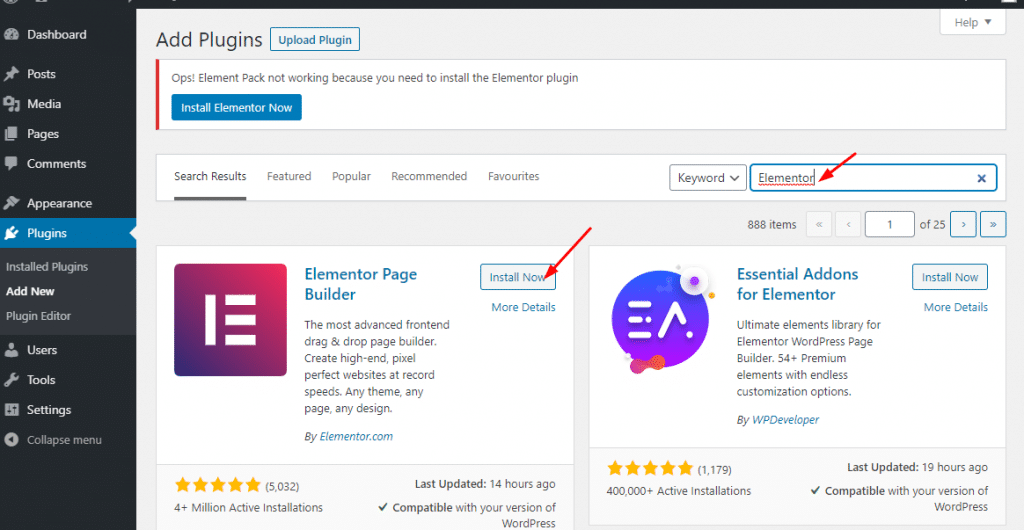
Existem algumas etapas que você precisa seguir para criar um site de uma página usando o Elementor. Primeiro, você precisa criar uma nova página no WordPress e, em seguida, selecionar o construtor de páginas Elementor. Em seguida, você precisa adicionar uma nova seção e depois arrastar e soltar os widgets desejados na seção. Por fim, você precisa publicar a página e visualizá-la em seu navegador.
Um guia fácil de seguir para criar um site de uma página com os complementos Elementor e PowerPack Elementor. Um site de uma página, em essência, é um site simples com foco no compartilhamento de informações. Você pode criar facilmente um site impressionante de uma página usando esses complementos neste tutorial. A etapa a seguir é inserir as personalizações de navegação de uma página do Elementor na guia Conteúdo. Título da Seção, ID da Seção e Pontos de Navegação podem ser adicionados a uma seção clicando neste link. Você também pode especificar o posicionamento dos pontos de navegação personalizados em cada seção do seu site com a ajuda desse recurso. A dica de ferramenta, seta de ferramenta, roda de rolagem e teclas de rolagem estão disponíveis para habilitar ou desabilitar aqui.
Você pode alterar as cores, tamanhos, dicas de ferramentas e muitos outros recursos da navegação de uma página clicando na guia Estilo. Você também pode adicionar uma sombra de caixa e um estilo à borda. Este é um excelente exemplo de um site de uma página criado usando o Elementor One-Page Navigation Widget.
A Maneira Perfeita Para Começar Ou Levar Seu Site de Negócios Para O Próximo Nível: Elemento
Elementor é a melhor ferramenta para criar seu próprio site de negócios. O Elementor permite que você crie um site adaptado às suas necessidades específicas em questão de minutos. O Elementor é um download e instalação gratuitos que você pode usar para personalizar seu site WordPress, personalizar modelos e publicar conteúdo. A Elementor também criará seu site para você, permitindo que você se concentre em administrar seus negócios e deixe que a Elementor faça o resto.
Os modelos da Elementor são ideais para qualquer tipo de negócio, seja uma pequena empresa começando ou uma empresa estabelecida que deseja expandir seu site. Então, vá em frente e comece a usar o Elementor hoje, é a maneira perfeita de começar ou expandir o site da sua empresa.

Como criar um HTML de site de uma página
Um site de uma página pode ser criado usando código HTML. Para fazer isso, abra um editor de texto e digite o seguinte código:
Bem-vindo ao meu site de uma página!
É aqui que o conteúdo do meu site irá. Posso incluir texto, imagens e links.
Salve o arquivo como index.html e carregue-o em seu servidor web. Seu site de uma página agora deve estar acessível aos visitantes.
Este artigo vai ensiná-lo a criar uma página web simples com HTML (Hypertext Markup Language). HTML é a linguagem de marcação que serve como base para o design de páginas da Web na World Wide Web. Em computadores Windows e Mac, estão disponíveis editores de texto básicos para criar páginas HTML. Você pode fazer isso usando as etapas a seguir. Ao digitar *brbr, você pode adicionar uma quebra de linha a este comando. Ao usar esse método, você pode dividir sua página em seções usando uma linha horizontal. Defina a cor de fundo usando a tag <body>.
Você também pode usar o atributo style para especificar a cor desejada para todo o texto em uma tag específica. Os usuários de Mac são os únicos que têm permissão para usá-los. O item de menu Formatar aparecerá na parte superior da tela, então você pode selecionar Make Plain Text clicando nele no menu suspenso. Vá para a seção Nome do arquivo no Windows ou na seção Nome no Mac para inserir o nome do documento. Insira um arquivo HTML no tipo de arquivo do documento. Se você clicar duas vezes no documento, poderá alterar seu texto. Quais são as últimas notícias sobre este artigo?
Modelo de página única do WordPress
Um modelo de página única do WordPress é uma ótima maneira de criar um site simples, mas eficaz. Esse tipo de modelo é perfeito para empresas ou indivíduos que desejam criar um site fácil de navegar e que forneça todas as informações que os visitantes precisam em um só lugar. Embora um modelo de página única não forneça o mesmo nível de personalização que um modelo de várias páginas, ainda pode ser uma ótima opção para quem deseja um site limpo e simples.
O termo modelo de página refere-se a um tipo específico de arquivo de modelo que pode ser usado para aplicar a qualquer página ou grupo de páginas específico. Os modelos de página podem ser usados para exibir conteúdo dinâmico em uma página, como postagens, atualizações de notícias, calendários e arquivos de mídia. Ao criar ou editar uma página, um usuário pode selecionar cada modelo na lista que tem seu nome. Existem vários temas que permitem aos usuários selecionar o número de colunas em uma página. Podem ser criados muitos modelos que podem ser usados em qualquer página ou em várias páginas. Para fornecer a seus usuários essa opção global, você deve criar modelos de página para cada opção e fornecer a cada um um nome para esse modelo. Um template pode ser criado para qualquer página, de acordo com a página Template Hierarchy.
Para criar um template de página especializado , ele deve estar localizado na pasta do tema (por exemplo, /wp-content/themes/my-theme-name/). Um modelo de página estará disponível na seção de postagem da página do tipo. Apenas o WordPress 4.7 permite que você crie modelos de página para postar tipos diferentes de 'página'. Nomes de classe para tipos de postagem (página), IDs de página (page-id-ID*) e modelos de página serão impressos na tag body se seu modelo usar a função body_class(). Você pode incluir os modelos do tipo de postagem do produto em theme_product_templates se tiver theme_product_templates. No arquivo page.php do seu tema, você pode fazer pequenas alterações em sua página que são específicas para ele.
Para Criar Um Site Simples Ou Um Site Mais Complexo. Como criar um tema WordPress em branco
Não há necessidade de se preocupar com layout ou design quando você usa temas WordPress em branco. Você terá mais controle sobre o design e a construção do seu site se usar esse método. Ao selecionar um tema WordPress em branco adequado, você pode escolher um tema que atenda às suas necessidades.
Lembre-se desses três pontos essenciais ao criar um tema WordPress em branco.
Certifique-se de que seu tema WordPress tenha espaço suficiente para respirar. Certifique-se de que ele tenha bastante espaço de sobra para que não pareça apertado ou cheio demais.
A funcionalidade do seu tema WordPress em branco deve ser o mais funcional possível. Não deve ser necessário fazer nenhuma alteração em seu sistema para funcionar.
O primeiro passo é selecionar um tema WordPress que complemente seu design e tom geral. Qualquer esquema de cores pode ser usado ou você pode optar por um mais ousado.
Após a seleção de um tema WordPress em branco, você deve primeiro dar alguns passos para que ele esteja pronto para uso. Você deve primeiro definir as configurações do seu site. Você precisará modificar o título e a descrição do site, bem como o nome de domínio e a hospedagem.
Seu novo site precisará ser configurado e você precisará instalar um tema WordPress. Isso pode ser feito acessando a página Configurações e pesquisando por “Temas”. Clique no link “Temas” depois de encontrá-lo, depois em “Blank” para ver o tema Blank.
Depois que o tema WordPress em branco for instalado, você precisará prepará-lo para uso nas etapas a seguir. Antes de começar, você deve primeiro adicionar o conteúdo do site. Para tornar seu site mais visível, você também deve adicionar postagens de blog, artigos e outros conteúdos. Imagens e vídeos também podem ser adicionados ao seu aplicativo.
Em seguida, exigirá a adição de um cabeçalho e rodapé. Você deve incluir o nome e a descrição do seu site, bem como seu logotipo e informações de contato, para ser listado.
Você também precisará adicionar algum CSS personalizado ao seu site. Estilos também podem ser adicionados ao seu conteúdo e cabeçalho.
Depois de concluir essas etapas, seu tema WordPress em branco está pronto para uso. Você poderia utilizá-lo.
Exemplos de sites WordPress de uma página
Existem vários exemplos de sites WordPress de uma página que podem ser encontrados online. Esses sites podem ser usados como ponto de referência ao criar seu próprio site de uma página. Ao analisar exemplos de sites WordPress de uma página, é importante prestar atenção ao layout e design do site, bem como ao conteúdo incluído na página. Ao reservar um tempo para revisar vários exemplos diferentes de sites WordPress de uma página, você pode entender melhor o que é possível ao criar um site de uma página.
Página da Web única
Uma única página da Web é uma página que não faz parte de um site maior. É uma página autônoma que pode ser acessada por seu próprio URL. As páginas da Web únicas são frequentemente usadas para fins de marketing, como páginas de destino ou páginas iniciais. Eles também podem ser usados como uma forma simples de compartilhar informações, como um currículo ou portfólio online.
Os prós e contras de sites de página única
Um site de página única, como o nome sugere, é um site que contém apenas uma página HTML . Não há páginas adicionais, como a página Sobre nós, que você pode usar para saber mais sobre nós. De acordo com Awwwards, o conteúdo é totalmente carregado na primeira página de um site de página única, tornando a experiência mais fluida e contínua. A vantagem de um site de várias páginas é que ele permite segmentar um público específico e oferecer uma experiência específica. Você pode controlar facilmente o comportamento deles em seu site e direcioná-los em uma direção sem se preocupar com o fato de eles clicarem em várias páginas, potencialmente na ordem errada.
Página inicial única
Uma única página inicial é um site que contém apenas uma página. Esta página normalmente contém informações sobre o proprietário do site ou empresa e também pode incluir informações sobre os produtos ou serviços oferecidos. Uma única página inicial também pode conter links para outras páginas do site, mas normalmente não contém muito conteúdo.
Por que os sites de uma página são bonitos
Quais são as desvantagens de ter um site de uma página?
O objetivo principal dos sites de uma página é apresentar uma mensagem de maneira direta e direta. Por isso, o site é mais focado e eficiente. Criar e manter um site de uma ou uma página é simples devido à falta de páginas para lidar.
Sites de página
Um site de página é um site que consiste em uma única página. Os sites de página geralmente são usados para sites simples, como sites pessoais ou pequenas empresas. Os sites da página são fáceis de criar e podem ser criados usando uma variedade de ferramentas de desenvolvimento da web.
O que é um exemplo de página da Web?
Javatpoint.com, Amazon.com e outros sites são exemplos de sites. Existem vários exemplos de páginas da Web, incluindo a página de visualização atual, a página de contato, a página de registro e a página inicial.