
Come creare un modello di sito Web WordPress di una pagina
Pubblicato: 2022-10-22Prima di iniziare, dovrai preparare alcune cose. Innanzitutto, dovrai avere un sito WordPress già configurato e funzionante. Se non ne hai uno, puoi registrarti per un account gratuito su WordPress.com. Successivamente, dovrai scegliere un tema per il tuo sito. Ci sono letteralmente migliaia di temi disponibili per WordPress, quindi non avrai problemi a trovarne uno adatto alle tue esigenze. Una volta trovato un tema che ti piace, scaricalo e installalo sul tuo sito WordPress. Ora che hai WordPress e un tema installato, è ora di iniziare a creare il tuo modello di sito Web di una pagina. La prima cosa che devi fare è creare una nuova pagina in WordPress. Per fare ciò, accedi al tuo sito WordPress e vai alla sezione Pagine. Fare clic sul pulsante "Aggiungi nuovo". Assegna un titolo alla tua nuova pagina, quindi inizia ad aggiungervi dei contenuti. Puoi aggiungere testo, immagini, video e qualsiasi altra cosa tu voglia. Una volta che sei soddisfatto del contenuto della tua pagina, è il momento di salvarlo. Ora che la tua pagina è stata salvata, è il momento di aggiungere un menu di navigazione. Per fare ciò, vai alla sezione Aspetto del tuo sito WordPress e fai clic sul collegamento "Menu". Da qui, puoi aggiungere un menu personalizzato al tuo modello di sito Web di una pagina. Una volta salvato il menu, puoi visualizzare in anteprima il tuo modello di sito Web di una pagina andando al link "Anteprima" nella parte superiore del tuo sito WordPress. Se sei soddisfatto di come appare, puoi andare avanti e salvarlo. E questo è tutto! Ora hai creato un modello di sito Web di una pagina per WordPress.
Ecco i tre passaggi necessari per creare il tuo sito Web di una pagina WordPress. Un sito Web può avere più pagine, come una home page, una pagina di contatto, una pagina sulle informazioni o un'area per ogni contenuto o servizio che offri. Se il tuo sito web è costituito da una sola pagina, tutte le tue informazioni importanti possono essere stipate in un'unica posizione. Dovrai pensare molto attentamente al design di un sito Web di una pagina se lo scegli. Un buon punto di partenza è selezionare uno o due aspetti essenziali dell'invito all'azione (CTA) principale del tuo sito. Se utilizzi WordPress, puoi creare un sito come questo con qualsiasi tema. Il tema è ideale per l'uso con un sito Web a pagina singola perché è un tema versatile a una pagina che può essere utilizzato come tema a più pagine.
Puoi iniziare rapidamente sul tuo sito Web di una pagina con un'installazione pulita di WordPress, un tema Neve attivo e il generatore di pagine Elementor. I passaggi saranno descritti più dettagliatamente nelle sezioni seguenti, ma il processo fondamentale sarà esposto nelle sezioni precedenti. Per iniziare, devi prima selezionare una combinazione di colori e uno sfondo. Affinché la tua intestazione venga visualizzata, devi prima creare un menu. Utilizzando Elementor, hai la possibilità di creare un sito Web di una pagina in due modi. Aggiungi contenuto a una nuova pagina con Elementor o un'altra app. I modelli predefiniti di Elementor possono essere utilizzati per personalizzare il tuo.
Puoi far scomparire le barre laterali modificando gli attributi della pagina a larghezza intera. Dopo aver avviato correttamente il sito, fai clic sul pulsante Pubblica. Verrà creata una sezione di una pagina più grande con un modello predefinito nella scheda Blocchi. In alternativa, puoi iniziare da zero facendo clic sul pulsante più e riempiendo una tela vuota. Facendo clic sui punti al centro, puoi accedere ai controlli delle sezioni come layout, stile e sezioni avanzate. Queste tre sezioni saranno costruite con blocchi di modelli già pronti da Elementor. Durante la modifica del layout della sezione, puoi regolare la larghezza del contenuto e la larghezza della sezione per l'intera larghezza della pagina.
Quando crei un menu di navigazione cliccabile utilizzando Elementor, devi collegare le varie sezioni al menu di navigazione. Inserisci il nome della sezione corretto senza l'hashtag se il pannello Elementor contiene il campo ID CSS per ciascuna sezione. Se il tuo menu si collega a #chi-siamo, dovresti includere il CSSID come chi-siamo. Successivamente, devi collegarti nuovamente alle seguenti sezioni: Per impostare una home page statica di WordPress, avrai bisogno di un design che sia la home page.
Come posso creare un modello di una pagina in WordPress?

Esistono diversi modi per creare un modello di una pagina in WordPress. Un modo è creare un modello di pagina personalizzato. Ciò comporta la creazione di un nuovo file nel tema WordPress e l'aggiunta di codice. Un altro modo per creare un modello di una pagina è utilizzare un plug-in. Esistono diversi plugin che puoi utilizzare per creare un modello di una pagina. Uno dei plugin più popolari si chiama Page Builder. Una volta installato un plugin, dovrai attivarlo. Dopo aver attivato il plug-in, sarai in grado di creare un modello di una pagina.
Ci sono molti siti che hanno pagine di destinazione molto diverse dal resto dei loro siti web. Puoi creare pagine personalizzate in WordPress con il tuo design e layout se hai installato un modello di pagina personalizzato. C'è una quantità significativa di lavoro coinvolto nel processo di installazione; non è semplice come installare un plugin. Se stai utilizzando un programma FTP autonomo, avrai bisogno di un programma FTP per caricare file sul tuo sito Web WordPress. Copiando il modello di pagina del tema esistente, saremo in grado di semplificarci la vita. WordPress non richiede un file modello per visualizzare una pagina. Questa è, in sostanza, la base per il nostro modello personalizzato.
Dopo aver copiato il contenuto di page.php, puoi incollarlo nel tuo file modello personalizzato. Poiché il nostro modello personalizzato ha già un'intestazione, la sostituiremo con un'altra stringa. Non appena fai clic sulla pagina che utilizza il nuovo modello, non vedrai più una pagina vuota. Come punto di partenza, abbiamo utilizzato il modello di pagina del tema. A differenza del resto dei tuoi post e pagine, un modello di pagina personalizzato è unico. Gli errori in un modello di pagina personalizzato possono avere un impatto negativo su un sito web. Se sai come codificare o HTML, puoi creare quello che vuoi in WordPress.
Che cos'è un tema WordPress di una pagina?
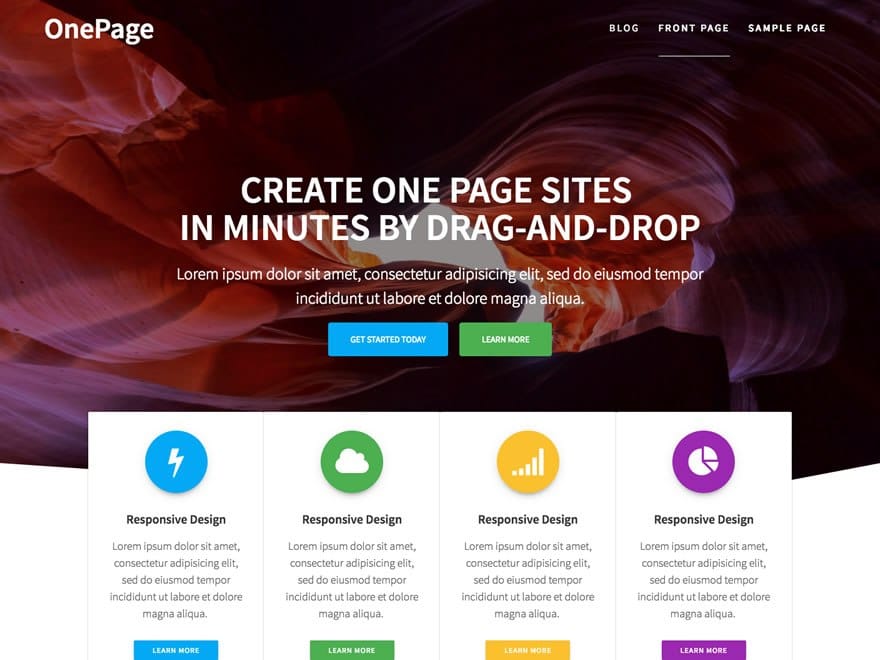
Un tema WordPress di una pagina è un tema progettato per essere utilizzato su una singola pagina o post. Questo tipo di tema è perfetto per aziende o privati che desiderano creare un sito Web semplice, efficace e facile da navigare. I temi WordPress di una pagina sono in genere molto puliti e dal design minimalista, il che li rende ideali per i siti che vogliono trasmettere un'immagine professionale.
3 modi per scegliere un layout di pagina WordPress
Scegli un layout di pagina utilizzando *br=. Le tue opzioni di layout di pagina. Sul lato sinistro dell'editor di pagina, ci sono tre sezioni: contenuto, barra laterale e piè di pagina. Quando crei il contenuto, verrà visualizzato nell'area del contenuto. Puoi includere qualsiasi widget o shortcode che desideri nell'area della barra laterale e puoi includere le tue informazioni di contatto o qualsiasi altra informazione nell'area del piè di pagina. Scegli un modello di pagina che si adatta meglio alle tue esigenze. Questo plugin ti consente di creare un modello di pagina in WordPress. Il menu dei modelli di pagina si trova nella navigazione del dashboard di WordPress. È necessario premere il pulsante Aggiungi nuovo. Ora sono disponibili diversi modelli per la tua pagina. Seleziona il modello Pagina senza barra laterale e fai clic sul pulsante Pubblica per caricarlo.
Come posso creare un sito Web di una pagina utilizzando un Elementor?
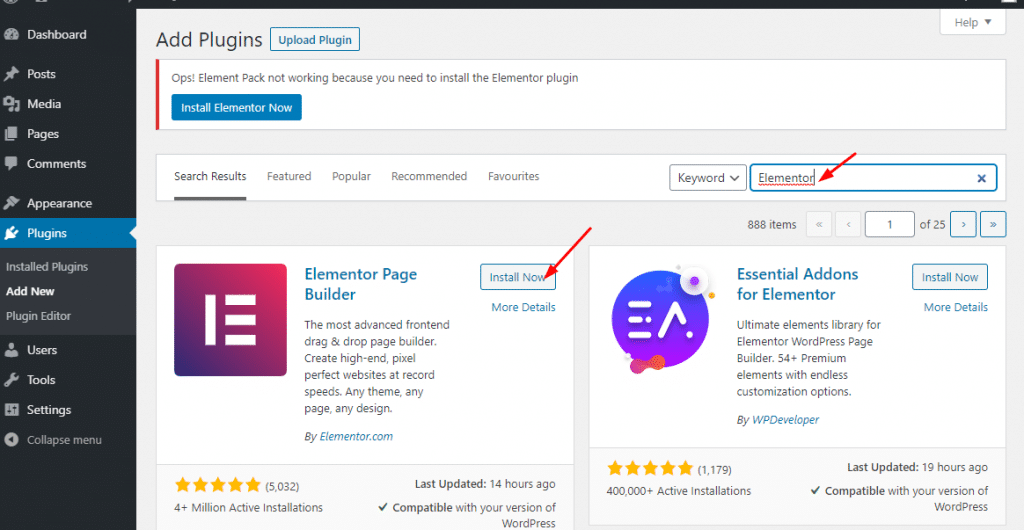
Ci sono alcuni passaggi che devi seguire per creare un sito Web di una pagina utilizzando Elementor. Innanzitutto, devi creare una nuova pagina in WordPress e quindi selezionare il generatore di pagine Elementor. Successivamente, è necessario aggiungere una nuova sezione e quindi trascinare e rilasciare i widget desiderati nella sezione. Infine, devi pubblicare la pagina e poi visualizzarla nel tuo browser.
Una guida facile da seguire per creare un sito Web di una pagina con Elementor e PowerPack Elementor Addons. Un sito Web di una pagina, in sostanza, è un semplice sito Web incentrato sulla condivisione di informazioni. Puoi facilmente creare un impressionante sito Web di una pagina utilizzando questi componenti aggiuntivi in questo tutorial. Il passaggio successivo consiste nell'inserire le personalizzazioni di navigazione di una pagina di Elementor nella scheda Contenuto. Il titolo della sezione, l'ID della sezione e i punti di navigazione possono essere aggiunti a una sezione facendo clic su questo collegamento. Puoi anche specificare il posizionamento dei punti di navigazione personalizzati in ogni sezione del tuo sito web con l'aiuto di questa funzione. La descrizione comando, la freccia dello strumento, la rotellina e i tasti di scorrimento sono tutti disponibili per l'abilitazione o la disattivazione qui.
Puoi modificare i colori, le dimensioni, i suggerimenti e molte altre funzionalità della navigazione di una pagina facendo clic sulla scheda Stile. Puoi anche aggiungere un'ombra e uno stile del riquadro al bordo. Questo è un eccellente esempio di un sito Web di una pagina creato utilizzando Elementor One-Page Navigation Widget.
Il modo perfetto per iniziare o portare il tuo sito web aziendale al livello successivo: Elemento
Elementor è lo strumento migliore per creare il tuo sito web aziendale. Elementor ti consente di creare un sito Web su misura per le tue esigenze specifiche in pochi minuti. Elementor è un download e un'installazione gratuiti che puoi utilizzare per personalizzare il tuo sito WordPress, personalizzare i modelli e pubblicare contenuti. Elementor creerà anche il tuo sito Web per te, permettendoti di concentrarti sulla gestione della tua attività e lasciare che Elementor faccia il resto.
I modelli di Elementor sono ideali per qualsiasi tipo di attività, sia che si tratti di una piccola impresa che sta per iniziare o di un'azienda affermata che cerca di espandersi sul proprio sito web. Quindi, vai avanti e inizia oggi stesso con Elementor, è il modo perfetto per iniziare o espandere il tuo sito web aziendale.

Come creare un sito Web di una pagina HTML
È possibile creare un sito Web di una pagina utilizzando il codice HTML. Per fare ciò, apri un editor di testo e inserisci il seguente codice:
Benvenuti nel mio sito web di una pagina!
È qui che andranno i contenuti per il mio sito web. Posso includere testo, immagini e collegamenti.
Salva il file come index.html e caricalo sul tuo server web. Il tuo sito Web di una pagina dovrebbe ora essere accessibile ai visitatori.
Questo articolo spiega come creare una semplice pagina web con HTML (Hypertext Markup Language). L'HTML è il linguaggio di markup che funge da base per la progettazione di pagine Web sul World Wide Web. Nei computer Windows e Mac sono disponibili editor di testo di base per la creazione di pagine HTML. Puoi farlo usando i seguenti passaggi. Digitando *brbr, puoi aggiungere un'interruzione di riga a questo comando. Usando questo metodo, puoi dividere la tua pagina in sezioni usando una linea orizzontale. Imposta il colore di sfondo utilizzando il tag <body>.
Puoi anche usare l'attributo style per specificare il colore che vuoi che tutto il testo in un tag specifico sia. Gli utenti Mac sono gli unici a cui è consentito utilizzarli. La voce di menu Formato apparirà nella parte superiore dello schermo, quindi puoi selezionare Crea testo normale facendo clic su di essa nel menu a discesa. Vai alla sezione Nome file in Windows o alla sezione Nome in Mac per inserire il nome del documento. Inserisci un file HTML nel tipo di file del documento. Se fai doppio clic sul documento, puoi cambiarne il testo. Quali sono le ultime notizie su questo articolo?
Modello di pagina singola di WordPress
Un modello di pagina singola di WordPress è un ottimo modo per creare un sito Web semplice ma efficace. Questo tipo di modello è perfetto per aziende o privati che desiderano creare un sito Web facile da navigare e che fornisce tutte le informazioni di cui i visitatori hanno bisogno in un unico posto. Sebbene un modello a pagina singola non fornisca lo stesso livello di personalizzazione di un modello a più pagine, può comunque essere un'ottima opzione per coloro che desiderano un sito Web pulito e semplice.
Il termine modello di pagina si riferisce a un tipo specifico di file modello che può essere utilizzato per applicare a qualsiasi pagina o gruppo di pagine specifico. I modelli di pagina possono essere utilizzati per visualizzare contenuti dinamici su una pagina, come post, aggiornamenti di notizie, calendari e file multimediali. Durante la creazione o la modifica di una pagina, un utente può selezionare ogni modello nell'elenco che ha il suo nome. Esistono diversi temi che consentono agli utenti di selezionare il numero di colonne in una pagina. È possibile creare molti modelli che possono essere utilizzati su qualsiasi pagina o su più pagine. Per fornire ai tuoi utenti questa opzione globale, devi creare modelli di pagina per ciascuna opzione e fornire a ciascuno un nome per quel modello. È possibile creare un modello per qualsiasi pagina, in base alla pagina Gerarchia modelli.
Per creare un modello di pagina specializzato , deve trovarsi nella cartella del tema (ad es. /wp-content/themes/my-theme-name/). Un modello di pagina sarà disponibile nella sezione del post della pagina del tipo. Solo WordPress 4.7 ti consente di creare modelli di pagina per pubblicare tipi diversi da "pagina". I nomi delle classi per i tipi di post (pagina), gli ID di pagina (ID-pagina*) e i modelli di pagina verranno stampati nel tag body se il modello utilizza la funzione body_class(). Puoi includere i modelli del tipo di post del prodotto in theme_product_templates se disponi di theme_product_templates. Nel file page.php del tuo tema, puoi apportare piccole modifiche alla tua pagina che sono specifiche per esso.
Per creare un sito semplice o un sito più complesso. Come creare un tema WordPress vuoto
Non è necessario preoccuparsi del layout o del design quando si utilizzano temi WordPress vuoti. Avrai un maggiore controllo sulla progettazione e costruzione del tuo sito web se utilizzi questo metodo. Selezionando un tema WordPress vuoto adatto, puoi scegliere un tema che soddisfi le tue esigenze.
Tieni a mente questi tre punti essenziali quando crei un tema WordPress vuoto.
Assicurati che il tuo tema WordPress abbia abbastanza spazio per respirare. Assicurati che abbia molto spazio libero in modo che non si senta angusto o imbottito.
La funzionalità del tuo tema WordPress vuoto dovrebbe essere il più funzionale possibile. Non dovrebbe essere necessario apportare modifiche al sistema per funzionare.
Il primo passo è selezionare un tema WordPress che integrerà il design e il tono complessivi. È possibile utilizzare entrambe le combinazioni di colori o puoi sceglierne una più audace.
Dopo aver selezionato un tema WordPress vuoto, devi prima eseguire alcuni passaggi affinché sia pronto per l'uso. Devi prima configurare le impostazioni del tuo sito web. Dovrai modificare il titolo e la descrizione del sito, nonché il nome di dominio e l'hosting.
Il tuo nuovo sito dovrà essere configurato e dovrai installare un tema WordPress. Questo può essere fatto andando alla pagina Impostazioni e cercando "Temi". Fai clic sul collegamento "Temi" una volta trovato, quindi su "Vuoto" per visualizzare il tema vuoto.
Una volta installato il tema WordPress vuoto, dovrai prepararlo per l'uso nei passaggi seguenti. Prima di poter iniziare, devi prima aggiungere il contenuto del sito. Per rendere più visibile il tuo sito web, devi anche aggiungere post di blog, articoli e altri contenuti. Immagini e video possono anche essere aggiunti alla tua applicazione.
Richiederà quindi l'aggiunta di un'intestazione e un piè di pagina. Devi includere il nome e la descrizione del tuo sito, così come il suo logo e le informazioni di contatto, per essere elencato.
Dovrai anche aggiungere alcuni CSS personalizzati al tuo sito. Gli stili possono anche essere aggiunti al contenuto e all'intestazione.
Una volta completati questi passaggi, il tuo tema WordPress vuoto è pronto per l'uso. Potresti utilizzarlo.
Esempi di siti Web WordPress di una pagina
Esistono numerosi esempi di siti Web WordPress di una pagina che possono essere trovati online. Questi siti Web possono essere utilizzati come punto di riferimento durante la creazione di un proprio sito Web di una pagina. Quando si guardano esempi di siti Web WordPress di una pagina, è importante prestare attenzione al layout e al design del sito, nonché al contenuto incluso nella pagina. Prendendoti del tempo per esaminare una serie di diversi esempi di siti Web WordPress di una pagina, puoi ottenere una migliore comprensione di ciò che è possibile fare durante la creazione di un sito Web di una pagina.
Singola pagina web
Una singola pagina web è una pagina che non fa parte di un sito web più grande. È una pagina autonoma a cui è possibile accedere tramite il proprio URL. Le singole pagine web vengono spesso utilizzate per scopi di marketing, come landing page o splash page. Possono anche essere usati come un modo semplice per condividere informazioni, come un curriculum o un portfolio online.
I pro ei contro dei siti Web a pagina singola
Un sito Web a pagina singola, come suggerisce il nome, è un sito Web che contiene solo una pagina HTML . Non ci sono pagine aggiuntive, come la pagina Chi siamo, che puoi utilizzare per saperne di più su di noi. Secondo Awwwards, il contenuto è completamente caricato sulla prima pagina di un sito Web a pagina singola, rendendo l'esperienza più fluida e continua. Il vantaggio di un sito Web multipagina è che ti consente di rivolgerti a un pubblico specifico e offrire un'esperienza specifica. Puoi facilmente controllare il loro comportamento sul tuo sito e indirizzarli in una direzione senza preoccuparti che facciano clic su varie pagine, potenzialmente nell'ordine sbagliato.
Pagina iniziale singola
Una singola home page è un sito Web che contiene solo una pagina. Questa pagina contiene in genere informazioni sul proprietario o sull'attività del sito Web e può includere anche informazioni sui prodotti o servizi offerti. Una singola home page può contenere anche collegamenti ad altre pagine del sito Web, ma in genere non contiene molto contenuto.
Perché i siti Web di una pagina sono belli
Quali sono gli svantaggi di avere un sito web di una pagina?
L'obiettivo principale dei siti Web di una pagina è presentare un messaggio in modo diretto e diretto. Per questo motivo, il sito Web è più mirato ed efficiente. La creazione e la manutenzione di un sito Web di una o una pagina è semplice a causa della mancanza di pagine da gestire.
Siti web di pagine
Un sito Web di pagina è un sito Web costituito da una singola pagina. I siti Web delle pagine vengono in genere utilizzati per siti Web semplici, come siti Web personali o piccole imprese. I siti Web delle pagine sono facili da creare e possono essere creati utilizzando una varietà di strumenti di sviluppo Web.
Che cos'è un esempio di pagina Web?
Javatpoint.com, Amazon.com e altri siti sono esempi di siti Web. Esistono diversi esempi di pagine Web, tra cui la pagina di visualizzazione corrente, la pagina dei contatti, la pagina di registrazione e la home page.