
1 ページの WordPress ウェブサイト テンプレートを作成する方法
公開: 2022-10-22始める前に、いくつかの準備が必要です。 まず、WordPress サイトをセットアップして実行する必要があります。 お持ちでない場合は、WordPress.com で無料のアカウントにサインアップできます。 次に、サイトのテーマを選択する必要があります。 WordPress には文字通り何千ものテーマが用意されているため、ニーズに合ったテーマを簡単に見つけることができます。 気に入ったテーマが見つかったら、それをダウンロードして WordPress サイトにインストールします。 WordPress とテーマがインストールされたので、1 ページの Web サイト テンプレートの作成を開始します。 最初に行う必要があるのは、WordPress で新しいページを作成することです。 これを行うには、WordPress サイトにログインして [ページ] セクションに移動します。 「新規追加」ボタンをクリックします。 新しいページにタイトルを付けてから、コンテンツの追加を開始します。 テキスト、画像、ビデオ、その他必要なものを追加できます。 ページのコンテンツに満足したら、それを保存します。 ページが保存されたので、ナビゲーション メニューを追加します。 これを行うには、WordPress サイトの [外観] セクションに移動し、[メニュー] リンクをクリックします。 ここから、1 ページの Web サイト テンプレートにカスタム メニューを追加できます。 メニューを保存したら、WordPress サイトの上部にある [プレビュー] リンクに移動して、1 ページの Web サイト テンプレートをプレビューできます。 見た目に満足している場合は、先に進んで保存できます。 以上です! これで、WordPress 用の 1 ページの Web サイト テンプレートが作成されました。
独自の WordPress ワンページ Web サイトを作成するために必要な 3 つのステップを次に示します。 Web サイトには、ホームページ、連絡先ページ、概要ページ、または提供する各コンテンツやサービスの領域など、複数のページを含めることができます。 Web サイトが 1 ページのみの場合、すべての重要な情報を 1 つの場所に詰め込むことができます。 1 ページの Web サイトを選択する場合は、そのデザインについて非常に慎重に検討する必要があります。 まず、サイトの主要な行動喚起 (CTA) の重要な要素を 1 つまたは 2 つ選択することから始めてください。 WordPress を使用している場合は、任意のテーマでこのようなサイトを作成できます。 このテーマは、複数ページのテーマとして使用できる汎用性の高い 1 ページのテーマであるため、単一ページの Web サイトでの使用に最適です。
クリーンな WordPress インストール、アクティブな Neve テーマ、および Elementor ページ ビルダーを使用して、1 ページの Web サイトをすばやく開始できます。 これらの手順については、以降のセクションで詳しく説明しますが、基本的なプロセスについては前のセクションで説明します。 まず、配色と背景を選択する必要があります。 ヘッダーを表示するには、まずメニューを作成する必要があります。 Elementor を使用すると、2 つの方法のいずれかで 1 ページの Web サイトを作成するオプションがあります。 Elementor または別のアプリを使用して、新しいページにコンテンツを追加します。 Elementor のビルド済みテンプレートを使用して、独自のテンプレートをカスタマイズできます。
ページ属性を全幅に変更すると、サイドバーを非表示にすることができます。 サイトを正常に立ち上げたら、[公開] ボタンをクリックします。 より大きなページのセクションは、[ブロック] タブで事前に作成されたテンプレートを使用して作成されます。 または、プラスボタンをクリックして空白のキャンバスに記入することで、最初から始めることもできます。 中央のドットをクリックすると、レイアウト、スタイル、詳細セクションなどのセクション コントロールにアクセスできます。 これら 3 つのセクションは、Elementor の既製のテンプレート ブロックで構築されます。 セクション レイアウトの編集中に、コンテンツの幅とセクションの幅をページの全幅に調整できます。
Elementor を使用してクリック可能なナビゲーション メニューを作成する場合は、さまざまなセクションをナビゲーション メニューに接続する必要があります。 Elementor パネルに各セクションの CSS ID フィールドが含まれている場合は、ハッシュタグを付けずに正しいセクション名を入力します。 メニューが #about-us にリンクしている場合は、CSSID を about-us として含める必要があります。 その後、次のセクションに再度リンクする必要があります: 静的な WordPress ホームページを設定するには、ホームページのデザインが必要です。
WordPress で 1 ページのテンプレートを作成するにはどうすればよいですか?

WordPress で 1 ページのテンプレートを作成するには、いくつかの方法があります。 1 つの方法は、カスタム ページ テンプレートを作成することです。 これには、WordPress テーマで新しいファイルを作成し、コードを追加することが含まれます。 1 ページのテンプレートを作成する別の方法は、プラグインを使用することです。 1 ページのテンプレートを作成するために使用できるプラグインがいくつかあります。 最も人気のあるプラグインの 1 つは、Page Builder と呼ばれます。 プラグインをインストールしたら、有効化する必要があります。 プラグインを有効にすると、1 ページのテンプレートを作成できるようになります。
他のウェブサイトとは大きく異なるランディング ページを持つ多くのサイトがあります。 カスタム ページ テンプレートがインストールされている場合、WordPress で独自のデザインとレイアウトを使用してカスタム ページを作成できます。 インストール プロセスにはかなりの作業が必要です。 プラグインをインストールするほど簡単ではありません。 スタンドアロンの FTP プログラムを使用している場合は、WordPress Web サイトにファイルをアップロードするための FTP プログラムが必要です。 既存のテーマ ページ テンプレートをコピーすることで、簡単に作成できます。 WordPress では、ページを表示するためにテンプレート ファイルは必要ありません。 これは本質的に、独自のカスタム テンプレートの基礎です。
page.php の内容をコピーしたら、それらをカスタム テンプレート ファイルに貼り付けることができます。 カスタム テンプレートには既にヘッダーがあるため、別の文字列に置き換えます。 新しいテンプレートを使用するページをクリックするとすぐに、空白のページが表示されなくなります。 出発点として、テーマ ページ テンプレートを使用しました。 他の投稿やページとは対照的に、カスタム ページ テンプレートはユニークです。 カスタム ページ テンプレートのエラーは、Web サイトに悪影響を与える可能性があります。 コードや HTML の知識があれば、WordPress で何でも作成できます。
ワンページWordPressテーマとは?
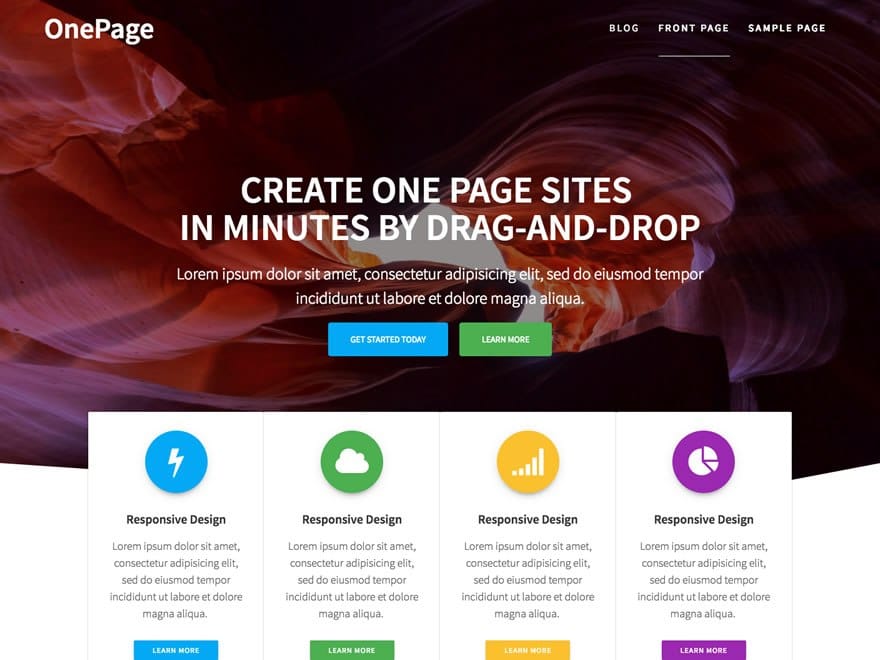
1 ページの WordPress テーマは、1 つのページまたは投稿で使用するように設計されたテーマです。 このタイプのテーマは、ナビゲートしやすいシンプルで効果的な Web サイトを作成したい企業や個人に最適です。 1ページの WordPress テーマは通常、デザインが非常にクリーンでミニマリストであるため、プロフェッショナルなイメージを伝えたいサイトに最適です。
WordPressのページレイアウトを選択する3つの方法
*br= を使用してページ レイアウトを選択します。 ページ レイアウト オプション。 ページ エディターの左側には、コンテンツ、サイドバー、フッターの 3 つのセクションがあります。 コンテンツを作成すると、コンテンツエリアに表示されます。 サイドバー領域に必要なウィジェットやショートコードを含めることができ、フッター領域に連絡先情報やその他の情報を含めることができます. ニーズに最適なページ テンプレートを選択してください。 このプラグインを使用すると、WordPress でページ テンプレートを作成できます。 ページ テンプレート メニューは、WordPress ダッシュボード ナビゲーションにあります。 [新規追加] ボタンを押す必要があります。 ページで使用できるテンプレートが多数用意されています。 サイドバーのないページ テンプレートを選択し、[公開] ボタンをクリックしてアップロードします。
Elementor を使用して 1 ページの Web サイトを作成するにはどうすればよいですか?
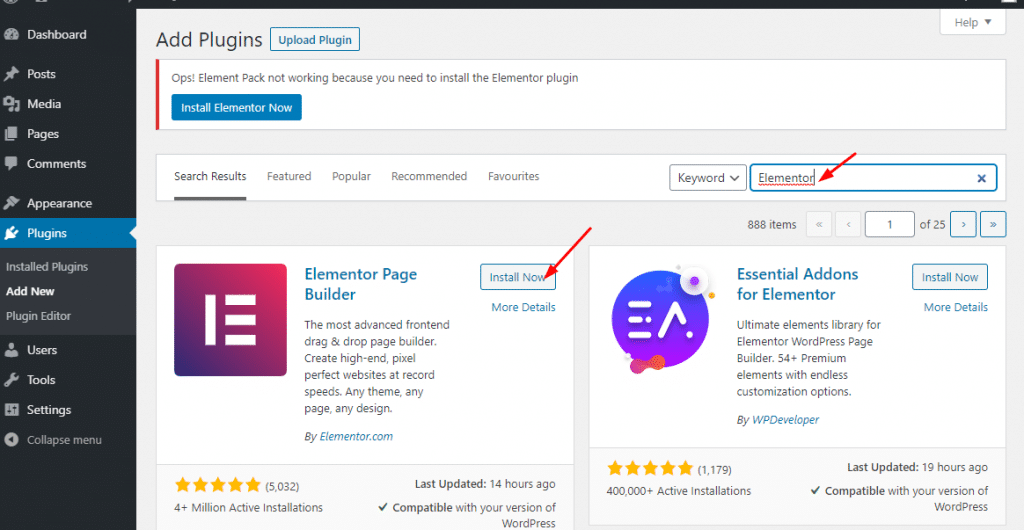
Elementor を使用して 1 ページの Web サイトを作成するには、いくつかの手順に従う必要があります。 まず、WordPress で新しいページを作成してから、Elementor ページ ビルダーを選択する必要があります。 次に、新しいセクションを追加し、目的のウィジェットをセクションにドラッグ アンド ドロップする必要があります。 最後に、ページを公開してからブラウザで表示する必要があります。
Elementor および PowerPack Elementor アドオンを使用して 1 ページの Web サイトを作成するためのわかりやすいガイドです。 基本的に、1 ページの Web サイトは、情報の共有に重点を置いたシンプルな Web サイトです。 このチュートリアルでこれらのアドオンを使用して、印象的な 1 ページの Web サイトを簡単に作成できます。 次の手順では、Elementor の 1 ページ ナビゲーションのカスタマイズを [コンテンツ] タブに挿入します。 このリンクをクリックすると、セクション タイトル、セクション ID、およびナビゲーション ドットをセクションに追加できます。 この機能を利用して、Web サイトの各セクションにカスタム ナビゲーション ドットの配置を指定することもできます。 ツールチップ、ツール矢印、スクロール ホイール、およびスクロール キーはすべて、ここで有効または無効にすることができます。
[スタイル] タブをクリックすると、1 ページ ナビゲーションの色、サイズ、ツールヒント、およびその他の多くの機能を変更できます。 ボックスの影とスタイルを境界線に追加することもできます。 これは、Elementor One-Page Navigation Widget を使用して作成された 1 ページの Web サイトの優れた例です。

ビジネス Web サイトを開始または次のレベルに引き上げるのに最適な方法: Elemento
Elementor は、独自のビジネス Web サイトを作成するための最適なツールです。 Elementor を使用すると、特定のニーズに合わせて調整された Web サイトを数分で作成できます。 Elementor は、WordPress サイトのパーソナライズ、テンプレートのカスタマイズ、コンテンツの公開に使用できる無料のダウンロードとインストールです。 Elementor はウェブサイトも作成するため、ビジネスの運営に集中し、あとは Elementor に任せることができます。
Elementor のテンプレートは、小規模なビジネスを始めようとしている場合でも、ウェブサイトの拡大を検討している確立された企業であっても、あらゆるタイプのビジネスに最適です。 それでは、今すぐ Elementor を使い始めましょう。これは、ビジネス Web サイトを開始または拡張するのに最適な方法です。
1 ページの Web サイト Html を作成する方法
HTML コードを使用して 1 ページの Web サイトを作成できます。 これを行うには、テキスト エディターを開き、次のコードを入力します。
私の1ページのウェブサイトへようこそ!
これは、私のウェブサイトのコンテンツが移動する場所です。 テキスト、画像、リンクを含めることができます。
ファイルを index.html として保存し、Web サーバーにアップロードします。 これで、訪問者が 1 ページの Web サイトにアクセスできるようになります。
この wikiHow では、HTML (ハイパーテキスト マークアップ言語) を使用して簡単な Web ページを作成する方法を説明します。 HTML は、World Wide Web 上の Web ページの設計の基盤として機能するマークアップ言語です。 Windows および Mac コンピュータでは、基本的なテキスト エディタを使用して HTML ページを作成できます。 これを行うには、次の手順を使用します。 *brbr と入力すると、このコマンドに改行を追加できます。 この方法を使用すると、水平線を使用してページをセクションに分割できます。 <body>タグで背景色を設定します。
style 属性を使用して、特定のタグ内のすべてのテキストの色を指定することもできます。 それらの使用が許可されているのは、Mac ユーザーのみです。 画面の上部に [フォーマット] メニュー項目が表示され、ドロップダウン メニューで [プレーン テキストの作成] をクリックして選択できます。 Windows の [ファイル名] セクションまたは Mac の [名前] セクションに移動して、ドキュメントの名前を入力します。 ドキュメントのファイル タイプに HTML ファイルを挿入します。 ドキュメントをダブルクリックすると、そのテキストを変更できます。 この記事の最新ニュースは何ですか?
WordPress シングルページ テンプレート
WordPress のシングル ページ テンプレートは、シンプルでありながら効果的な Web サイトを作成するための優れた方法です。 このタイプのテンプレートは、ナビゲートしやすく、訪問者が必要とするすべての情報を 1 か所で提供する Web サイトを作成したい企業や個人に最適です。 単一ページのテンプレートは、複数ページのテンプレートと同じレベルのカスタマイズを提供しませんが、クリーンでシンプルな Web サイトが必要な人にとっては優れたオプションです.
ページ テンプレートという用語は、特定のページまたはページ グループに適用するために使用できる特定の種類のテンプレート ファイルを指します。 ページ テンプレートを使用して、投稿、最新ニュース、カレンダー、メディア ファイルなどの動的コンテンツをページに表示できます。 ページを作成または編集するとき、ユーザーはリスト内の名前を持つ各テンプレートを選択できます。 ユーザーがページの列数を選択できるテーマがいくつかあります。 任意のページまたは複数のページで使用できる多くのテンプレートを作成できます。 ユーザーにこのグローバル オプションを提供するには、オプションごとにページ テンプレートを作成し、それぞれにそのテンプレートの名前を付ける必要があります。 テンプレート階層ページに従って、任意のページのテンプレートを作成できます。
専用のページ テンプレートを作成するには、テーマのフォルダー (例: /wp-content/themes/my-theme-name/) に配置する必要があります。 ページ テンプレートは、タイプのページ投稿セクションで利用できます。 WordPress 4.7 のみがページ テンプレートを作成して「ページ」以外のタイプを投稿できます。 テンプレートが body_class() 関数を使用している場合、投稿タイプ (page)、ページ ID (page-id-ID*)、およびページ テンプレートのクラス名が body タグに出力されます。 theme_product_templates がある場合は、theme_product_templates に商品投稿タイプのテンプレートを含めることができます。 テーマの page.php ファイルで、ページに固有の小さな変更を加えることができます。
単純なサイトまたはより複雑なサイトを作成するには。 空白の WordPress テーマを作成する方法
空白の WordPress テーマを使用する場合、レイアウトやデザインを気にする必要はありません。 この方法を使用すると、Web サイトのデザインと構築をより細かく制御できます。 適切な空白の WordPress テーマを選択することで、ニーズに合ったテーマを選択できます。
空白の WordPress テーマを作成するときは、次の 3 つの重要な点に留意してください。
WordPress のテーマに呼吸するのに十分なスペースがあることを確認してください。 窮屈に感じたり、詰め込みすぎたりしないように、十分なスペースがあることを確認してください。
空白の WordPress テーマの機能は、可能な限り機能する必要があります。 機能するためにシステムを変更する必要はありません。
最初のステップは、全体的なデザインとトーンを補完する WordPress テーマを選択することです。 どちらの配色も使用できますが、より大胆な配色を使用することもできます。
空白の WordPress テーマを選択した後、使用できるようにするために、まずいくつかの手順を実行する必要があります。 まず、Web サイトの設定をセットアップする必要があります。 サイトのタイトルと説明、およびドメイン名とホスティングを変更する必要があります。
新しいサイトを構成する必要があり、WordPress テーマをインストールする必要があります。 これは、設定ページに移動して「テーマ」を検索することで実行できます。 [テーマ] リンクを見つけたらクリックし、[空白] をクリックして空白のテーマを表示します。
空白の WordPress テーマをインストールしたら、次の手順で使用する準備をする必要があります。 開始する前に、まずサイトのコンテンツを追加する必要があります。 Web サイトをより見やすくするには、ブログ投稿、記事、およびその他のコンテンツも追加する必要があります。 画像や動画をアプリケーションに追加することもできます。
次に、ヘッダーとフッターを追加する必要があります。 一覧に表示するには、サイトの名前と説明、ロゴと連絡先情報を含める必要があります。
また、カスタム CSS をサイトに追加する必要があります。 コンテンツとヘッダーにスタイルを追加することもできます。
これらの手順を完了すると、空白の WordPress テーマを使用できるようになります。 あなたはそれを利用することができます。
ワンページ WordPress ウェブサイトの例
オンラインで見つけることができる 1ページの WordPress Web サイトの例が多数あります。 これらの Web サイトは、独自の 1 ページの Web サイトを作成する際の参照ポイントとして使用できます。 1ページのWordPress Webサイトの例を見るときは、サイトのレイアウトとデザイン、およびページに含まれるコンテンツに注意を払うことが重要です. 1ページのWordPress Webサイトのさまざまな例を時間をかけて確認することで、1ページのWebサイトを作成するときに何ができるかをよりよく理解できます.
単一の Web ページ
単一の Web ページは、より大きな Web サイトの一部ではないページです。 独自の URL でアクセスできるスタンドアロンのページです。 ランディング ページやスプラッシュ ページなど、単一の Web ページがマーケティング目的で使用されることがよくあります。 また、履歴書やオンライン ポートフォリオなど、情報を共有する簡単な方法としても使用できます。
単一ページ Web サイトの長所と短所
単一ページの Web サイトは、その名前が示すように、1 つのHTML ページのみを含む Web サイトです。 会社概要ページなど、私たちについて詳しく知るために使用できる追加のページはありません。 Awwwards によると、単一ページの Web サイトの最初のページにコンテンツが完全に読み込まれるため、エクスペリエンスがより流動的で連続的なものになります。 複数ページのウェブサイトの利点は、特定のオーディエンスをターゲットにして、特定のエクスペリエンスを提供できることです。 サイトでのユーザーの行動を簡単に制御し、さまざまなページをクリックすることを心配することなく、一方向に向けることができます。
単一のホームページ
単一のホームページは、1 つのページのみを含む Web サイトです。 このページには通常、ウェブサイトの所有者またはビジネスに関する情報が含まれており、提供される製品またはサービスに関する情報も含まれる場合があります。 1 つのホームページには、Web サイト上の他のページへのリンクが含まれている場合もありますが、通常、コンテンツはあまり含まれていません。
ワンページのウェブサイトが美しい理由
1ページのウェブサイトを持つことの欠点は何ですか?
ワンページ Web サイトの主な目標は、1 つのメッセージを直接的かつ直接的に提示することです。 このため、ウェブサイトはより集中的で効率的です。 単一または 1 ページの Web サイトの作成と維持は、処理するページがないため簡単です。
ページのウェブサイト
ページ Web サイトは、1 つのページで構成される Web サイトです。 ページ Web サイトは通常、個人の Web サイトや中小企業などの単純な Web サイトに使用されます。 ページ Web サイトは簡単に作成でき、さまざまな Web 開発ツールを使用して作成できます。
Web ページの例とは?
Javatpoint.com、Amazon.com、およびその他のサイトは Web サイトの例です。 Web ページには、現在表示中のページ、連絡先ページ、登録ページ、ホームページなど、いくつかの例があります。