
Jak stworzyć jednostronicowy szablon WordPress?
Opublikowany: 2022-10-22Zanim zaczniemy, musisz przygotować kilka rzeczy. Po pierwsze, musisz mieć już skonfigurowaną i uruchomioną witrynę WordPress. Jeśli go nie masz, możesz założyć darmowe konto na WordPress.com. Następnie musisz wybrać motyw dla swojej witryny. W WordPressie dostępnych jest dosłownie tysiące motywów, więc nie będziesz miał problemu ze znalezieniem takiego, który odpowiada Twoim potrzebom. Po znalezieniu odpowiedniego motywu pobierz go i zainstaluj w swojej witrynie WordPress. Teraz, gdy masz już zainstalowany WordPress i motyw, nadszedł czas, aby zacząć tworzyć swój jednostronicowy szablon witryny. Pierwszą rzeczą, którą musisz zrobić, to utworzyć nową stronę w WordPress. Aby to zrobić, zaloguj się do swojej witryny WordPress i przejdź do sekcji Strony. Kliknij przycisk „Dodaj nowy”. Nadaj swojej nowej stronie tytuł, a następnie zacznij dodawać do niej zawartość. Możesz dodać tekst, obrazy, filmy i cokolwiek chcesz. Gdy będziesz zadowolony z treści na swojej stronie, nadszedł czas, aby ją zapisać. Teraz, gdy Twoja strona jest zapisana, nadszedł czas, aby dodać menu nawigacyjne. Aby to zrobić, przejdź do sekcji Wygląd swojej witryny WordPress i kliknij link „Menu”. Tutaj możesz dodać niestandardowe menu do swojego jednostronicowego szablonu witryny. Po zapisaniu menu możesz wyświetlić podgląd swojego jednostronicowego szablonu witryny, przechodząc do linku „Podgląd” u góry witryny WordPress. Jeśli jesteś zadowolony z tego, jak wygląda, możesz go zapisać. I to wszystko! Utworzyłeś właśnie jednostronicowy szablon witryny dla WordPress.
Oto trzy kroki, które musisz wykonać, aby utworzyć własną jednostronicową witrynę WordPress. Witryna internetowa może mieć wiele stron, takich jak strona główna, strona kontaktowa, strona z informacjami lub obszar dla każdej oferowanej treści lub usługi. Jeśli Twoja witryna składa się tylko z jednej strony, wszystkie ważne informacje można stłoczyć w jednym miejscu. Musisz bardzo dokładnie przemyśleć projekt jednostronicowej witryny, jeśli ją wybierzesz. Na początek warto wybrać jeden lub dwa istotne aspekty głównego wezwania do działania (CTA) w witrynie. Jeśli korzystasz z WordPressa, możesz stworzyć taką witrynę z dowolnym motywem. Motyw jest idealny do użytku z jednostronicową witryną internetową, ponieważ jest uniwersalnym jednostronicowym motywem , którego można używać jako motywu wielostronicowego.
Możesz szybko rozpocząć korzystanie z jednostronicowej witryny dzięki czystej instalacji WordPress, aktywnemu motywowi Neve i kreatorowi stron Elementor. Kroki zostaną opisane bardziej szczegółowo w kolejnych sekcjach, ale podstawowy proces zostanie przedstawiony w poprzednich sekcjach. Aby rozpocząć, musisz najpierw wybrać schemat kolorów i tło. Aby Twój nagłówek się wyświetlał, musisz najpierw utworzyć menu. Korzystając z Elementora, masz możliwość stworzenia jednostronicowej witryny internetowej na jeden z dwóch sposobów. Dodaj zawartość do nowej strony za pomocą Elementora lub innej aplikacji. Gotowych szablonów Elementora można używać do dostosowywania własnych.
Możesz sprawić, że paski boczne znikną, zmieniając atrybuty strony na pełną szerokość. Po pomyślnym uruchomieniu witryny kliknij przycisk Opublikuj. Sekcja większej strony zostanie zbudowana z gotowego szablonu w zakładce Bloki. Alternatywnie możesz zacząć od zera, klikając przycisk plus i wypełniając puste płótno. Klikając kropki pośrodku, możesz uzyskać dostęp do elementów sterujących sekcjami, takich jak układ, styl i sekcje zaawansowane. Te trzy sekcje zostaną zbudowane z gotowych bloków szablonów z Elementora. Podczas edycji układu sekcji możesz dostosować szerokość treści i szerokość sekcji do pełnej szerokości strony.
Tworząc klikalne menu nawigacyjne za pomocą Elementora, musisz połączyć różne sekcje z menu nawigacyjnym. Wpisz poprawną nazwę sekcji bez hashtagu, jeśli panel Elementor zawiera pole identyfikatora CSS dla każdej sekcji. Jeśli Twoje menu zawiera link do #about-us, podaj CSSID jako about-us. Następnie musisz ponownie połączyć się z następującymi sekcjami: Aby skonfigurować statyczną stronę główną WordPress, potrzebujesz projektu, który jest stroną główną.
Jak stworzyć szablon One Page w WordPressie?

Istnieje kilka różnych sposobów tworzenia jednostronicowego szablonu w WordPress. Jednym ze sposobów jest stworzenie niestandardowego szablonu strony. Wiąże się to z utworzeniem nowego pliku w motywie WordPress i dodaniem do niego kodu. Innym sposobem na stworzenie szablonu jednej strony jest użycie wtyczki. Istnieje kilka różnych wtyczek, których możesz użyć do stworzenia jednostronicowego szablonu. Jedną z najpopularniejszych wtyczek jest Kreator Stron. Po zainstalowaniu wtyczki musisz ją aktywować. Po aktywowaniu wtyczki będziesz mógł stworzyć jednostronicowy szablon.
Istnieje wiele witryn, które mają strony docelowe, które znacznie różnią się od pozostałych witryn. Możesz tworzyć niestandardowe strony w WordPressie z własnym projektem i układem, jeśli masz zainstalowany niestandardowy szablon strony. Proces instalacji wymaga znacznej ilości pracy; to nie jest tak proste, jak instalacja wtyczki. Jeśli korzystasz z samodzielnego programu FTP, będziesz potrzebować programu FTP, aby przesyłać pliki do witryny WordPress. Kopiując istniejący szablon strony z motywem, będziemy mogli sobie to ułatwić. WordPress nie wymaga pliku szablonu do wyświetlenia strony. Zasadniczo jest to podstawa naszego własnego niestandardowego szablonu.
Po skopiowaniu zawartości page.php możesz wkleić je do własnego pliku szablonu. Ponieważ nasz szablon niestandardowy ma już nagłówek, zastąpimy go innym ciągiem. Gdy tylko klikniesz stronę, która korzysta z nowego szablonu, nie zobaczysz już pustej strony. Jako punkt wyjścia użyliśmy szablonu strony tematycznej. W przeciwieństwie do reszty Twoich postów i stron, niestandardowy szablon strony jest unikalny. Błędy w niestandardowym szablonie strony mogą mieć negatywny wpływ na witrynę. Jeśli wiesz, jak kodować lub HTML, możesz stworzyć wszystko, co chcesz w WordPressie.
Co to jest jednostronicowy motyw WordPress?
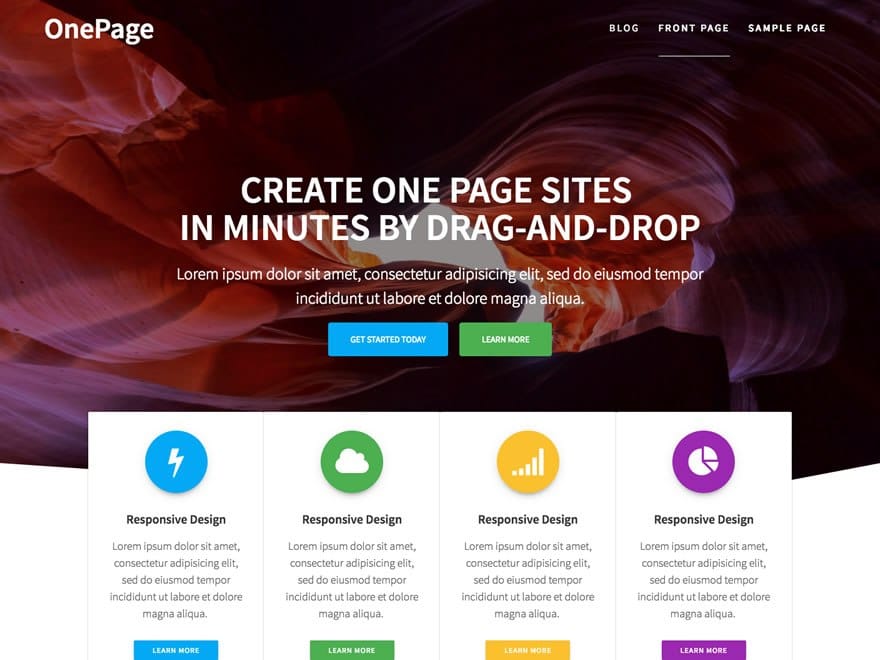
Jednostronicowy motyw WordPress to motyw przeznaczony do użycia na pojedynczej stronie lub poście. Ten rodzaj motywu jest idealny dla firm lub osób prywatnych, które chcą stworzyć prostą, efektywną witrynę internetową, która jest łatwa w nawigacji. Jednostronicowe motywy WordPress są zazwyczaj bardzo przejrzyste i minimalistyczne, co czyni je idealnymi dla witryn, które chcą przekazać profesjonalny wizerunek.
3 sposoby na wybór układu strony WordPress
Wybierz układ strony, używając *br=. Opcje układu strony. Po lewej stronie edytora strony znajdują się trzy sekcje: zawartość, pasek boczny i stopka. Po utworzeniu treści będzie ona wyświetlana w obszarze treści. W obszarze paska bocznego możesz umieścić dowolne widżety lub skróty, a w obszarze stopki możesz umieścić swoje informacje kontaktowe lub dowolne inne informacje. Wybierz szablon strony, który najlepiej odpowiada Twoim potrzebom. Ta wtyczka umożliwia tworzenie szablonu strony w WordPress. Menu Szablony stron można znaleźć w nawigacji pulpitu nawigacyjnego WordPress. Należy nacisnąć przycisk Dodaj nowy. Obecnie dostępnych jest wiele szablonów dla Twojej strony. Wybierz szablon Strona bez paska bocznego i kliknij przycisk Opublikuj, aby go przesłać.
Jak utworzyć witrynę jednostronicową za pomocą elementu Elementor?
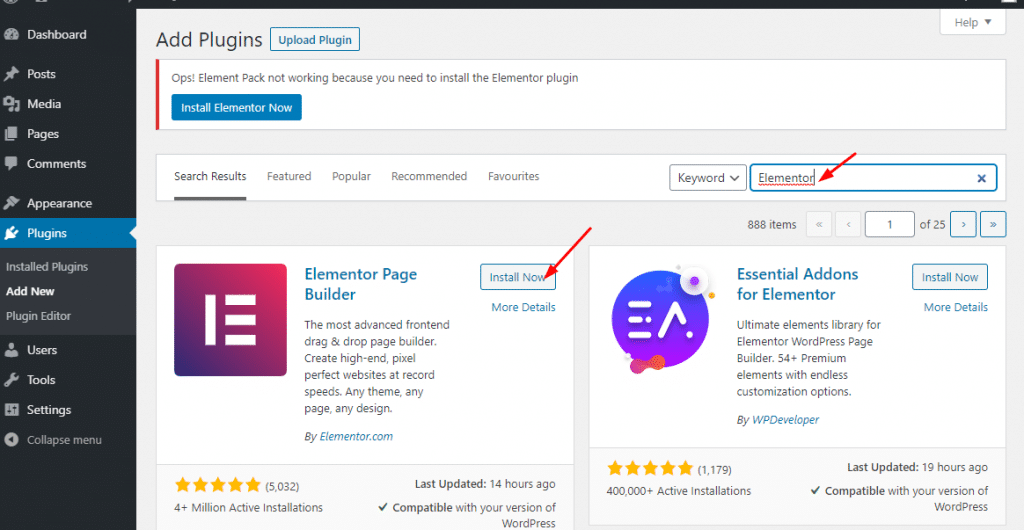
Aby utworzyć jednostronicową witrynę za pomocą Elementora, musisz wykonać kilka kroków. Najpierw musisz utworzyć nową stronę w WordPress, a następnie wybrać narzędzie do tworzenia stron Elementor. Następnie musisz dodać nową sekcję, a następnie przeciągnąć i upuścić żądane widżety do sekcji. Na koniec musisz opublikować stronę, a następnie wyświetlić ją w przeglądarce.
Łatwy do naśladowania przewodnik po tworzeniu jednostronicowej witryny internetowej z dodatkami Elementor i PowerPack Elementor. Witryna jednostronicowa jest w istocie prostą witryną internetową skupiającą się na udostępnianiu informacji. Możesz łatwo stworzyć imponującą, jednostronicową witrynę, korzystając z tych dodatków w tym samouczku. Następnym krokiem jest wstawienie dostosowań jednostronicowej nawigacji Elementor do zakładki Treść. Tytuł sekcji, identyfikator sekcji i kropki nawigacyjne można dodać do sekcji, klikając ten link. Za pomocą tej funkcji możesz również określić rozmieszczenie niestandardowych kropek nawigacyjnych w każdej sekcji witryny. Etykietka narzędzia, strzałka narzędzia, kółko przewijania i klawisze przewijania są dostępne do włączenia lub wyłączenia tutaj.
Możesz zmienić kolory, rozmiary, podpowiedzi i wiele innych funkcji nawigacji na jednej stronie, klikając kartę Styl. Możesz także dodać cień pudełka i stylizację do obramowania. To doskonały przykład jednostronicowej witryny utworzonej za pomocą jednostronicowego widżetu nawigacyjnego Elementor.
Idealny sposób na rozpoczęcie lub przeniesienie witryny biznesowej na wyższy poziom: Elemento
Elementor to najlepsze narzędzie do tworzenia własnej witryny biznesowej. Elementor umożliwia stworzenie strony internetowej dostosowanej do Twoich konkretnych potrzeb w ciągu kilku minut. Elementor to bezpłatne pobieranie i instalacja, które można wykorzystać do personalizacji witryny WordPress, dostosowywania szablonów i publikowania treści. Elementor stworzy również dla Ciebie Twoją witrynę, co pozwoli Ci skupić się na prowadzeniu firmy i pozostawić Elementorowi resztę.
Szablony Elementora są idealne dla każdego rodzaju firmy, niezależnie od tego, czy jest to mała firma, która rozpoczyna działalność, czy firma o ugruntowanej pozycji, która chce rozszerzyć swoją witrynę. Więc śmiało zacznij korzystać z Elementora już dziś, jest to idealny sposób na rozpoczęcie lub rozszerzenie witryny biznesowej.

Jak stworzyć stronę internetową z jedną stroną Html
Stronę jednostronicową można utworzyć za pomocą kodu HTML. Aby to zrobić, otwórz edytor tekstu i wprowadź następujący kod:
Witam na mojej jednostronicowej stronie internetowej!
W tym miejscu trafi treść mojej witryny. Mogę dołączyć tekst, obrazy i linki.
Zapisz plik jako index.html i prześlij go na swój serwer WWW. Twoja jednostronicowa witryna powinna być teraz dostępna dla odwiedzających.
Ta wikiHow uczy, jak stworzyć prostą stronę internetową za pomocą HTML (Hypertext Markup Language). HTML to język znaczników, który służy jako podstawa projektowania stron internetowych w sieci WWW. Na komputerach z systemem Windows i Mac dostępne są podstawowe edytory tekstu do tworzenia stron HTML. Możesz to zrobić, wykonując następujące czynności. Wpisując *brbr, możesz dodać łamanie linii do tego polecenia. Korzystając z tej metody, możesz podzielić swoją stronę na sekcje za pomocą poziomej linii. Ustaw kolor tła za pomocą tagu <body>.
Możesz również użyć atrybutu stylu, aby określić kolor, jaki ma mieć cały tekst w określonym znaczniku. Tylko użytkownicy komputerów Mac mogą z nich korzystać. Pozycja menu Format pojawi się u góry ekranu, a następnie możesz wybrać opcję Utwórz zwykły tekst, klikając ją w menu rozwijanym. Przejdź do sekcji Nazwa pliku w systemie Windows lub sekcji Nazwa w systemie Mac, aby wprowadzić nazwę dokumentu. Wstaw plik HTML do typu pliku dokumentu. Jeśli klikniesz dwukrotnie dokument, możesz zmienić jego tekst. Jakie są najnowsze wiadomości w tym artykule?
Szablon pojedynczej strony WordPress
Szablon pojedynczej strony WordPress to świetny sposób na stworzenie prostej, ale skutecznej strony internetowej. Ten typ szablonu jest idealny dla firm lub osób prywatnych, które chcą stworzyć witrynę, która będzie łatwa w nawigacji i zawiera wszystkie informacje potrzebne odwiedzającym w jednym miejscu. Chociaż szablon jednostronicowy nie zapewnia takiego samego poziomu dostosowania, jak szablon wielostronicowy, nadal może być świetną opcją dla tych, którzy chcą czystej i prostej witryny.
Termin szablon strony odnosi się do określonego typu pliku szablonu, którego można użyć do zastosowania do dowolnej strony lub grupy stron. Szablonów stron można używać do wyświetlania zawartości dynamicznej na stronie, takiej jak posty, aktualizacje wiadomości, kalendarze i pliki multimedialne. Podczas tworzenia lub edycji strony użytkownik może wybrać każdy szablon z listy, który ma swoją nazwę. Istnieje kilka motywów, które pozwalają użytkownikom wybrać liczbę kolumn na stronie. Można utworzyć wiele szablonów, których można używać na dowolnej stronie lub na wielu stronach. Aby zapewnić użytkownikom tę opcję globalną, należy utworzyć szablony stron dla każdej opcji i nadać każdemu nazwę dla tego szablonu. Szablon można utworzyć dla dowolnej strony, zgodnie ze stroną Hierarchia szablonów.
Aby utworzyć wyspecjalizowany szablon strony , musi on znajdować się w folderze motywu (np. /wp-content/themes/moja-nazwa-motywu/). Szablon strony będzie dostępny w sekcji postu na stronie typu. Tylko WordPress 4.7 umożliwia tworzenie szablonów stron do publikowania typów innych niż „strona”. Nazwy klas dla typów postów (strona), identyfikatorów stron (ID-strony*) i szablonów stron zostaną wydrukowane w tagu body, jeśli szablon używa funkcji body_class(). Możesz dołączyć szablony typu postu o produkcie w theme_product_templates, jeśli masz theme_product_templates. W pliku page.php motywu możesz wprowadzić niewielkie zmiany na swojej stronie, które są dla niego specyficzne.
Aby stworzyć prostą witrynę lub bardziej złożoną witrynę. Jak stworzyć pusty motyw WordPress
Nie musisz martwić się układem ani projektem, gdy używasz pustych motywów WordPress. Korzystając z tej metody, będziesz mieć większą kontrolę nad projektem i budową swojej witryny. Wybierając odpowiedni pusty motyw WordPress, możesz wybrać motyw spełniający Twoje potrzeby.
Pamiętaj o tych trzech podstawowych kwestiach podczas tworzenia pustego motywu WordPress.
Upewnij się, że motyw WordPress ma wystarczająco dużo miejsca, aby oddychać. Upewnij się, że ma wystarczająco dużo miejsca, aby nie było ciasne lub przeładowane.
Funkcjonalność pustego motywu WordPress powinna być jak najbardziej funkcjonalna. Nie powinno być konieczne dokonywanie żadnych zmian w systemie, aby funkcjonować.
Pierwszym krokiem jest wybór motywu WordPress, który uzupełni Twój ogólny projekt i ton. Można użyć dowolnego schematu kolorów lub wybrać bardziej odważny.
Po wybraniu pustego motywu WordPress musisz najpierw wykonać kilka kroków, aby był gotowy do użycia. Musisz najpierw skonfigurować ustawienia swojej witryny. Będziesz musiał zmodyfikować tytuł i opis strony, a także nazwę domeny i hosting.
Twoja nowa witryna będzie musiała zostać skonfigurowana i będziesz musiał zainstalować motyw WordPress. Można to zrobić, przechodząc do strony Ustawienia i wyszukując „Motywy”. Kliknij link „Motywy”, gdy go znajdziesz, a następnie „Puste”, aby wyświetlić pusty motyw.
Po zainstalowaniu pustego motywu WordPress musisz przygotować go do użycia w następujących krokach. Zanim zaczniesz, musisz najpierw dodać zawartość witryny. Aby Twoja witryna była bardziej widoczna, musisz również dodać posty na blogu, artykuły i inne treści. Do aplikacji można również dodawać obrazy i filmy.
Będzie wtedy wymagał dodania nagłówka i stopki. Aby znaleźć się na liście, musisz podać nazwę i opis swojej witryny, a także jej logo i dane kontaktowe.
Będziesz także musiał dodać do swojej witryny niestandardowy kod CSS. Style można również dodawać do treści i nagłówka.
Po wykonaniu tych kroków pusty motyw WordPress jest gotowy do użycia. Możesz to wykorzystać.
Jednostronicowe przykłady witryn WordPress
Istnieje wiele przykładów jednostronicowych witryn WordPress , które można znaleźć w Internecie. Te strony internetowe mogą służyć jako punkt odniesienia przy tworzeniu własnej jednostronicowej strony internetowej. Patrząc na jednostronicowe przykłady witryn WordPress, ważne jest, aby zwrócić uwagę na układ i projekt witryny, a także na treści zawarte na stronie. Poświęcając czas na przejrzenie wielu różnych jednostronicowych przykładów witryn WordPress, możesz lepiej zrozumieć, co jest możliwe podczas tworzenia jednostronicowej witryny.
Pojedyncza strona internetowa
Pojedyncza strona internetowa to strona, która nie jest częścią większej witryny internetowej. Jest to samodzielna strona, do której można uzyskać dostęp za pomocą własnego adresu URL. Pojedyncze strony internetowe są często wykorzystywane do celów marketingowych, takich jak strony docelowe lub strony powitalne. Mogą być również używane jako prosty sposób udostępniania informacji, takich jak CV lub portfolio online.
Zalety i wady witryn jednostronicowych
Witryna jednostronicowa, jak sama nazwa wskazuje, to witryna zawierająca tylko jedną stronę HTML . Nie ma dodatkowych stron, takich jak strona O nas, z których możesz dowiedzieć się więcej o nas. Według Awwwards treść jest w pełni ładowana na pierwszej stronie jednostronicowej witryny internetowej, dzięki czemu doświadczenie jest bardziej płynne i ciągłe. Zaletą witryny wielostronicowej jest to, że pozwala ona dotrzeć do określonej grupy odbiorców i zapewnić określone wrażenia. Możesz łatwo kontrolować ich zachowanie w swojej witrynie i kierować je w jednym kierunku, nie martwiąc się, że klikną różne strony, potencjalnie w złej kolejności.
Pojedyncza strona główna
Pojedyncza strona główna to witryna zawierająca tylko jedną stronę. Ta strona zazwyczaj zawiera informacje o właścicielu witryny lub firmie, a także może zawierać informacje o oferowanych produktach lub usługach. Pojedyncza strona główna może również zawierać łącza do innych stron w witrynie, ale zazwyczaj nie zawiera dużo treści.
Dlaczego strony jednostronicowe są piękne
Jakie są wady posiadania jednostronicowej witryny internetowej?
Podstawowym celem witryn typu one page jest prezentacja jednego komunikatu w prosty, bezpośredni sposób. Dzięki temu strona internetowa jest bardziej skoncentrowana i wydajna. Stworzenie i utrzymanie strony jedno- lub jednostronicowej jest proste ze względu na brak stron, którymi trzeba się zająć.
Strony internetowe
Witryna internetowa to witryna składająca się z jednej strony. Witryny typu Page są zazwyczaj używane w przypadku prostych witryn, takich jak witryny osobiste lub małe firmy. Strony internetowe są łatwe do tworzenia i mogą być tworzone przy użyciu różnych narzędzi do tworzenia stron internetowych.
Co to są przykłady stron internetowych?
Javatpoint.com, Amazon.com i inne witryny to przykłady witryn internetowych. Istnieje kilka przykładów stron internetowych, w tym strona aktualnie przeglądana, strona kontaktowa, strona rejestracji i strona główna.