
วิธีสร้างเทมเพลตเว็บไซต์ WordPress แบบหน้าเดียว
เผยแพร่แล้ว: 2022-10-22ก่อนที่เราจะเริ่มต้น คุณจะต้องเตรียมบางสิ่งก่อน ขั้นแรก คุณจะต้องมีไซต์ WordPress ที่ติดตั้งและใช้งานอยู่แล้ว หากคุณยังไม่มี คุณสามารถลงทะเบียนสำหรับบัญชีฟรีที่ WordPress.com ถัดไป คุณจะต้องเลือกธีมสำหรับไซต์ของคุณ มีธีมมากมายสำหรับ WordPress ดังนั้นคุณจะไม่มีปัญหาในการค้นหาธีมที่เหมาะกับความต้องการของคุณ เมื่อคุณพบธีมที่ต้องการแล้ว ให้ดาวน์โหลดและติดตั้งลงในไซต์ WordPress ของคุณ เมื่อคุณติดตั้ง WordPress และธีมแล้ว ก็ถึงเวลาเริ่มสร้างเทมเพลตเว็บไซต์หน้าเดียวของคุณ สิ่งแรกที่คุณต้องทำคือสร้างหน้าใหม่ใน WordPress ในการดำเนินการนี้ ให้ลงชื่อเข้าใช้ไซต์ WordPress และไปที่ส่วนหน้า คลิกปุ่ม "เพิ่มใหม่" ตั้งชื่อเพจใหม่ของคุณ แล้วเริ่มเพิ่มเนื้อหาเข้าไป คุณสามารถเพิ่มข้อความ รูปภาพ วิดีโอ และอื่นๆ ที่คุณต้องการ เมื่อคุณพอใจกับเนื้อหาในหน้าของคุณแล้ว ก็ถึงเวลาบันทึก เมื่อเพจของคุณได้รับการบันทึกแล้ว ก็ถึงเวลาเพิ่มเมนูการนำทาง ในการดำเนินการนี้ ให้ไปที่ส่วนลักษณะที่ปรากฏของไซต์ WordPress ของคุณและคลิกลิงก์ "เมนู" จากที่นี่ คุณสามารถเพิ่มเมนูแบบกำหนดเองให้กับเทมเพลตเว็บไซต์แบบหน้าเดียวได้ เมื่อเมนูของคุณถูกบันทึกแล้ว คุณสามารถดูตัวอย่างเทมเพลตเว็บไซต์แบบหน้าเดียวได้โดยไปที่ลิงก์ "แสดงตัวอย่าง" ที่ด้านบนสุดของไซต์ WordPress ของคุณ หากคุณพอใจกับรูปลักษณ์ คุณสามารถบันทึกต่อไปได้ และนั่นแหล่ะ! ตอนนี้คุณได้สร้างเทมเพลตเว็บไซต์หน้าเดียวสำหรับ WordPress แล้ว
ต่อไปนี้คือสามขั้นตอนที่คุณจะต้องสร้างเว็บไซต์ WordPress One-Page ของคุณเอง เว็บไซต์สามารถมีหลายหน้าได้ เช่น หน้าแรก หน้าติดต่อ หน้าเกี่ยวกับ หรือพื้นที่สำหรับเนื้อหาหรือบริการแต่ละรายการที่คุณนำเสนอ หากเว็บไซต์ของคุณมีเพียงหน้าเดียว ข้อมูลสำคัญทั้งหมดของคุณจะถูกรวมไว้ในที่เดียว คุณจะต้องคิดให้รอบคอบเกี่ยวกับการออกแบบเว็บไซต์แบบหน้าเดียวหากคุณเลือก จุดเริ่มต้นที่ดีคือการเลือกหนึ่งหรือสองส่วนสำคัญของคำกระตุ้นการตัดสินใจ (CTA) หลักของไซต์ของคุณ หากคุณกำลังใช้ WordPress คุณสามารถสร้างเว็บไซต์แบบนี้ด้วยธีมใดก็ได้ ชุดรูปแบบนี้เหมาะสำหรับใช้กับเว็บไซต์แบบหน้าเดียว เนื่องจากเป็น ชุดรูปแบบหน้า เดียวอเนกประสงค์ที่สามารถใช้เป็นชุดรูปแบบหลายหน้าได้
คุณสามารถเริ่มต้นใช้งานเว็บไซต์แบบหน้าเดียวได้อย่างรวดเร็วด้วยการติดตั้ง WordPress ใหม่ทั้งหมด ธีม Neve ที่ใช้งานอยู่ และเครื่องมือสร้างเพจ Elementor ขั้นตอนต่างๆ จะอธิบายโดยละเอียดมากขึ้นในหัวข้อต่อไปนี้ แต่จะมีการจัดวางกระบวนการพื้นฐานในส่วนก่อนหน้านี้ ในการเริ่มต้น คุณต้องเลือกรูปแบบสีและพื้นหลังก่อน เพื่อให้ส่วนหัวของคุณแสดง คุณต้องสร้างเมนูก่อน การใช้ Elementor คุณมีตัวเลือกในการสร้างเว็บไซต์แบบหน้าเดียวด้วยวิธีใดวิธีหนึ่งจากสองวิธี เพิ่มเนื้อหาในหน้าใหม่ด้วย Elementor หรือแอปอื่น เทมเพลตที่สร้างไว้ล่วงหน้าของ Elementor สามารถใช้ในการปรับแต่งของคุณเองได้
คุณสามารถทำให้แถบด้านข้างหายไปได้โดยเปลี่ยนแอตทริบิวต์ของหน้าเป็นความกว้างเต็ม หลังจากที่คุณเปิดไซต์สำเร็จแล้ว ให้คลิกปุ่ม เผยแพร่ ส่วนของหน้าขนาดใหญ่จะถูกสร้างขึ้นด้วยเทมเพลตที่สร้างไว้ล่วงหน้าในแท็บบล็อก อีกวิธีหนึ่ง คุณสามารถเริ่มต้นจากศูนย์โดยคลิกปุ่มบวกและเติมลงในผ้าใบเปล่า เมื่อคลิกที่จุดตรงกลาง คุณจะสามารถเข้าถึงส่วนควบคุมต่างๆ เช่น เลย์เอาต์ สไตล์ และส่วนขั้นสูงได้ ทั้งสามส่วนนี้จะถูกสร้างขึ้นด้วยบล็อกเทมเพลตสำเร็จรูปจาก Elementor ขณะแก้ไขเค้าโครงส่วน คุณสามารถปรับความกว้างและความกว้างของเนื้อหาของส่วนให้เต็มความกว้างของหน้า
เมื่อคุณสร้างเมนูการนำทางที่คลิกได้โดยใช้ Elementor คุณต้องเชื่อมต่อส่วนต่างๆ กับเมนูการนำทาง กรอกชื่อส่วนที่ถูกต้องโดยไม่ใส่แฮชแท็ก หาก Elementor Panel มีฟิลด์ CSS ID สำหรับแต่ละส่วน หากเมนูของคุณเชื่อมโยงกับ #about-us คุณควรรวม CSSID เป็นเกี่ยวกับเรา จากนั้น คุณต้องเชื่อมโยงไปยังส่วนต่อไปนี้อีกครั้ง: ในการตั้งค่าหน้าแรกของ WordPress แบบคงที่ คุณจะต้องมีการออกแบบที่เป็นหน้าแรก
ฉันจะสร้างเทมเพลตหน้าเดียวใน WordPress ได้อย่างไร

มีหลายวิธีในการสร้างเทมเพลตหน้าเดียวใน WordPress วิธีหนึ่งคือการสร้างเทมเพลตเพจแบบกำหนดเอง สิ่งนี้เกี่ยวข้องกับการสร้างไฟล์ใหม่ในธีม WordPress ของคุณและเพิ่มโค้ดลงไป อีกวิธีหนึ่งในการสร้างเทมเพลตหน้าเดียวคือการใช้ปลั๊กอิน มีปลั๊กอินสองสามตัวที่คุณสามารถใช้สร้างเทมเพลตหน้าเดียวได้ ปลั๊กอินยอดนิยมตัวหนึ่งเรียกว่า Page Builder เมื่อคุณติดตั้งปลั๊กอินแล้ว คุณจะต้องเปิดใช้งาน หลังจากที่คุณเปิดใช้งานปลั๊กอินแล้ว คุณจะสามารถสร้างเทมเพลตหน้าเดียวได้
มีไซต์มากมายที่มีหน้า Landing Page ซึ่งแตกต่างจากเว็บไซต์อื่นๆ อย่างมาก คุณสามารถสร้าง เพจที่กำหนดเอง ใน WordPress ด้วยการออกแบบและเลย์เอาต์ของคุณเอง หากคุณได้ติดตั้งเทมเพลตเพจแบบกำหนดเอง มีงานจำนวนมากที่เกี่ยวข้องกับกระบวนการติดตั้ง มันไม่ง่ายเหมือนการติดตั้งปลั๊กอิน หากคุณกำลังใช้โปรแกรม FTP แบบสแตนด์อโลน คุณจะต้องมีโปรแกรม FTP เพื่ออัปโหลดไฟล์ไปยังเว็บไซต์ WordPress ของคุณ การคัดลอกเทมเพลตของหน้าธีมที่มีอยู่จะทำให้ง่ายขึ้นสำหรับตัวเราเอง WordPress ไม่ต้องการไฟล์เทมเพลตเพื่อแสดงหน้า นั่นคือพื้นฐานสำหรับเทมเพลตที่เรากำหนดเอง
หลังจากที่คุณคัดลอกเนื้อหาของ page.php แล้ว คุณสามารถวางลงในไฟล์เทมเพลตที่กำหนดเองได้ เนื่องจากเทมเพลตที่กำหนดเองของเรามีส่วนหัวอยู่แล้ว เราจะแทนที่ด้วยสตริงอื่น ทันทีที่คุณคลิกบนหน้าที่ใช้เทมเพลตใหม่ คุณจะไม่เห็นหน้าว่างอีกต่อไป เราใช้เทมเพลตหน้าธีมเป็นจุดเริ่มต้น ตรงกันข้ามกับโพสต์และเพจอื่นๆ ของคุณ เทมเพลตของเพจที่กำหนดเองนั้นมีเอกลักษณ์เฉพาะตัว ข้อผิดพลาดในเทมเพลตของเพจแบบกำหนดเองอาจส่งผลเสียต่อเว็บไซต์ หากคุณรู้วิธีเขียนโค้ดหรือ HTML คุณสามารถสร้างอะไรก็ได้ที่คุณต้องการใน WordPress
ธีม WordPress หนึ่งหน้าคืออะไร?
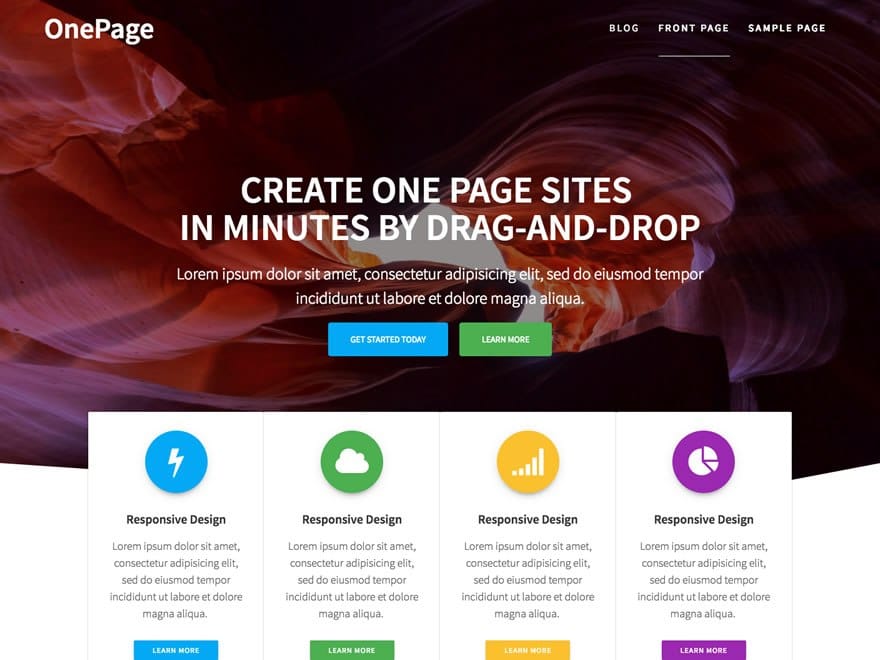
ธีม WordPress หน้าเดียวเป็นธีมที่ออกแบบมาเพื่อใช้กับหน้าเดียวหรือโพสต์ ธีมประเภทนี้เหมาะสำหรับธุรกิจหรือบุคคลที่ต้องการสร้างเว็บไซต์ที่เรียบง่ายและมีประสิทธิภาพซึ่งใช้งานง่าย โดยทั่วไปแล้ว ธีม WordPress หน้า เดียวจะดูสะอาดตาและเรียบง่ายในการออกแบบ ทำให้เหมาะสำหรับไซต์ที่ต้องการถ่ายทอดภาพระดับมืออาชีพ
3 วิธีในการเลือกเค้าโครงหน้า WordPress
เลือกเค้าโครงหน้าโดยใช้ *br= ตัวเลือกเค้าโครงหน้าของคุณ ทางด้านซ้ายของตัวแก้ไขเพจ มีสามส่วน: เนื้อหา แถบด้านข้าง และส่วนท้าย เมื่อคุณสร้างเนื้อหา เนื้อหานั้นจะแสดงในพื้นที่เนื้อหา คุณสามารถใส่วิดเจ็ตหรือรหัสย่อที่คุณต้องการในพื้นที่แถบด้านข้าง และคุณสามารถรวมข้อมูลติดต่อของคุณหรือข้อมูลอื่น ๆ ในพื้นที่ส่วนท้าย เลือกเทมเพลตหน้าเว็บที่เหมาะกับความต้องการของคุณมากที่สุด ปลั๊กอินนี้ช่วยให้คุณสร้างเทมเพลตหน้าใน WordPress เมนูเทมเพลตหน้า สามารถพบได้ในการนำทางแดชบอร์ดของ WordPress ต้องกดปุ่มเพิ่มใหม่ ขณะนี้มีเทมเพลตหลายแบบสำหรับเพจของคุณ เลือกเทมเพลตเพจที่ไม่มีแถบด้านข้างและคลิกปุ่มเผยแพร่เพื่ออัปโหลด
ฉันจะสร้างเว็บไซต์หน้าเดียวโดยใช้ Elementor ได้อย่างไร
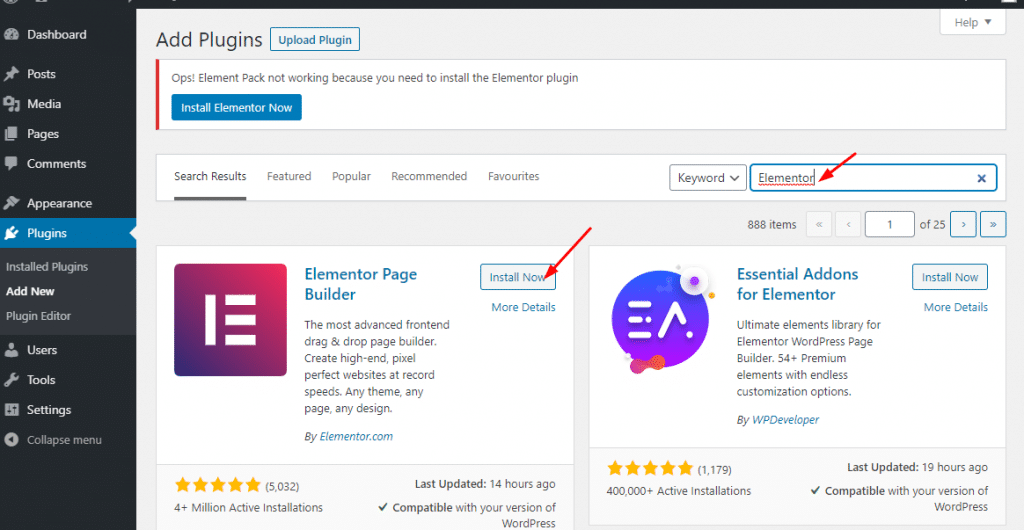
มีขั้นตอนบางอย่างที่คุณต้องปฏิบัติตามเพื่อสร้างเว็บไซต์หน้าเดียวโดยใช้ Elementor ขั้นแรก คุณต้องสร้างหน้าใหม่ใน WordPress จากนั้นเลือกตัวสร้างหน้า Elementor ถัดไป คุณต้องเพิ่มส่วนใหม่ จากนั้นลากและวางวิดเจ็ตที่ต้องการลงในส่วน สุดท้าย คุณต้องเผยแพร่หน้านั้นแล้วดูในเบราว์เซอร์ของคุณ
คำแนะนำที่ง่ายต่อการปฏิบัติตามในการสร้างเว็บไซต์หน้าเดียวด้วย Elementor และ PowerPack Elementor Addons โดยพื้นฐานแล้วเว็บไซต์หน้าเดียวเป็นเว็บไซต์ที่เรียบง่ายโดยเน้นที่การแบ่งปันข้อมูล คุณสามารถสร้างเว็บไซต์หน้าเดียวที่น่าประทับใจได้อย่างง่ายดายโดยใช้ส่วนเสริมเหล่านี้ในบทช่วยสอนนี้ ขั้นตอนต่อไปนี้คือการแทรก Elementor One-Page Navigation Customizations ลงในแท็บเนื้อหา สามารถเพิ่มชื่อส่วน รหัสส่วน และจุดนำทางไปยังส่วนได้โดยคลิกลิงก์นี้ คุณยังสามารถระบุตำแหน่งของจุดนำทางที่กำหนดเองในแต่ละส่วนของเว็บไซต์ของคุณได้ด้วยความช่วยเหลือของคุณลักษณะนี้ มีปุ่มคำแนะนำเครื่องมือ ลูกศรเครื่องมือ ล้อเลื่อน และปุ่มเลื่อนทั้งหมดเพื่อเปิดหรือปิดที่นี่
คุณสามารถเปลี่ยนสี ขนาด คำแนะนำเครื่องมือ และคุณลักษณะอื่นๆ มากมายของการนำทางหน้าเดียวโดยคลิกที่แท็บ ลักษณะ คุณยังสามารถเพิ่มเงาของกล่องและการจัดรูปแบบให้กับเส้นขอบได้ นี่เป็นตัวอย่างที่ยอดเยี่ยมของเว็บไซต์หน้าเดียวที่สร้างโดยใช้วิดเจ็ตการนำทางหน้าเดียวของ Elementor
วิธีที่สมบูรณ์แบบในการเริ่มต้นหรือนำเว็บไซต์ธุรกิจของคุณไปสู่ระดับถัดไป: Elemento
Elementor เป็นเครื่องมือที่ดีที่สุดสำหรับการสร้างเว็บไซต์ธุรกิจของคุณเอง Elementor ช่วยให้คุณสร้างเว็บไซต์ที่เหมาะกับความต้องการเฉพาะของคุณได้ในเวลาไม่กี่นาที Elementor คือการดาวน์โหลดและติดตั้งฟรีที่คุณสามารถใช้เพื่อปรับแต่งไซต์ WordPress ของคุณ ปรับแต่งเทมเพลต และเผยแพร่เนื้อหา Elementor จะสร้างเว็บไซต์ของคุณให้กับคุณ ช่วยให้คุณมุ่งเน้นไปที่การดำเนินธุรกิจและปล่อยให้ Elementor จัดการส่วนที่เหลือ
เทมเพลตของ Elementor เหมาะอย่างยิ่งสำหรับธุรกิจทุกประเภท ไม่ว่าจะเป็นการเริ่มต้นธุรกิจขนาดเล็กหรือบริษัทที่จัดตั้งขึ้นที่ต้องการขยายเว็บไซต์ ดังนั้น ไปข้างหน้าและเริ่มต้นกับ Elementor วันนี้ มันเป็นวิธีที่สมบูรณ์แบบในการเริ่มต้นหรือขยายบนเว็บไซต์ธุรกิจของคุณ

วิธีสร้างเว็บไซต์หน้าเดียว Html
สามารถสร้างเว็บไซต์หน้าเดียวได้โดยใช้โค้ด HTML ในการดำเนินการนี้ ให้เปิดโปรแกรมแก้ไขข้อความและป้อนรหัสต่อไปนี้:
ยินดีต้อนรับสู่เว็บไซต์หน้าเดียวของฉัน!
นี่คือที่ที่เนื้อหาสำหรับเว็บไซต์ของฉันจะไป ฉันสามารถใส่ข้อความ รูปภาพ และลิงก์ได้
บันทึกไฟล์เป็น index.html และอัปโหลดไปยังเว็บเซิร์ฟเวอร์ของคุณ เว็บไซต์หน้าเดียวของคุณควรเข้าถึงได้สำหรับผู้เยี่ยมชม
บทความวิกิฮาวนี้จะแนะนำวิธีการสร้าง เว็บเพจอย่างง่าย ด้วย HTML (Hypertext Markup Language) HTML เป็นภาษามาร์กอัปที่ทำหน้าที่เป็นพื้นฐานสำหรับการออกแบบหน้าเว็บบนเวิลด์ไวด์เว็บ ในคอมพิวเตอร์ Windows และ Mac มีโปรแกรมแก้ไขข้อความพื้นฐานสำหรับสร้างหน้า HTML คุณสามารถทำได้โดยใช้ขั้นตอนต่อไปนี้ โดยการพิมพ์ *brbr คุณสามารถเพิ่มตัวแบ่งบรรทัดให้กับคำสั่งนี้ได้ ด้วยวิธีนี้ คุณสามารถแบ่งหน้าของคุณออกเป็นส่วนๆ โดยใช้เส้นแนวนอน กำหนดสีพื้นหลังโดยใช้แท็ก <body>
คุณยังสามารถใช้แอตทริบิวต์ style เพื่อระบุสีที่คุณต้องการให้ข้อความทั้งหมดในแท็กที่ระบุเป็น ผู้ใช้ Mac เท่านั้นที่ได้รับอนุญาตให้ใช้งานได้ รายการเมนูรูปแบบจะปรากฏที่ด้านบนของหน้าจอ จากนั้นคุณสามารถเลือกสร้างข้อความธรรมดาโดยคลิกที่รายการในเมนูแบบเลื่อนลง ไปที่ส่วนชื่อไฟล์ใน Windows หรือส่วนชื่อใน Mac เพื่อป้อนชื่อเอกสาร แทรกไฟล์ HTML ลงในประเภทไฟล์ของเอกสาร ถ้าคุณดับเบิลคลิกที่เอกสาร คุณสามารถเปลี่ยนข้อความในเอกสารได้ ข่าวล่าสุดเกี่ยวกับบทความนี้คืออะไร?
เทมเพลตหน้าเดียวของ WordPress
เทมเพลตหน้าเดียว ของ WordPress เป็นวิธีที่ยอดเยี่ยมในการสร้างเว็บไซต์ที่เรียบง่ายแต่มีประสิทธิภาพ เทมเพลตประเภทนี้เหมาะสำหรับธุรกิจหรือบุคคลที่ต้องการสร้างเว็บไซต์ที่ใช้งานง่ายและให้ข้อมูลทั้งหมดที่ผู้เยี่ยมชมต้องการในที่เดียว แม้ว่าเทมเพลตหน้าเดียวไม่ได้ให้การปรับแต่งในระดับเดียวกับเทมเพลตที่มีหลายหน้า แต่ก็ยังเป็นตัวเลือกที่ยอดเยี่ยมสำหรับผู้ที่ต้องการเว็บไซต์ที่สะอาดและเรียบง่าย
คำว่าเทมเพลทของเพจหมายถึงไฟล์เทมเพลทชนิดเฉพาะที่สามารถนำไปใช้กับเพจหรือกลุ่มเพจเฉพาะใดๆ เทมเพลตเพจสามารถใช้เพื่อแสดงเนื้อหาแบบไดนามิกบนเพจ เช่น โพสต์ อัพเดตข่าวสาร ปฏิทิน และไฟล์สื่อ เมื่อสร้างหรือแก้ไขเพจ ผู้ใช้สามารถเลือกเทมเพลตแต่ละรายการที่มีชื่อได้ มีหลายธีมที่อนุญาตให้ผู้ใช้เลือกจำนวนคอลัมน์ในหน้าได้ สามารถสร้างเทมเพลตได้หลายแบบที่สามารถใช้ได้บนหน้าใดก็ได้หรือหลายหน้า เพื่อให้ผู้ใช้ของคุณมีตัวเลือกส่วนกลางนี้ คุณต้องสร้างเทมเพลตหน้าสำหรับแต่ละตัวเลือกและระบุชื่อสำหรับเทมเพลตนั้น สามารถสร้างเทมเพลตสำหรับหน้าใดก็ได้ตามหน้าลำดับชั้นของเทมเพลต
ในการสร้าง เทมเพลตเพจเฉพาะ จะต้องอยู่ในโฟลเดอร์ของธีม (เช่น /wp-content/themes/my-theme-name/) เทมเพลตหน้าจะมีอยู่ในส่วนโพสต์ของหน้าประเภท เฉพาะ WordPress 4.7 เท่านั้นที่อนุญาตให้คุณสร้างเทมเพลตหน้าสำหรับโพสต์ประเภทอื่นที่ไม่ใช่ 'หน้า' ชื่อคลาสสำหรับประเภทโพสต์ (เพจ), ID เพจ (page-id-ID*) และเทมเพลตเพจจะถูกพิมพ์ในแท็ก body หากเทมเพลตของคุณใช้ฟังก์ชัน body_class() คุณสามารถรวมเทมเพลตของประเภทโพสต์ผลิตภัณฑ์ใน theme_product_templates หากคุณมี theme_product_templates ในไฟล์ page.php ของธีม คุณสามารถทำการเปลี่ยนแปลงเล็กน้อยในเพจของคุณโดยเฉพาะ
เพื่อสร้างไซต์ที่เรียบง่ายหรือไซต์ที่ซับซ้อนมากขึ้น วิธีสร้างธีม WordPress เปล่า
คุณไม่จำเป็นต้องกังวลเกี่ยวกับเลย์เอาต์หรือการออกแบบเมื่อคุณใช้ธีม WordPress เปล่า คุณจะสามารถควบคุมการออกแบบและสร้างเว็บไซต์ของคุณได้มากขึ้นหากคุณใช้วิธีนี้ ด้วยการเลือกธีม WordPress เปล่าที่เหมาะสม คุณสามารถเลือกธีมที่ตรงกับความต้องการของคุณได้
คำนึงถึงประเด็นสำคัญสามข้อนี้เมื่อสร้างธีม WordPress เปล่า
ตรวจสอบให้แน่ใจว่าธีม WordPress ของคุณมีพื้นที่เพียงพอสำหรับหายใจ ตรวจสอบให้แน่ใจว่ามีพื้นที่เหลือเฟือเพื่อไม่ให้รู้สึกคับแคบหรือแน่นจนเกินไป
การทำงานของธีม WordPress เปล่าควรใช้งานได้ดีที่สุด คุณไม่จำเป็นต้องทำการเปลี่ยนแปลงใดๆ กับระบบของคุณเพื่อให้ทำงานได้
ขั้นตอนแรกคือการเลือกธีม WordPress ที่จะเสริมการออกแบบและโทนสีโดยรวมของคุณ คุณสามารถใช้โทนสีใดก็ได้ หรือเลือกแบบที่กล้าหาญกว่านี้ก็ได้
หลังจากเลือกธีม WordPress เปล่าแล้ว คุณต้องทำตามขั้นตอนสองสามขั้นตอนก่อนจึงจะพร้อมใช้งาน คุณต้องตั้งค่าเว็บไซต์ของคุณก่อน คุณจะต้องแก้ไขชื่อไซต์และคำอธิบายรวมถึงชื่อโดเมนและโฮสติ้ง
ไซต์ใหม่ของคุณจะต้องได้รับการกำหนดค่า และคุณจะต้องติดตั้งธีม WordPress สามารถทำได้โดยไปที่หน้าการตั้งค่าและค้นหา "ธีม" คลิกลิงก์ "ธีม" เมื่อคุณพบแล้ว จากนั้นคลิก "ว่าง" เพื่อดูธีมว่าง
เมื่อติดตั้งธีม WordPress เปล่าแล้ว คุณจะต้องเตรียมธีมเพื่อใช้ในขั้นตอนต่อไปนี้ ก่อนที่คุณจะสามารถเริ่มต้น คุณต้องเพิ่มเนื้อหาของไซต์ก่อน ในการทำให้เว็บไซต์ของคุณปรากฏให้เห็นมากขึ้น คุณต้องเพิ่มบทความในบล็อก บทความ และเนื้อหาอื่นๆ ด้วย คุณสามารถเพิ่มรูปภาพและวิดีโอลงในแอปพลิเคชันของคุณได้
จากนั้นจะต้องมีการเพิ่มส่วนหัวและส่วนท้าย คุณต้องใส่ชื่อและคำอธิบายของไซต์ของคุณ รวมทั้งโลโก้และข้อมูลติดต่อเพื่อที่จะแสดง
คุณจะต้องเพิ่ม CSS แบบกำหนดเองลงในไซต์ของคุณด้วย คุณสามารถเพิ่มสไตล์ลงในเนื้อหาและส่วนหัวของคุณได้
เมื่อคุณทำตามขั้นตอนเหล่านี้เสร็จแล้ว ธีม WordPress เปล่าของคุณจะพร้อมใช้งาน คุณสามารถใช้มัน
ตัวอย่างเว็บไซต์ WordPress แบบหน้าเดียว
มี ตัวอย่างเว็บไซต์ WordPress หน้า เดียวจำนวนหนึ่งที่สามารถพบได้ทางออนไลน์ เว็บไซต์เหล่านี้สามารถใช้เป็นข้อมูลอ้างอิงเมื่อสร้างเว็บไซต์หน้าเดียวของคุณเอง เมื่อดูตัวอย่างเว็บไซต์ WordPress แบบหน้าเดียว สิ่งสำคัญคือต้องใส่ใจกับเลย์เอาต์และการออกแบบของไซต์ตลอดจนเนื้อหาที่รวมอยู่ในหน้า การสละเวลาทบทวนตัวอย่างเว็บไซต์ WordPress หน้าเดียวแบบต่างๆ จำนวนหนึ่ง จะช่วยให้คุณเข้าใจถึงสิ่งที่เป็นไปได้มากขึ้นเมื่อสร้างเว็บไซต์หน้าเดียว
หน้าเว็บเดียว
หน้าเว็บเดียวคือหน้าที่ไม่ได้เป็นส่วนหนึ่งของเว็บไซต์ขนาดใหญ่ เป็นเพจแบบสแตนด์อโลนที่สามารถเข้าถึงได้โดย URL ของตัวเอง หน้าเว็บเดียว มักใช้เพื่อวัตถุประสงค์ทางการตลาด เช่น แลนดิ้งเพจหรือสแปลชเพจ นอกจากนี้ยังสามารถใช้เป็นวิธีง่ายๆ ในการแบ่งปันข้อมูล เช่น ประวัติย่อหรือผลงานออนไลน์
ข้อดีและข้อเสียของเว็บไซต์หน้าเดียว
เว็บไซต์หน้าเดียว ตามชื่อ คือเว็บไซต์ที่มี หน้า HTML เพียงหน้า เดียว ไม่มีหน้าเพิ่มเติม เช่น หน้าเกี่ยวกับเรา ที่คุณสามารถใช้เพื่อเรียนรู้เพิ่มเติมเกี่ยวกับเรา จากข้อมูลของ Awwwards เนื้อหาจะถูกโหลดอย่างสมบูรณ์บนหน้าแรกของเว็บไซต์แบบหน้าเดียว ทำให้ประสบการณ์มีความลื่นไหลและต่อเนื่องมากขึ้น ข้อดีของเว็บไซต์ที่มีหลายหน้าคือช่วยให้คุณสามารถกำหนดเป้าหมายผู้ชมเฉพาะและมอบประสบการณ์เฉพาะได้ คุณสามารถควบคุมพฤติกรรมของพวกเขาบนไซต์ของคุณได้อย่างง่ายดายและนำพวกเขาไปในทิศทางเดียวโดยไม่ต้องกังวลว่าพวกเขาจะคลิกบนหน้าต่างๆ ซึ่งอาจอยู่ในลำดับที่ไม่ถูกต้อง
หน้าแรกเดียว
หน้าแรกเดียวคือเว็บไซต์ที่มีเพียงหน้าเดียว โดยทั่วไป หน้านี้จะมีข้อมูลเกี่ยวกับเจ้าของเว็บไซต์หรือธุรกิจ และอาจรวมถึงข้อมูลเกี่ยวกับผลิตภัณฑ์หรือบริการที่นำเสนอด้วย หน้าแรกเดียวอาจมีลิงค์ไปยังหน้าอื่น ๆ บนเว็บไซต์ แต่โดยทั่วไปแล้วจะไม่มีเนื้อหามากนัก
ทำไมเว็บไซต์หน้าเดียวถึงสวย
ข้อเสียของการมีเว็บไซต์แบบหน้าเดียวคืออะไร?
เป้าหมายหลักของเว็บไซต์หนึ่งหน้าคือการนำเสนอหนึ่งข้อความอย่างตรงไปตรงมาและตรงไปตรงมา ด้วยเหตุนี้เว็บไซต์จึงเน้นและมีประสิทธิภาพมากขึ้น การสร้างและดูแลเว็บไซต์หน้าเดียวหรือหน้าเดียวนั้นตรงไปตรงมาเนื่องจากไม่มีหน้าที่ต้องจัดการ
เว็บไซต์เพจ
เว็บไซต์เพจคือเว็บไซต์ที่ประกอบด้วยหน้าเดียว โดยทั่วไปแล้วเว็บไซต์ของเพจจะใช้สำหรับเว็บไซต์ทั่วไป เช่น เว็บไซต์ส่วนตัวหรือธุรกิจขนาดเล็ก เว็บไซต์เพจสร้างได้ง่ายและสามารถสร้างได้โดยใช้เครื่องมือพัฒนาเว็บที่หลากหลาย
ตัวอย่างหน้าเว็บคืออะไร?
Javatpoint.com, Amazon.com และเว็บไซต์อื่นๆ เป็นตัวอย่างของเว็บไซต์ มีตัวอย่างหน้าเว็บหลายหน้า รวมทั้งหน้าดูปัจจุบัน หน้าติดต่อ หน้าลงทะเบียน และหน้าแรก