
วิธีสร้างหน้าเข้าสู่ระบบในธีม WordPress
เผยแพร่แล้ว: 2022-10-22การสร้างหน้าเข้าสู่ระบบสำหรับไซต์ WordPress ของคุณเป็นกระบวนการที่ค่อนข้างง่าย มีหลายวิธีในการดำเนินการ แต่เราจะแนะนำวิธีการทั่วไปให้คุณทราบ ขั้นแรก คุณจะต้องสร้างหน้าใหม่ใน WordPress และเรียกมันว่า "เข้าสู่ระบบ" ถัดไป คุณจะต้องแก้ไขหน้าและเพิ่มรหัสต่อไปนี้: ชื่อผู้ใช้: รหัสผ่าน: รหัสนี้จะสร้างแบบฟอร์มการเข้าสู่ระบบพื้นฐานสำหรับไซต์ WordPress ของคุณ คุณสามารถจัดรูปแบบได้ตามต้องการโดยใช้ CSS หากคุณต้องการก้าวไปอีกขั้น คุณสามารถเพิ่มช่องกาเครื่องหมาย “จดจำฉัน” ลงในแบบฟอร์มได้ ในการดำเนินการนี้ เพียงเพิ่มโค้ดต่อไปนี้ลงในแบบฟอร์ม: Remember me And that's it! ตอนนี้คุณมีหน้าเข้าสู่ระบบที่ใช้งานได้สำหรับไซต์ WordPress ของคุณ
การสร้างหน้า เข้าสู่ระบบแบบกำหนดเอง อาจเป็นวิธีที่ดีในการแสดงแบรนด์ของคุณให้ผู้ใช้เห็น ในบทความนี้ เราจะพิจารณาปลั๊กอินสามตัวที่จะช่วยให้คุณสร้างหน้าที่กำหนดเองได้อย่างรวดเร็วและง่ายดาย ธีม การเข้าสู่ระบบของฉันเป็นหนึ่งในสามตัวเลือกหลักสำหรับการสร้างหน้าเข้าสู่ระบบ ขั้นตอนแรกคือการดาวน์โหลดและติดตั้งปลั๊กอิน SeedProd สำหรับ WordPress ขั้นตอนต่อไปคือการเลือกเทมเพลตหน้าเข้าสู่ระบบ ขั้นตอนที่ 3 จะอนุญาตให้คุณปรับแต่งหน้าเข้าสู่ระบบของคุณโดยลากและวางตัวสร้างภาพ คุณสามารถรวมส่วนที่สร้างไว้ล่วงหน้า เช่น คุณลักษณะ คำถามที่พบบ่อย ส่วนท้าย และอื่นๆ ได้หากต้องการ
เมื่อใช้ WPForms และ SeedProd คุณสามารถสร้างหน้าเข้าสู่ระบบแบบกำหนดเองได้ คุณจะต้องติดตั้งและเปิดใช้งานปลั๊กอินบนไซต์ของคุณก่อนจึงจะสามารถใช้งานได้ จากนั้นในส่วนผู้ดูแลระบบ WordPress คุณจะต้องเปิดใช้งานโหมดหน้าเข้าสู่ระบบ คุณจะเปลี่ยนชุดสีและการตั้งค่าอื่นๆ ได้ในขั้นตอนนี้ คุณสามารถสร้างหน้าเข้าสู่ระบบในไม่กี่นาทีด้วย WPForms เนื่องจากไม่จำเป็นต้องใช้รหัส เทมเพลตฟอร์มการเข้าสู่ระบบ ประกอบด้วยฟิลด์ต่อไปนี้: ชื่อผู้ใช้และรหัสผ่าน ตัวสร้างเพจช่วยให้คุณปรับแต่งฟิลด์ใดก็ได้โดยคลิกที่ฟิลด์นั้น
นอกจากนี้ยังช่วยให้คุณสามารถฝังแบบฟอร์มของคุณในเนื้อหาใดๆ บนไซต์ของคุณ เช่น โพสต์ หน้า หรือแถบด้านข้าง ด้วย Theme My Login คุณสามารถสร้าง แบบฟอร์มการเข้าสู่ระบบที่กำหนดเอง สำหรับไซต์ WordPress ของคุณได้อย่างรวดเร็ว เพียงคลิกที่ปุ่มเพื่อเปิดใช้งานและติดตั้งปลั๊กอินเพื่อสร้างหน้าเข้าสู่ระบบอย่างง่าย หากคุณต้องการเปลี่ยนแปลงหรือเพิ่มรูปแบบที่กำหนดเองในหน้าเข้าสู่ระบบที่มีอยู่แทนที่จะสร้างใหม่ นี่คือแนวทางปฏิบัติบางประการ
หากคุณต้องการเริ่มต้น ให้ไปที่ลักษณะที่ปรากฏ เลือกปลั๊กอินที่เหมาะสมจากแดชบอร์ด WordPress เมื่อคุณคลิกปุ่ม '+' ให้เลื่อนลงไปที่หัวข้อ 'ธีม' จากนั้นคลิกที่บล็อกวิดเจ็ต 'เข้าสู่ระบบ/ออก' เพื่อเพิ่มลงในแถบด้านข้างของคุณ คุณจะสามารถเข้าถึงบล็อก 'เข้าสู่ระบบ/ออก' ในพื้นที่วิดเจ็ตของคุณทันทีที่คุณเสร็จสิ้นกระบวนการเข้าสู่ระบบ/ออก
ฉันจะสร้างหน้าเข้าสู่ระบบส่วนหน้าใน WordPress ได้อย่างไร

ไม่มีกระบวนการเฉพาะสำหรับการสร้างหน้าเข้าสู่ระบบส่วนหน้าใน WordPress อย่างไรก็ตาม ธีมและปลั๊กอินจำนวนมากมีคุณสมบัติที่ช่วยให้คุณสามารถสร้างหน้าเข้าสู่ระบบแบบกำหนดเองได้ หากธีมของคุณไม่มีคุณลักษณะนี้ คุณสามารถใช้ปลั๊กอินเช่น Custom Login Page Designer เพื่อสร้างหน้าเข้าสู่ระบบแบบกำหนดเองได้
หน้าจอเข้าสู่ระบบ WordPress ขณะทำงาน ไม่ได้สะท้อนโลโก้บริษัท หากคุณมีหน้าเข้าสู่ระบบส่วนหน้าของ WordPress ที่กำหนดเอง คุณจะสามารถมอบประสบการณ์ที่น่าพึงพอใจแก่ผู้ใช้และทำให้ไซต์สมาชิกของคุณใช้งานง่ายขึ้น ในการสร้าง หน้าจอการเข้าสู่ระบบแบบกำหนดเอง คุณต้องทำสามขั้นตอนให้เสร็จสิ้นก่อน เมื่อคุณใช้ตัวสร้างโปรไฟล์ คุณสามารถเปลี่ยนเส้นทางแบบฟอร์ม WordPress ทั้งหมดได้ (เช่น การลงทะเบียน เข้าสู่ระบบ และรหัสผ่าน) ด้วยเหตุนี้ คุณจึงสามารถมอบประสบการณ์การใช้งานที่ดีขึ้นและกันผู้ใช้ของคุณให้ห่างจากส่วนหลังของไซต์ของคุณ ต้องระบุฟิลด์ ReCAPTCHA เพื่อป้องกันไม่ให้บอทเข้าสู่ไซต์ของคุณ เมื่อคุณเปิดใช้งาน reCAPTCHA ที่มองไม่เห็น คุณจะไม่เห็นสิ่งใดบนหน้าจอการเข้าสู่ระบบเพราะจะมองไม่เห็น
การเพิ่มลิงค์ไปยังหน้าการลงทะเบียนของคุณเป็นวิธีที่มีประสิทธิภาพสำหรับผู้ใช้ใหม่ในการลงทะเบียนและสนับสนุนให้ผู้อื่นทำเช่นนั้น ในการเข้าถึงเว็บไซต์ของคุณ ผู้ใช้ต้องมีรหัสผ่านขนาดกลางหรือรหัสผ่านที่คาดเดายาก ผู้ใช้สามารถถูกนำไปยังหน้าที่พวกเขาเลือกได้หลังจากเข้าสู่ระบบโดยใช้ปลั๊กอิน Profile Builder หากคุณต้องการสมาชิกใหม่ คุณสามารถเพิ่มแบบฟอร์มลงทะเบียนในหน้าเข้าสู่ระบบได้ Profile Builder Pro มาพร้อมกับส่วนเสริมที่ให้คุณปรับแต่งการเข้าสู่ระบบส่วนหน้าของคุณ ใช้ส่วนเสริม เทมเพลตหน้าเข้าสู่ระบบ เพื่อสร้างหน้าเข้าสู่ระบบที่เหมาะกับความต้องการเฉพาะของคุณ คุณสามารถใช้โลโก้ของคุณเองหรือรูปภาพ 'รูปภาพประจำวัน' หรือเลือกเทมเพลตอื่น
การเข้าสู่ระบบแบบไม่ใช้รหัสผ่านทำให้ผู้ใช้สามารถลงชื่อเข้าใช้บัญชีได้โดยไม่ต้องป้อนรหัสผ่าน หลังจากเข้าสู่ระบบ ผู้ใช้จะได้รับอีเมลพร้อมลิงก์ที่มีโทเค็นเฉพาะที่สามารถใช้เข้าสู่ระบบได้ สมาชิกของไซต์ของคุณสามารถสร้างข้อมูลเข้าสู่ระบบของตนเองได้ด้วย Profile Builder Pro และการสมัครสมาชิกแบบชำระเงิน ปรับปรุงรูปลักษณ์ของเว็บไซต์ของคุณและทำให้พวกเขาเข้าถึงพื้นที่ของตนได้ง่ายขึ้น คุณสามารถปรับแต่งแบบฟอร์มการเข้าสู่ระบบ จัดการผู้ใช้ของคุณ และเพิ่มการเปลี่ยนเส้นทาง เพื่อให้เมื่อผู้ใช้เข้าสู่ระบบ พวกเขาจะไปที่หน้าที่พวกเขาเลือกโดยใช้ปลั๊กอิน Profile Builder Pro
สร้างหน้าเข้าสู่ระบบส่วนหน้าใน WordPress
ในการสร้างหน้าเข้าสู่ระบบ WordPress frontend ให้ทำตามขั้นตอนเหล่านี้ ในส่วน Custom Redirects ของตัวสร้างโปรไฟล์ ให้เลื่อนลงไปที่ส่วน Redirect Default WordPress Forms and Pages
คุณสามารถลงชื่อเข้าใช้โดยเลือกเข้าสู่ระบบจากเมนูแบบเลื่อนลง
กรอกข้อมูลในฟิลด์ Redirect URL ด้วย URL ของหน้าส่วนหน้าที่คุณเพิ่งสร้างขึ้น
จากนั้น คุณสามารถบันทึกการเปลี่ยนแปลงได้โดยคลิกปุ่ม บันทึกการเปลี่ยนแปลง

หน้าเข้าสู่ระบบ WordPress แบบกำหนดเอง
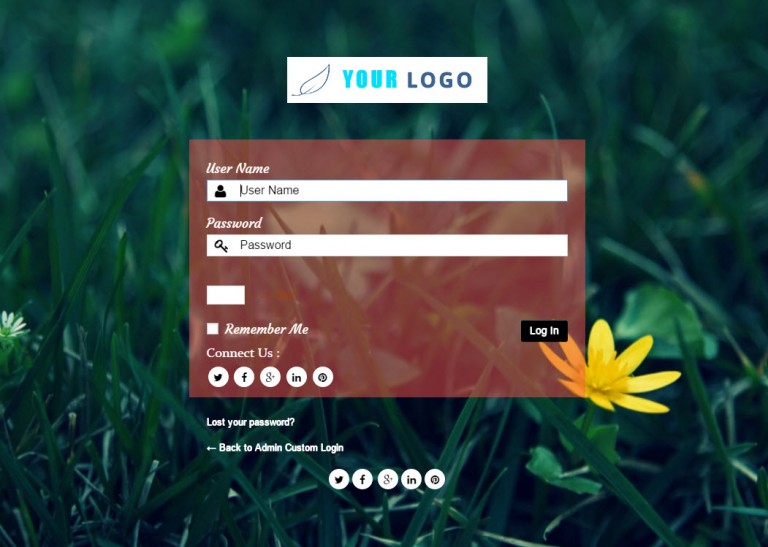
หน้าเข้าสู่ระบบที่กำหนดเองเป็นวิธีที่ยอดเยี่ยมในการสร้างแบรนด์ไซต์ WordPress ของคุณและทำให้เป็นเอกลักษณ์มากขึ้น ตามค่าเริ่มต้น WordPress จะใช้ หน้าเข้าสู่ระบบทั่วไป ที่มีลักษณะเหมือนกับเว็บไซต์ WordPress อื่นๆ การสร้างหน้าเข้าสู่ระบบแบบกำหนดเองช่วยให้คุณสามารถเพิ่มตราสินค้าของคุณเอง ซึ่งรวมถึงโลโก้ โครงร่างสี และแม้แต่ CSS ที่กำหนดเอง
หากคุณยังไม่มีหน้าเข้าสู่ระบบ WordPress แบบกำหนดเอง ก็ถึงเวลาที่คุณต้องทำ สามารถทำได้โดยใช้ปลั๊กอินฟรีและพรีเมียมที่หลากหลาย เราได้เลือกปลั๊กอินปรับแต่งการเข้าสู่ระบบที่ได้รับความนิยมสูงสุดสามรายการเพื่อติดตั้ง กำหนดค่า และทดสอบ เนื่องจากมีตัวเลือกการปรับแต่งมากมาย Login Page Styler จึงเป็นปลั๊กอินที่ยอดเยี่ยมสำหรับหน้าเข้าสู่ระบบ WordPress แม้จะมีความยิ่งใหญ่ แต่ก็ยังมีข้อ จำกัด มากมาย หากคุณไม่อัปเกรดเป็นเวอร์ชัน Pro คุณจะไม่สามารถใช้ภาพพื้นหลังได้ เนื่องจากข้อจำกัดในเวอร์ชันฟรี ปลั๊กอินนี้จึงไม่สามารถใช้งานได้เหมือนตัวอื่นๆ
หลังจากทดสอบทั้งสามแล้ว ฉันเลือก Custom Login Creator เพื่อมอบประสบการณ์โดยรวมที่ดีที่สุด คุณสามารถปรับแต่งหน้าเข้าสู่ระบบ WordPress ของคุณแบบสดๆ เพื่อดูว่าหน้าตาเป็นอย่างไรหลังจากการเปลี่ยนแปลงเล็กน้อยในแต่ละครั้ง นอกจากนี้เรายังแนะนำให้อ่านโพสต์ของเราเกี่ยวกับปลั๊กอินการเข้าสู่ระบบ WordPress ที่ดีที่สุด 5 อันดับแรกสำหรับ WordPress
วิธีสร้างหน้าเข้าสู่ระบบและลงทะเบียนที่กำหนดเองใน WordPress
มีหลายวิธีในการสร้างหน้าเข้าสู่ระบบและลงทะเบียนที่กำหนดเองใน WordPress วิธีหนึ่งคือการใช้ปลั๊กอิน เช่น Profile Builder หรือ WPForms ปลั๊กอินเหล่านี้จะช่วยให้คุณสร้างฟอร์มที่กำหนดเองแล้วฝังลงในไซต์ WordPress ของคุณ อีกวิธีหนึ่งคือการสร้างไฟล์เทมเพลตของเพจแบบกำหนดเอง จากนั้นใส่รหัสที่จำเป็นเพื่อแสดงแบบฟอร์มการเข้าสู่ระบบและแบบฟอร์มการลงทะเบียน
แบบฟอร์มที่น่าเกรงขาม – วิธีตั้งค่าหน้าเข้าสู่ระบบและลงทะเบียนใน WordPress การใช้เครื่องมือการลงทะเบียนผู้ใช้ คุณสามารถสร้างหน้าเข้าสู่ระบบสำหรับไซต์ WordPress ใดก็ได้ ความสมบูรณ์ของแบรนด์ ประสบการณ์ผู้ใช้ที่ดีขึ้น และความปลอดภัยที่เพิ่มขึ้นเป็นเพียงประโยชน์บางส่วนเท่านั้น คุณจะต้องเพิ่มรายการนี้ในเว็บไซต์ของคุณหากยังไม่ได้ดำเนินการ แต่อาจเป็นทางเลือกที่ดี แข็งแกร่งเหมือนกับปลั๊กอิน WordPress อื่น ๆ หากคุณต้องการใช้ระบบการลงทะเบียนผู้ใช้ของเรา คุณจะต้องมีแผนธุรกิจ เนื่องจากผู้ใช้ทั้งหมดรวบรวมข้อมูลประเภทต่างๆ ในระหว่างการลงทะเบียน เราจึงสร้างเทมเพลตการลงทะเบียนผู้ใช้ที่แก้ไขได้
บทแนะนำนี้ไม่จำเป็นต้องปรับแต่งแต่อย่างใด คุณต้องกำหนดค่าการตอบสนองต่อผู้ใช้ของคุณหลังจากที่พวกเขาลงทะเบียน เอกสารการลงทะเบียนผู้ใช้มีตัวเลือกมากมายสำหรับการกำหนดค่าการลงทะเบียนของคุณ เราไม่จำเป็นต้องเรียนรู้วิธีเปลี่ยนหน้าเข้าสู่ระบบ WordPress เนื่องจากระบบการลงทะเบียนผู้ใช้จะจัดการกับการเปลี่ยนแปลงทั้งหมด เพียงอัปโหลดแบบฟอร์มเข้าสู่ระบบของคุณไปยังหน้า WordPress ที่คุณต้องการสร้าง เท่านี้ก็เรียบร้อย เมื่อคุณเลือกตัวสร้าง คุณสามารถเปลี่ยนรูปลักษณ์ของเพจให้เหมาะกับความต้องการของคุณได้ พูดง่ายๆ ก็คือ คุณสามารถกรอกแบบฟอร์มการเข้าสู่ระบบและการลงทะเบียนของคุณบนหน้าหรือโพสต์ใดก็ได้ที่คุณต้องการ
การสร้างแบบฟอร์มการลงทะเบียนที่กำหนดเองใน WordPress
คุณสามารถสร้างแบบฟอร์มการลงทะเบียนแบบกำหนดเองได้โดยเพิ่มฟิลด์ลงในแบบฟอร์มและจับคู่กับฟิลด์การลงทะเบียน WordPress นอกจากนี้ คุณสามารถเพิ่มกฎการตรวจสอบที่กำหนดเองเพื่อให้แน่ใจว่าการลงทะเบียนของคุณเสร็จสมบูรณ์
วิธีสร้างหน้าเข้าสู่ระบบใน WordPress โดยไม่ต้องใช้ปลั๊กอิน
ในการสร้างหน้าเข้าสู่ระบบใน WordPress โดยไม่ต้องใช้ปลั๊กอิน ให้ใช้ WP_login_form() เพื่อเผยแพร่แบบฟอร์มปลั๊กอินบนหน้า จากนั้นสร้างหน้าที่กำหนดเองด้วยเทมเพลตที่กำหนดเองโดยใช้ฟังก์ชัน WP_login_form()
บทความนี้จะอธิบายวิธีการสร้างหน้าเข้าสู่ระบบใน WordPress โดยไม่ต้องติดตั้งปลั๊กอินหรือปรับแต่งหน้า เข้าสู่ระบบ WordPress เริ่มต้น ในบทช่วยสอนนี้ เราจะพิจารณาสองตัวเลือก: การสร้างเทมเพลตหน้าเข้าสู่ระบบแบบกำหนดเองและการใช้ฟังก์ชันเข้าสู่ระบบเป็นรหัสย่อสำหรับหน้าเข้าสู่ระบบ ด้วยวิธีนี้ ผู้ใช้สามารถสร้างหน้าเข้าสู่ระบบสำหรับส่วนใดก็ได้ของเว็บไซต์ แบบฟอร์มการเข้าสู่ระบบจะแสดงขึ้นหากผู้ใช้ไม่ได้เข้าสู่ระบบด้วยฟังก์ชัน add_shortcode() WordPress ช่วยให้คุณสามารถแสดงแบบฟอร์ม WordPress ได้ทุกที่ในเว็บเบราว์เซอร์โดยใช้ WP_login_form() ซึ่งเป็นฟังก์ชัน อาร์เรย์ $args สามารถมีตัวเลือกต่างๆ ที่กำหนดการแสดงแบบฟอร์มได้ คุณสามารถส่งอาร์เรย์อาร์กิวเมนต์อาร์เรย์ในตัวอย่างต่อไปนี้
ป้ายแบบฟอร์มจะแสดงแทนป้ายชื่อแบบฟอร์มเข้าสู่ระบบ WordPress เริ่มต้น ซึ่งคุณเพิ่มลงในอาร์เรย์ สร้างรหัสย่อแบบฟอร์มเข้าสู่ระบบ WordPress โดยใช้ฟังก์ชันรหัสย่อ หากต้องการ คุณสามารถสร้างเทมเพลตเพจที่กำหนดเองและใช้ฟังก์ชัน WordPress_login_form() เพื่อเผยแพร่แบบฟอร์มการเข้าสู่ระบบ หลังจากที่คุณได้บันทึกโค้ดนี้ในไฟล์แล้ว ให้ตั้งชื่อว่า login-page.php และตรวจสอบให้แน่ใจว่าโค้ดนั้นอยู่ในโฟลเดอร์รูทของธีม WordPress ของคุณ แบบฟอร์มควรปรากฏบนภาพด้านล่าง