
Как создать страницу входа в тему WordPress
Опубликовано: 2022-10-22Создание страницы входа для вашего сайта WordPress — относительно простой процесс. Есть несколько разных способов сделать это, но мы познакомим вас с наиболее распространенным методом. Во-первых, вам нужно будет создать новую страницу в WordPress и назвать ее как-то вроде «Вход». Далее вам нужно будет отредактировать страницу и добавить на нее следующий код: Имя пользователя: Пароль: Этот код создаст базовую форму входа на ваш сайт WordPress. Вы можете стилизовать его так, как вам нравится, используя CSS. Если вы хотите сделать еще один шаг вперед, вы можете добавить в форму флажок «Запомнить меня». Для этого просто добавьте в форму следующий код: Запомнить меня И все! Теперь у вас есть работающая страница входа для вашего сайта WordPress.
Создание пользовательской страницы входа может стать отличным способом продемонстрировать свой бренд пользователям. В этой статье мы рассмотрим три плагина, которые помогут вам быстро и легко создать пользовательскую страницу. Тема My Login — это один из трех основных вариантов создания страницы входа. Первый шаг — загрузить и установить плагин SeedProd для WordPress. Следующим шагом является выбор шаблона страницы входа. Шаг 3 позволит вам настроить страницу входа в систему, перетащив визуальный конструктор. Вы можете включить готовые разделы, такие как «Функции», «Часто задаваемые вопросы», «Нижний колонтитул» и другие, если хотите.
Используя WPForms и SeedProd, вы можете создать собственную страницу входа. Вам нужно будет установить и активировать плагин на вашем сайте, прежде чем его можно будет использовать. Затем в разделе администратора WordPress вам нужно включить режим страницы входа. На этом шаге вы сможете изменить цветовую схему и другие настройки. Вы можете создать страницу входа за считанные минуты с помощью WPForms, потому что код не требуется. Шаблон формы входа включает следующие поля: имя пользователя и пароль. Конструктор страниц позволяет настроить любое поле, щелкнув по нему.
Это также позволяет вам встраивать форму в любой контент на вашем сайте, например, в сообщения, страницы или боковые панели. С помощью Theme My Login вы можете быстро создать пользовательскую форму входа для своего сайта WordPress. Просто нажмите на кнопку, чтобы активировать и установить плагин для создания простой страницы входа. Если вы предпочитаете вносить изменения или добавлять собственный стиль к существующей странице входа, а не создавать новую, вот несколько рекомендаций.
Если вы хотите начать, перейдите к Внешний вид. Выберите соответствующие плагины на панели инструментов WordPress. Когда вы нажимаете кнопку «+», прокрутите вниз до заголовка «Тема», а затем нажмите на блок виджета «Вход/выход», чтобы добавить его на боковую панель. Вы сможете получить доступ к блоку «Вход/выход» в области виджетов, как только завершите процесс входа/выхода.
Как создать страницу входа в систему в WordPress?

В WordPress нет специального процесса создания страницы входа в систему. Тем не менее, многие темы и плагины предлагают функции, позволяющие создать пользовательскую страницу входа. Если в вашей теме нет этой функции, вы можете использовать плагин, такой как Custom Login Page Designer , чтобы создать пользовательскую страницу входа.
Экран входа в WordPress, хотя и выполняет свою работу, не отображает логотип компании. Если вы добавите настраиваемую страницу входа в систему WordPress, вы сможете предоставить своим пользователям более приятный опыт и упростить использование своего членского сайта. Чтобы создать собственный экран входа в систему, сначала необходимо выполнить три шага. Когда вы используете Profile Builder, вы можете перенаправить все формы WordPress (такие как регистрация, логин и пароль). В результате вы можете обеспечить лучший пользовательский интерфейс и держать своих пользователей подальше от серверной части вашего сайта. Поля ReCAPTCHA должны быть предоставлены для предотвращения входа ботов на ваш сайт. Когда вы включите невидимую reCAPTCHA, вы ничего не увидите на экране входа в систему, потому что он будет невидимым.
Добавление ссылки на вашу страницу регистрации — это эффективный способ для новых пользователей зарегистрироваться и побудить других сделать это. Чтобы получить доступ к вашему веб-сайту, пользователи должны иметь средний или надежный пароль. Пользователи могут быть перенаправлены на страницу по своему выбору после входа в систему с помощью плагина Profile Builder. Если вы ожидаете новых участников, вы также можете добавить регистрационную форму на страницу входа. Profile Builder Pro поставляется с надстройками, которые позволяют вам настроить вход в систему. Используйте надстройку « Шаблоны страницы входа», чтобы создать страницу входа, соответствующую вашим конкретным потребностям. Вы можете использовать либо собственный логотип, либо картинку дня, либо выбрать другой шаблон.
Вход без пароля позволяет пользователям входить в свою учетную запись без необходимости вводить пароль. После входа в систему пользователям отправляется электронное письмо со ссылкой, содержащей уникальный токен, который они могут использовать для входа в систему. Участники вашего сайта могут создавать свои собственные логины с помощью Profile Builder Pro и платных подписок для участников, улучшая внешний вид вашего сайта и упрощая им доступ к своим областям. Вы можете настроить форму входа, управлять своими пользователями и добавить перенаправление, чтобы при входе пользователи переходили на страницу по своему выбору с помощью плагина Profile Builder Pro.
Создайте страницу входа в систему в WordPress
Чтобы создать страницу входа в систему WordPress, выполните следующие действия. В разделе «Пользовательские перенаправления» в Profile Builder прокрутите вниз до раздела «Перенаправление форм и страниц WordPress по умолчанию».
Вы можете войти в систему, выбрав «Войти» в раскрывающемся меню.
Заполните поле URL-адрес перенаправления URL-адресом страницы внешнего интерфейса, которую вы только что создали.
Затем вы можете сохранить изменения, нажав кнопку «Сохранить изменения».

Пользовательская страница входа в WordPress
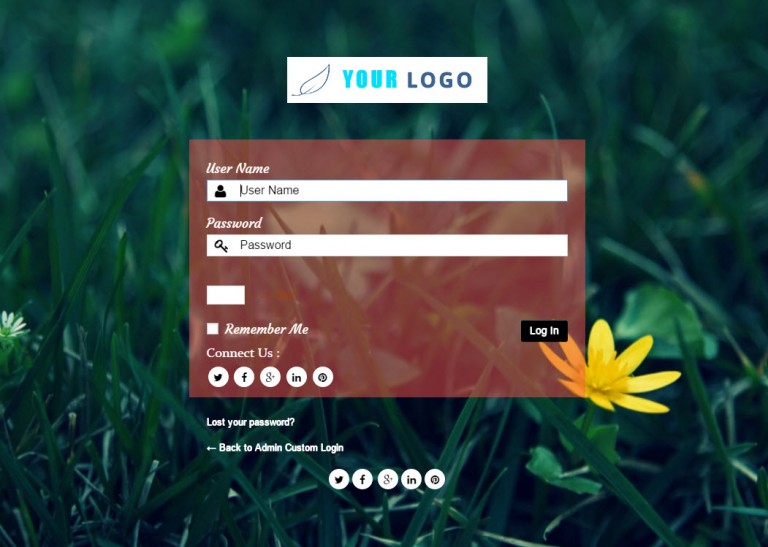
Пользовательская страница входа — отличный способ заявить о своем сайте WordPress и сделать его более уникальным. По умолчанию WordPress использует общую страницу входа , которая выглядит так же, как и многие другие сайты WordPress. Создание пользовательской страницы входа позволяет добавить собственный брендинг, включая логотип, цветовую схему и даже собственный CSS.
Если у вас еще нет пользовательской страницы входа в WordPress, пришло время ее получить. Это можно сделать с помощью различных бесплатных и премиальных плагинов. Мы выбрали три самых популярных плагина для настройки входа в систему для установки, настройки и тестирования. Поскольку он предоставляет так много вариантов настройки, Login Page Styler является отличным плагином для страниц входа в WordPress. Несмотря на его величие, все же есть много ограничений. Если вы не обновитесь до профессиональной версии, вы не сможете использовать фоновые изображения. Из-за ограничений в бесплатной версии этот плагин не так функционален, как другие.
После тестирования всех трех я выбрал Custom Login Creator, чтобы обеспечить наилучшее общее впечатление. Вы можете настроить свою страницу входа в WordPress в режиме реального времени, чтобы увидеть, как она выглядит после каждого незначительного изменения. Мы также рекомендуем прочитать наш пост о пяти лучших плагинах входа в WordPress для WordPress.
Как создать пользовательскую страницу входа и регистрации в WordPress
Существует несколько различных способов создания пользовательской страницы входа и регистрации в WordPress. Один из способов — использовать плагин, такой как Profile Builder или WPForms. Эти плагины позволят вам создавать собственные формы, а затем вставлять их на свой сайт WordPress. Другой способ — создать файл пользовательского шаблона страницы, а затем включить необходимый код для отображения формы входа и формы регистрации.
Грозные формы — Как настроить страницу входа и регистрации в WordPress. Используя инструмент регистрации пользователей, вы можете создать страницу входа для любого сайта WordPress. Целостность бренда, лучший пользовательский интерфейс и повышенная безопасность — вот лишь некоторые из преимуществ. Вам нужно будет добавить это на свой сайт, если вы еще этого не сделали, но это может быть отличным выбором. Formidable такой же, как и любой другой плагин WordPress. Если вы хотите использовать нашу систему регистрации пользователей, вам понадобится бизнес-план. Поскольку все пользователи собирают различные типы информации во время регистрации, мы создали редактируемый шаблон регистрации пользователей.
Этот учебник не требует какой-либо настройки. Вы должны настроить ответ своим пользователям после их регистрации. Документация по регистрации пользователей содержит множество вариантов настройки вашей регистрации. Нам не нужно учиться изменять страницы входа в WordPress, потому что система регистрации пользователей обрабатывает все изменения. Просто загрузите форму входа на страницу WordPress, которую хотите создать, и все готово. Когда вы выбираете конструктор, вы можете изменить внешний вид страницы в соответствии с вашими потребностями. Проще говоря, вы можете заполнить формы входа и регистрации на любой странице или в любой публикации.
Создание пользовательской регистрационной формы в WordPress
Вы можете создать пользовательскую форму регистрации, добавив поля в форму и сопоставив их с полем регистрации WordPress. Кроме того, можно добавить настраиваемые правила проверки, чтобы убедиться, что ваша регистрация завершена.
Как создать страницу входа в WordPress без плагина
Чтобы создать страницу входа в WordPress без использования плагина, используйте WP_login_form(), чтобы опубликовать форму плагина на странице, а затем создайте пользовательскую страницу с пользовательским шаблоном, используя функцию WP_login_form().
В этой статье вы узнаете, как создать страницу входа в WordPress без установки плагина или настройки страницы входа WordPress по умолчанию . В этом руководстве мы рассмотрим два варианта: создание пользовательского шаблона страницы входа и использование функции входа в качестве шорткода для страницы входа. При таком подходе пользователь может создать страницу входа для любого раздела своего веб-сайта. Форма входа отображается, если пользователь не вошел в систему с помощью функции add_shortcode(). WordPress позволяет отображать формы WordPress в любом месте веб-браузера с помощью функции WP_login_form(). Массив $args может содержать различные параметры, определяющие отображение формы. Вы можете передать массив аргументов массива в следующем примере.
Метки форм будут отображаться вместо стандартных меток формы входа в WordPress, которые вы добавили в массив. Создайте шорткод формы входа в WordPress, используя функцию шорткода. При желании вы можете создать собственный шаблон страницы и использовать функцию WordPress_login_form() для публикации формы входа. После того, как вы сохранили этот код в файле, назовите его login-page.php и убедитесь, что он находится в корневой папке вашей темы WordPress. Форма должна быть видна на изображении ниже.