
كيفية إنشاء صفحة تسجيل الدخول في قالب ووردبريس
نشرت: 2022-10-22يعد إنشاء صفحة تسجيل دخول لموقع WordPress الخاص بك عملية بسيطة نسبيًا. هناك عدة طرق مختلفة للقيام بذلك ، لكننا سنرشدك إلى الطريقة الأكثر شيوعًا. أولاً ، ستحتاج إلى إنشاء صفحة جديدة في WordPress وتسميتها شيئًا مثل "تسجيل الدخول". بعد ذلك ، ستحتاج إلى تحرير الصفحة وإضافة الكود التالي إليها: اسم المستخدم: كلمة المرور: سيقوم هذا الرمز بإنشاء نموذج تسجيل دخول أساسي لموقع WordPress الخاص بك. يمكنك تصميمه بالشكل الذي تريده باستخدام CSS. إذا كنت تريد أن تأخذ الأمور خطوة إلى الأمام ، يمكنك إضافة خانة اختيار "تذكرني" إلى النموذج. للقيام بذلك ، ما عليك سوى إضافة الكود التالي إلى النموذج: تذكرني وهذا كل شيء! لديك الآن صفحة تسجيل دخول فعالة لموقع WordPress الخاص بك.
يمكن أن يكون إنشاء صفحة تسجيل دخول مخصصة طريقة رائعة لإظهار علامتك التجارية للمستخدمين. في هذه المقالة ، سنلقي نظرة على ثلاثة مكونات إضافية ستساعدك في إنشاء صفحة مخصصة بسرعة وسهولة. يعد Theme My Login أحد الخيارات الثلاثة الرئيسية لإنشاء صفحة تسجيل الدخول. الخطوة الأولى هي تنزيل وتثبيت البرنامج المساعد SeedProd لـ WordPress. الخطوة التالية هي تحديد قالب صفحة تسجيل الدخول. ستسمح لك الخطوة 3 بتخصيص صفحة تسجيل الدخول الخاصة بك عن طريق سحب وإفلات المنشئ المرئي. يمكنك تضمين أقسام سابقة الإنشاء مثل الميزات والأسئلة الشائعة والتذييل وغيرها إذا كنت تريد ذلك.
باستخدام WPForms و SeedProd ، يمكنك إنشاء صفحة تسجيل دخول مخصصة. ستحتاج إلى تثبيت وتفعيل المكون الإضافي على موقعك قبل أن تتمكن من استخدامه. بعد ذلك ، في قسم مسؤول WordPress ، ستحتاج إلى تمكين وضع صفحة تسجيل الدخول. ستتمكن من تغيير نظام الألوان والإعدادات الأخرى في هذه الخطوة. يمكنك إنشاء صفحة تسجيل دخول في دقائق باستخدام WPForms لأنه لا يلزم وجود رمز. يتضمن قالب نموذج تسجيل الدخول الحقول التالية: اسم المستخدم وكلمة المرور. يتيح لك منشئ الصفحات تخصيص أي حقل بالنقر فوقه.
كما يسمح لك بتضمين النموذج الخاص بك في أي محتوى على موقعك ، مثل المنشورات أو الصفحات أو الأشرطة الجانبية. باستخدام Theme My Login ، يمكنك إنشاء نموذج تسجيل دخول مخصص لموقع WordPress الخاص بك بسرعة. ما عليك سوى النقر فوق الزر لتنشيط المكون الإضافي وتثبيته لإنشاء صفحة تسجيل دخول بسيطة. إذا كنت تفضل إجراء تغييرات أو إضافة نمط مخصص إلى صفحة تسجيل الدخول الحالية بدلاً من إنشاء صفحة جديدة ، فإليك بعض الإرشادات.
إذا كنت تريد أن تبدأ ، فانتقل إلى المظهر. حدد المكونات الإضافية المناسبة من لوحة معلومات WordPress. عند النقر فوق الزر "+" ، قم بالتمرير لأسفل إلى عنوان "السمة" ثم انقر فوق كتلة عنصر واجهة المستخدم "تسجيل الدخول / الخروج" لإضافتها إلى الشريط الجانبي. ستتمكن من الوصول إلى حظر "تسجيل الدخول / الخروج" في منطقة الأدوات الخاصة بك بمجرد إكمال عملية تسجيل الدخول / الخروج.
كيف أقوم بإنشاء صفحة تسجيل دخول للواجهة الأمامية في WordPress؟
لا توجد عملية محددة لإنشاء صفحة تسجيل دخول أمامية في WordPress. ومع ذلك ، تقدم العديد من السمات والمكونات الإضافية ميزات تسمح لك بإنشاء صفحة تسجيل دخول مخصصة. إذا كان المظهر الخاص بك لا يحتوي على هذه الميزة ، فيمكنك استخدام مكون إضافي مثل Custom Login Page Designer لإنشاء صفحة تسجيل دخول مخصصة.
شاشة تسجيل الدخول إلى WordPress أثناء قيامها بعملها لا تعكس شعار الشركة. إذا قمت بتضمين صفحة تسجيل دخول مخصصة للواجهة الأمامية لـ WordPress ، فستتمكن من تزويد المستخدمين بتجربة أكثر متعة وجعل موقع عضويتك أسهل في الاستخدام. لإنشاء شاشة تسجيل دخول مخصصة ، يجب عليك أولاً إكمال ثلاث خطوات. عند استخدام Profile Builder ، يمكنك إعادة توجيه جميع نماذج WordPress (مثل التسجيل وتسجيل الدخول وكلمة المرور). نتيجة لذلك ، يمكنك توفير تجربة مستخدم أفضل وإبعاد المستخدمين عن الواجهة الخلفية لموقعك. يجب توفير حقول ReCAPTCHA لمنع الروبوتات من تسجيل الدخول إلى موقعك. عندما تقوم بتمكين reCAPTCHA غير المرئي ، فلن ترى أي شيء على شاشة تسجيل الدخول الخاصة بك لأنه سيظهر غير مرئي.
تعد إضافة ارتباط إلى صفحة التسجيل الخاصة بك طريقة فعالة للمستخدمين الجدد للتسجيل وتشجيع الآخرين على القيام بذلك. للوصول إلى موقع الويب الخاص بك ، يجب أن يكون لدى المستخدمين كلمة مرور متوسطة أو قوية. يمكن توجيه المستخدمين إلى الصفحة التي يختارونها بعد تسجيل الدخول باستخدام المكون الإضافي Profile Builder. إذا كنت تتوقع أعضاء جددًا ، فيمكنك أيضًا إضافة نموذج تسجيل إلى صفحة تسجيل الدخول. يأتي Profile Builder Pro مزودًا بوظائف إضافية تتيح لك تخصيص تسجيل الدخول إلى الواجهة الأمامية. استخدم إضافة قوالب صفحة تسجيل الدخول لإنشاء صفحة تسجيل دخول مصممة خصيصًا لاحتياجاتك الخاصة. يمكنك استخدام شعارك الخاص أو صورة "صورة اليوم" ، أو اختيار قالب مختلف.
يسمح تسجيل الدخول بدون كلمة مرور للمستخدمين بتسجيل الدخول إلى حساباتهم دون الحاجة إلى إدخال كلمة المرور الخاصة بهم. بعد تسجيل الدخول ، يتم إرسال بريد إلكتروني للمستخدمين به رابط يحتوي على رمز مميز فريد يمكنهم استخدامه لتسجيل الدخول. يمكن لأعضاء موقعك إنشاء معلومات تسجيل الدخول الخاصة بهم باستخدام Profile Builder Pro واشتراكات الأعضاء المدفوعة ، مما يعزز مظهر موقع الويب الخاص بك ويسهل عليهم الوصول إلى مناطقهم. يمكنك تخصيص نموذج تسجيل الدخول الخاص بك وإدارة المستخدمين وإضافة إعادة توجيه بحيث ينتقل المستخدمون إلى الصفحة التي يختارونها عند تسجيل الدخول باستخدام المكون الإضافي Profile Builder Pro.
قم بإنشاء صفحة تسجيل دخول للواجهة الأمامية في WordPress
لإنشاء صفحة تسجيل دخول إلى الواجهة الأمامية لـ WordPress ، اتبع هذه الخطوات. في قسم عمليات إعادة التوجيه المخصصة منشئ ملف التعريف ، قم بالتمرير لأسفل إلى قسم إعادة توجيه نماذج وصفحات WordPress الافتراضية.
يمكنك تسجيل الدخول عن طريق تحديد تسجيل الدخول من القائمة المنسدلة.
املأ حقل عنوان URL لإعادة التوجيه بعنوان URL لصفحة الواجهة الأمامية التي أنشأتها للتو.
يمكنك بعد ذلك حفظ التغييرات بالنقر فوق الزر "حفظ التغييرات".

صفحة تسجيل الدخول المخصصة لـ WordPress
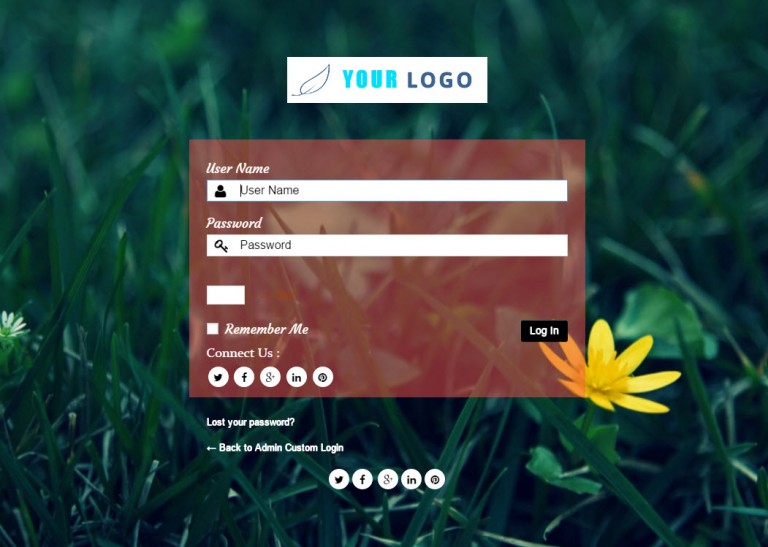
تعد صفحة تسجيل الدخول المخصصة طريقة رائعة لتمييز موقع WordPress الخاص بك وجعله أكثر تميزًا. بشكل افتراضي ، يستخدم WordPress صفحة تسجيل دخول عامة تشبه العديد من مواقع WordPress الأخرى. يتيح لك إنشاء صفحة تسجيل دخول مخصصة إضافة علامتك التجارية الخاصة ، بما في ذلك شعارك ونظام الألوان وحتى CSS المخصص.
إذا لم يكن لديك بالفعل صفحة تسجيل دخول مخصصة إلى WordPress ، فقد حان الوقت للحصول على واحدة. يمكن تحقيق ذلك باستخدام مجموعة متنوعة من المكونات الإضافية المجانية والمتميزة. لقد اخترنا ثلاثة من أشهر المكونات الإضافية لتخصيص تسجيل الدخول لتثبيتها وتهيئتها واختبارها. نظرًا لأنه يوفر العديد من خيارات التخصيص ، يعد Login Page Styler مكونًا إضافيًا ممتازًا لصفحات تسجيل الدخول إلى WordPress. على الرغم من عظمته ، إلا أنه لا يزال هناك العديد من القيود. إذا لم تقم بالترقية إلى الإصدار المحترف ، فلن تتمكن من استخدام صور الخلفية. نظرًا للقيود الموجودة في الإصدار المجاني ، فإن هذا البرنامج المساعد لا يعمل مثل الآخرين.
بعد اختبار الثلاثة ، اخترت Custom Login Creator لتقديم أفضل تجربة شاملة. يمكنك تخصيص صفحة تسجيل الدخول إلى WordPress مباشرة لترى كيف تبدو بعد كل تغيير طفيف. نوصي أيضًا بقراءة المنشور الخاص بنا حول أفضل خمسة مكونات إضافية لتسجيل الدخول إلى WordPress لـ WordPress.
كيفية إنشاء صفحة تسجيل وتسجيل مخصصة في WordPress
هناك عدة طرق مختلفة يمكنك اتباعها لإنشاء صفحة تسجيل دخول وتسجيل مخصصة في WordPress. إحدى الطرق هي استخدام مكون إضافي مثل Profile Builder أو WPForms. ستسمح لك هذه المكونات الإضافية بإنشاء نماذج مخصصة ثم تضمينها في موقع WordPress الخاص بك. هناك طريقة أخرى تتمثل في إنشاء ملف قالب صفحة مخصص ثم تضمين الرمز اللازم لعرض نموذج تسجيل الدخول واستمارة التسجيل.
نماذج هائلة - كيفية إعداد صفحة تسجيل الدخول والتسجيل في WordPress. باستخدام أداة تسجيل المستخدم ، يمكنك إنشاء صفحة تسجيل دخول لأي موقع WordPress. تعد سلامة العلامة التجارية وتجربة مستخدم أفضل وزيادة الأمان مجرد عدد قليل من الفوائد. ستحتاج إلى إضافة هذا إلى موقعك إذا لم تكن قد قمت بذلك بالفعل ، ولكنه قد يكون خيارًا رائعًا. Formidable هو نفس أي إضافة WordPress أخرى. إذا كنت ترغب في استخدام نظام تسجيل المستخدم الخاص بنا ، فستحتاج إلى خطة عمل. نظرًا لأن جميع المستخدمين يجمعون أنواعًا مختلفة من المعلومات أثناء التسجيل ، فقد أنشأنا نموذج تسجيل مستخدم قابل للتحرير.
هذا البرنامج التعليمي غير مطلوب للتخصيص بأي شكل من الأشكال. يجب عليك تكوين الاستجابة للمستخدمين بعد قيامهم بالتسجيل. تحتوي وثائق تسجيل المستخدم على مجموعة كبيرة من الخيارات لتكوين تسجيلك. لا نحتاج إلى معرفة كيفية تغيير صفحات تسجيل الدخول إلى WordPress لأن نظام تسجيل المستخدم يتعامل مع جميع التغييرات. ما عليك سوى تحميل نموذج تسجيل الدخول الخاص بك إلى صفحة WordPress التي تريد إنشاءها ، وأنت على ما يرام. عند تحديد المنشئ ، يمكنك تغيير مظهر الصفحة لتناسب احتياجاتك. ببساطة ، يمكنك ملء استمارات تسجيل الدخول والتسجيل في أي صفحة أو منشور تريده.
إنشاء نموذج تسجيل مخصص في ووردبريس
يمكنك إنشاء نموذج تسجيل مخصص عن طريق إضافة الحقول إلى النموذج وتعيينها في حقل تسجيل WordPress. بالإضافة إلى ذلك ، يمكن إضافة قواعد التحقق المخصصة لضمان اكتمال التسجيل.
كيفية إنشاء صفحة تسجيل الدخول في WordPress بدون البرنامج المساعد
لإنشاء صفحة تسجيل دخول في WordPress دون استخدام مكون إضافي ، استخدم WP_login_form () لنشر نموذج البرنامج المساعد على الصفحة ، ثم قم بإنشاء صفحة مخصصة مع القالب المخصص باستخدام وظيفة WP_login_form ().
ستوجهك هذه المقالة إلى كيفية إنشاء صفحة تسجيل دخول في WordPress دون تثبيت مكون إضافي أو تخصيص صفحة تسجيل الدخول الافتراضية إلى WordPress . في هذا البرنامج التعليمي ، سننظر في خيارين: إنشاء قالب مخصص لصفحة تسجيل الدخول واستخدام وظيفة تسجيل الدخول كرمز قصير لصفحة تسجيل الدخول. باستخدام هذا الأسلوب ، يمكن للمستخدم إنشاء صفحة تسجيل دخول لأي قسم من أقسام موقعه على الويب. يتم عرض نموذج تسجيل الدخول إذا لم يقم المستخدم بتسجيل الدخول باستخدام الوظيفة add_shortcode (). يتيح لك WordPress عرض نماذج WordPress في أي مكان في متصفح الويب باستخدام WP_login_form () ، وهي وظيفة. يمكن أن تحتوي المصفوفة $ args على مجموعة متنوعة من الخيارات التي تحدد عرض النموذج. يمكنك تمرير صفيف وسيطات الصفيف في المثال التالي.
سيتم عرض تسميات النموذج بدلاً من تسميات نماذج تسجيل الدخول الافتراضية إلى WordPress ، والتي أضفتها إلى المصفوفة. قم بإنشاء رمز قصير لنموذج تسجيل الدخول إلى WordPress باستخدام وظيفة الرمز القصير. إذا كنت تفضل ذلك ، يمكنك إنشاء قالب صفحة مخصص واستخدام وظيفة WordPress_login_form () لنشر نموذج تسجيل الدخول. بعد حفظ هذا الرمز في ملف ، قم بتسميته login-page.php وتأكد من وجوده في المجلد الجذر لموضوع WordPress الخاص بك. يجب أن يكون النموذج مرئيًا في الصورة أدناه.