
如何在 WordPress 主題中創建登錄頁面
已發表: 2022-10-22為您的 WordPress 網站創建登錄頁面是一個相對簡單的過程。 有幾種不同的方法可以做到這一點,但我們將引導您完成最常見的方法。 首先,您需要在 WordPress 中創建一個新頁面,並將其命名為“登錄”。 接下來,您需要編輯頁面並向其中添加以下代碼: 用戶名:密碼:此代碼將為您的 WordPress 站點創建一個基本的登錄表單。 您可以使用 CSS 設置任何您喜歡的樣式。 如果您想更進一步,可以在表單中添加“記住我”複選框。 為此,只需將以下代碼添加到表單中:記住我,就是這樣! 現在,您的 WordPress 網站有了一個正常運行的登錄頁面。
創建自定義登錄頁面可能是向用戶展示您的品牌的好方法。 在本文中,我們將介紹三個可幫助您快速輕鬆地創建自定義頁面的插件。 Theme My Login 是創建登錄頁面的三個主要選項之一。 第一步是下載並安裝 WordPress 的 SeedProd 插件。 下一步是選擇登錄頁面模板。 第 3 步將允許您通過拖放可視化構建器來自定義登錄頁面。 如果需要,您可以包含預構建的部分,例如功能、常見問題解答、頁腳和其他部分。
使用 WPForms 和 SeedProd,您可以創建自定義登錄頁面。 您需要先在您的網站上安裝並激活該插件,然後才能使用它。 然後,在 WordPress 管理部分,您需要啟用登錄頁面模式。 您將能夠在此步驟中更改配色方案和其他設置。 您可以使用 WPForms 在幾分鐘內創建登錄頁面,因為不需要代碼。 登錄表單模板包括以下字段:用戶名和密碼。 頁面構建器允許您通過單擊來自定義任何字段。
它還允許您將表單嵌入到您網站上的任何內容中,例如帖子、頁面或側邊欄。 使用 Theme My Login,您可以快速為您的 WordPress 網站創建自定義登錄表單。 只需單擊按鈕即可激活並安裝插件以製作簡單的登錄頁面。 如果您更喜歡對現有登錄頁面進行更改或添加自定義樣式而不是創建新頁面,這裡有一些指南。
如果您想開始,請轉到外觀。 從 WordPress 儀表板中選擇適當的插件。 單擊“+”按鈕時,向下滾動到“主題”標題,然後單擊“登錄/退出”小部件塊將其添加到側邊欄。 完成登錄/退出過程後,您將能夠訪問小部件區域中的“登錄/退出”塊。
如何在 WordPress 中創建前端登錄頁面?

在 WordPress 中創建前端登錄頁面沒有特定的過程。 但是,許多主題和插件提供了允許您創建自定義登錄頁面的功能。 如果您的主題沒有此功能,您可以使用自定義登錄頁面設計器之類的插件來創建自定義登錄頁面。
WordPress 登錄屏幕在完成其工作時並未反映公司徽標。 如果您包含自定義 WordPress 前端登錄頁面,您將能夠為您的用戶提供更愉快的體驗,並使您的會員網站更易於使用。 要創建自定義登錄屏幕,您必須首先完成三個步驟。 當您使用 Profile Builder 時,您可以重定向所有 WordPress 表單(例如註冊、登錄名和密碼)。 因此,您可以提供更好的用戶體驗,並使您的用戶遠離您網站的後端。 必須提供 ReCAPTCHA 字段以防止機器人登錄到您的站點。 當您啟用不可見的 reCAPTCHA 時,您將不會在登錄屏幕上看到任何內容,因為它看起來是不可見的。
添加指向您的註冊頁面的鏈接是新用戶註冊並鼓勵其他人註冊的有效方式。 要訪問您的網站,用戶必須擁有中等或強密碼。 使用 Profile Builder 插件登錄後,用戶可以被引導到他們選擇的頁面。 如果您期待新成員,您還可以在登錄頁面添加註冊表單。 Profile Builder Pro 附帶允許您自定義前端登錄的附加組件。 使用登錄頁面模板插件來創建適合您特定需求的登錄頁面。 您可以使用自己的徽標或“每日圖片”圖像,或選擇不同的模板。
無密碼登錄允許用戶無需輸入密碼即可登錄其帳戶。 登錄後,用戶會收到一封電子郵件,其中包含一個鏈接,其中包含他們可以用來登錄的唯一令牌。 您網站的成員可以使用 Profile Builder Pro 和付費會員訂閱創建自己的登錄名,從而增強您網站的外觀並使他們更容易訪問他們的區域。 您可以自定義登錄表單、管理用戶並添加重定向,以便在用戶登錄時,他們可以使用 Profile Builder Pro 插件轉到他們選擇的頁面。
在 WordPress 中創建前端登錄頁面
要創建 WordPress 前端登錄頁面,請按照以下步驟操作。 在 Profile Builder Custom Redirects 部分,向下滾動到 Redirect Default WordPress Forms and Pages 部分。
您可以通過從下拉菜單中選擇登錄來登錄。
使用您剛剛創建的前端頁面的 URL 填寫重定向 URL 字段。
然後,您可以通過單擊“保存更改”按鈕來保存更改。

WordPress 自定義登錄頁面
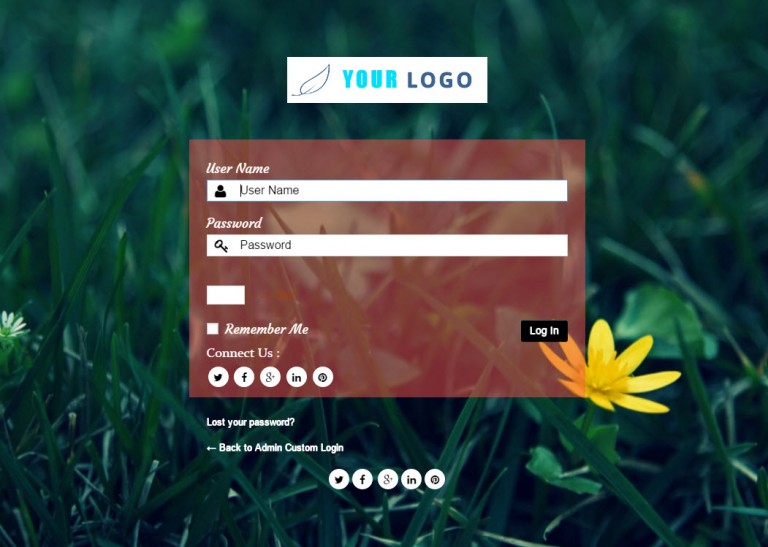
自定義登錄頁面是為您的 WordPress 網站打造品牌並使其更加獨特的好方法。 默認情況下,WordPress 使用與許多其他 WordPress 網站相同的通用登錄頁面。 創建自定義登錄頁面允許您添加自己的品牌,包括您的徽標、配色方案,甚至自定義 CSS。
如果您還沒有自定義 WordPress 登錄頁面,那麼是時候獲得一個了。 這可以使用各種免費和高級插件來完成。 我們選擇了三個最流行的登錄定制器插件來安裝、配置和測試。 因為它提供瞭如此多的自定義選項,所以Login Page Styler是一個出色的 WordPress 登錄頁面插件。 儘管它很偉大,但仍有許多限制。 如果您不升級到專業版,您將無法使用背景圖片。 由於免費版本的限制,這個插件不像其他插件那樣實用。
在測試了所有三個之後,我選擇了自定義登錄創建器來提供最佳的整體體驗。 您可以實時自定義您的 WordPress 登錄頁面,以查看每次細微更改後的外觀。 我們還建議閱讀我們關於 WordPress 前五個最佳 WordPress 登錄插件的帖子。
如何在 WordPress 中創建自定義登錄和註冊頁面
您可以通過幾種不同的方式在 WordPress 中創建自定義登錄和註冊頁面。 一種方法是使用像 Profile Builder 或 WPForms 這樣的插件。 這些插件將允許您創建自定義表單,然後將它們嵌入到您的 WordPress 網站中。 另一種方法是創建一個自定義頁面模板文件,然後包含必要的代碼來顯示登錄表單和註冊表單。
強大的表單 – 如何在 WordPress 中設置登錄和註冊頁面。 使用用戶註冊工具,您可以為任何 WordPress 網站創建登錄頁面。 品牌完整性、更好的用戶體驗和更高的安全性只是其中的一小部分好處。 如果您還沒有將其添加到您的網站,則需要將其添加到您的網站,但這可能是一個不錯的選擇。 Formidable 與任何其他 WordPress 插件相同。 如果您想使用我們的用戶註冊系統,您需要一份商業計劃書。 由於所有用戶在註冊過程中都會收集各種類型的信息,因此我們創建了一個可編輯的用戶註冊模板。
本教程不需要以任何方式進行定制。 您必須在用戶註冊後配置對他們的響應。 用戶註冊文檔包含大量用於配置註冊的選項。 我們不需要學習如何更改 WordPress 登錄頁面,因為用戶註冊系統會處理所有更改。 只需將您的登錄表單上傳到您要創建的 WordPress 頁面,您就可以開始了。 當您選擇構建器時,您可以更改頁面的外觀以滿足您的需要。 簡而言之,您可以在您想要的任何頁面或帖子上填寫您的登錄和註冊表單。
在 WordPress 中創建自定義註冊表單
您可以通過向表單添加字段並將它們映射到 WordPress 註冊字段來創建自定義註冊表單。 此外,還可以添加自定義驗證規則,以確保您的註冊完成。
如何在沒有插件的情況下在 WordPress 中創建登錄頁面
要在不使用插件的情況下在 WordPress 中創建登錄頁面,請使用 WP_login_form() 在頁面上發布插件表單,然後使用 WP_login_form() 函數使用自定義模板創建自定義頁面。
本文將引導您了解如何在不安裝插件或自定義默認 WordPress 登錄頁面的情況下在 WordPress 中創建登錄頁面。 在本教程中,我們將研究兩個選項:創建自定義登錄頁面模板和使用登錄功能作為登錄頁面的簡碼。 使用這種方法,用戶可以為其網站的任何部分創建登錄頁面。 如果用戶未使用 add_shortcode() 函數登錄,則會顯示登錄表單。 WordPress 允許您使用 WP_login_form() 函數在 Web 瀏覽器的任何位置顯示 WordPress 表單。 $args 數組可以包含各種定義表單顯示的選項。 您可以在以下示例中傳遞數組參數數組。
將顯示表單標籤,而不是您添加到數組中的默認 WordPress 登錄表單標籤。 使用簡碼函數創建 WordPress 登錄表單簡碼。 如果您願意,可以創建自定義頁面模板並使用 WordPress_login_form() 函數發布登錄表單。 將此代碼保存在文件中後,將其命名為 login-page.php 並確保它位於 WordPress 主題的根文件夾中。 表格應該在下圖中可見。