
如何在 WordPress 中創建佈局模板
已發表: 2022-10-22WordPress 是一個內容管理系統 (CMS),可讓您從頭開始創建網站或博客,或改進現有網站。 為了在 WordPress 中創建佈局模板,您需要訪問 WordPress 儀表板並導航到“外觀”部分。 進入“外觀”部分後,您將在左側看到一個菜單,可讓您訪問“編輯器”頁面。 在“編輯器”頁面上,您將能夠修改 WordPress 主題的代碼。 如果您不熟悉代碼,您還可以在 WordPress 網站的“主題目錄”部分找到預製的佈局模板。
登陸頁面與網站的其他部分明顯不同是很常見的。 WordPress 允許您使用自定義模板創建具有自己設計和佈局的頁面。 安裝插件比自己安裝插件要困難得多。 使用獨立 FTP 程序時,您必須使用 FTP 程序將文件上傳到您的 WordPress 站點。 如果我們複製現有的主題頁面模板,我們將更容易管理自己的網站。 模板文件中沒有包含告訴 WordPress 如何顯示頁面的代碼。 因此,我們將能夠根據此信息創建自定義模板。
複製並粘貼 page.php 內容後,使用您的自定義模板文件。 因為我們的自定義模板已經包含一個標題,我們將從代碼中刪除該部分。 當您訪問網站上使用新模板的頁面時,它將不再顯示為空白頁面。 因此,我們的設計基於主題頁面模板。 您可以讓您的自定義頁面模板出現在整個帖子和頁面中間的某個位置,使其在人群中脫穎而出。 自定義頁面模板中的錯誤會破壞您的網站嗎? 借助正確的編程或 HTML 技能,您可以在 WordPress 中創建任何您想要的內容。
首先打開要用作模板的 Word 文檔。 您可以通過單擊文件菜單中的另存為模板來保存模板。 在“另存為”框中輸入新模板的名稱。 有可能(可選)提供報價。 您可以通過從 Where 菜單中選擇 Where 框來查看保存的模板。
如何在 WordPress 中創建佈局頁面?
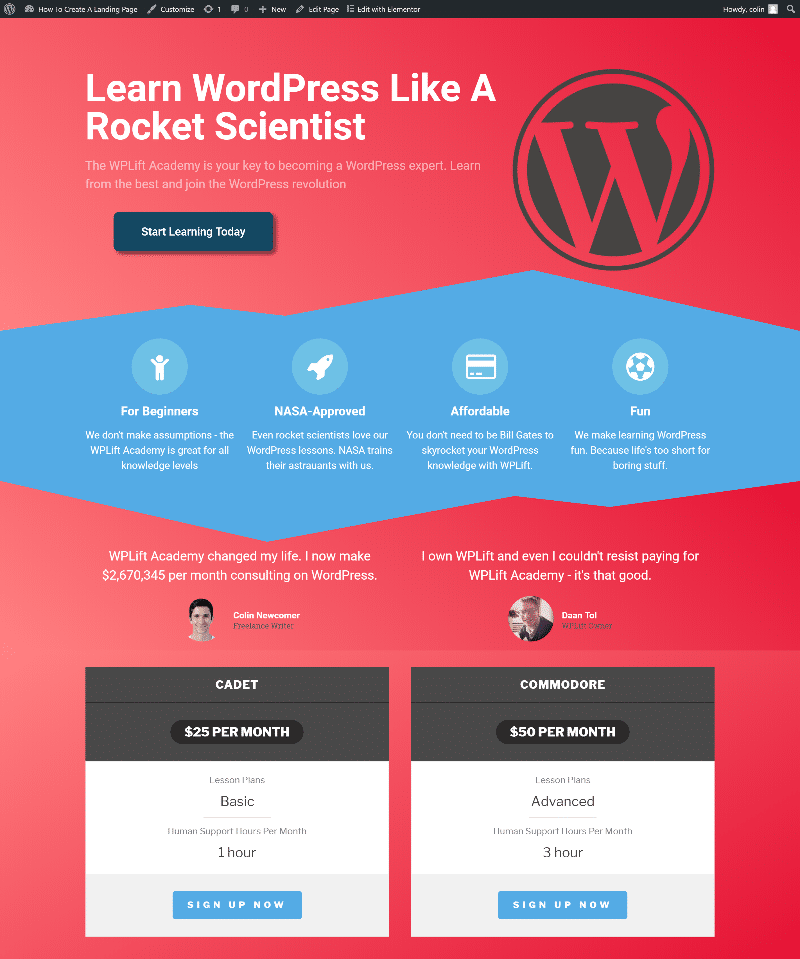
這個問題沒有萬能的答案,因為在 WordPress 中創建佈局頁面的最佳方式取決於您網站的特定需求。 但是,有一些通用提示可以幫助您入門。 首先,了解 WordPress 主題和佈局頁面之間的區別很重要。 WordPress 主題提供您網站的整體設計和結構,而佈局頁面定義您網站中特定頁面的特定佈局。 如果要創建自定義佈局頁面,則需要創建子主題或編輯現有主題。 有了子主題或編輯過的主題後,您可以通過在主題文件夾中創建新文件來創建新的佈局頁面。 該文件應命名為 page-layout.php 之類的名稱。 在新文件中,您可以使用 HTML 和 CSS 定義頁面佈局。 如果您在 WordPress 中創建佈局頁面需要更多幫助,可以在線獲取大量資源,包括教程和視頻教程。
如何自定義我的 WordPress 佈局?
使用 WordPress 定制器是定制 WordPress 主題的最簡單方法。 獲得此功能的唯一方法是查看您的站點(登錄時),然後單擊屏幕頂部管理欄中的自定義鏈接。 您可以通過轉到管理屏幕上的外觀部分來自定義外觀。
主頁通常是用戶第一次進入網站。 擁有真正出色的主頁,您可以吸引更多訪問者查看您的網站,同時確保您網站的基調合適。 通過今天的演示,我將向您展示如何更改您的 WordPress 主頁的佈局。 您可以使用高度可定制的主題提供的內置工具,使您的網站更加定制。 如果您不想更改主題,則只有另一種選擇:開始創建自己的頁面。 頁面構建器不是您應該花錢購買的東西,但如果您想更新主頁,它非常有用。 如果您使用的是頁面構建器,WordPress 應該將您的主頁識別為您的主站點。
它可用於每個 WordPress 安裝,並可用於自定義主題。 該工具允許您從網站上的任何位置編輯任何帖子或頁面。 每年,您都可以創建多個主頁並隨時替換它們。 如果您使用頁面構建器插件,則應避免定期使用定制器。 您還可以通過單擊“添加 CSS”選項添加自定義 CSS 代碼。 此工具可用於任何 WordPress 帖子或頁面,而不僅僅是主頁。 批准所有更改後,您可以發布它們。
這是一種將品牌與廣告相結合的營銷方式。 客戶將品牌與產品聯繫起來,從而帶來大量銷售。 隨著時間的推移,每個網站都會更改或更改其主頁。 您可以通過更新其外觀來使您的網站對訪問者更具吸引力,這使其保持現代感,同時還提醒他們它是定期更新的。
如何更改您的 WordPress 網站佈局
WordPress 自定義允許您更改網站上的各種設置,包括標題、標語和佈局。 如果您想立即更改站點的外觀,可以使用新主題。 要更改主題的佈局,請將鼠標懸停在其上並單擊激活按鈕。
如何在 WordPress 中創建自定義帖子模板?
為了在 WordPress 中創建自定義帖子模板,您需要在主題目錄中創建一個新文件並將其命名為 single-{post-type}.php。 在此文件中,您需要包含顯示單個帖子內容所需的代碼。 創建此文件後,您需要轉到 WordPress 管理區域並編輯要使用此模板的帖子類型。 在“模板”下拉菜單中,您需要選擇自定義模板的名稱。
在大多數 WordPress 主題中,有許多可用的頁面模板,您也可以創建自己的。 所有帖子都由相同的模板組成,WordPress 的所有單頁模板都使用該模板。 在本課程中,我們將引導您完成在 WordPress 中創建單個帖子模板的過程。 使用帶有內置功能的默認 WordPress 塊編輯器保存和重複使用塊。 使用 SeedProd,您可以快速輕鬆地創建自定義單個帖子模板。 它是最好的 WordPress 網站構建器插件,用於創建漂亮的網站佈局和自定義模板,無需編寫任何代碼。 第一步是安裝並激活 Seedprod 插件。

seedprod 拖放頁面構建器使自定義默認的“Single Post”模板變得像餡餅一樣簡單。 使用seedprod,您可以使用模板生成動態內容,例如帖子標題、特色圖片、評論等。 例如,您可以顯示特定類別的內容、使用兩列佈局以及更改顯示的帖子數量。 編輯單個帖子時,您需要創建一個模板。 為此,請打開記事本等文本編輯器並粘貼以下代碼: 使用此代碼,定義了稱為“特色文章”的新模板,現在可用於帖子類型、頁面和產品類別。 顧名思義,該文件應在您的計算機上保存為 WPB-single-post.php。
使用 FTP 客戶端,您將能夠將模板添加到您的 WordPress 站點。 使用 SeedProd,您可以從許多自定義帖子模板中進行選擇。 旅行類別中的帖子可能會以不同的方式重新排列。 如果您想添加另一個帖子模板,只需單擊原始帖子模板中的“複製”鏈接。 主題模板頁面將使用名為“單篇文章 - 副本”的新模板進行更新。 確實,默認的 Single Post 模板的優先級為零,因此請確保給它更高的優先級,以便它可以顯示在匹配的類別中。 創建多個自定義帖子模板的最簡單方法是使用此方法。
不需要任何編碼知識,不會對主題造成任何傷害。 如果您的帖子被歸類為新聞或旅遊提示,請告訴我們。 因為它按字母順序出現在列表的頂部,所以 WordPress 將顯示“新聞”模板。 如果您在某個類別中提交了一篇文章但沒有包含它的模板,那麼您的 WordPress 文章將返回到其默認的 single.php 模板。
我可以將帖子另存為模板 WordPress 嗎?
將帖子另存為草稿的最簡單方法是訪問您博客的管理區域。 如果要保存進度,請轉到“保存草稿”選項並撰寫帖子。 轉到博客的管理區域以將頁面保存為草稿。 在 Pages 中,您可以添加新頁面。 要保存草稿,請輸入新頁面的內容,然後單擊保存草稿。
如何在 WordPress 中使用自定義單個帖子模板
全世界有數百萬人使用流行的內容管理系統 (CMS) WordPress。 它是受 GPL 保護的免費開源軟件程序,允許對其進行修改和分發。 WordPress 是許多流行網站的首選平台,包括《紐約時報》、《福布斯》和《赫芬頓郵報》。 您可以從許多自定義的單篇文章模板中進行選擇,這些模板允許您從博客文章的各種佈局中進行選擇。 各種頁面模板可以包含在各種 WordPress 主題中,您可以選擇自己製作。 通過將WordPress 模板保存為模板,您可以輕鬆地在多個帖子中重複使用它。
如何在 WordPress 中創建自定義模板
導航到 WordPress 管理面板。 新的自定義頁面模板可以在頁面右側找到。 將新頁面的模板設置為沒有側邊欄的頁面。 它應該在完成後發布。
在本教程中,我們將介紹如何創建 WordPress 自定義頁面模板並解釋您可能想要這樣做的原因。 當您說“WordPress 主題自定義頁面模板”時,您是什麼意思? 右圖描述了我的意思。 您會在主題的自定義頁面模板中找到此選擇框。 如果在上面的下拉菜單中選擇的自定義頁面模板包含該模板文件,它將被使用。 換句話說,選定模板的選擇基本上消除了整個模板層次結構選擇過程。 自定義模板為您提供對數據庫中數據的更大控制和獨立性。
新的內容類型(也稱為自定義帖子類型)可以在 WordPress 4.7 頁面模板中使用。 您可以通過在文件標題中添加新行來完成此操作。 當您選擇此選項時,您更有可能在頁面上包含所需的 HTML 內容。 將出現在下拉列表中的名稱就是我所說的在下拉列表中出現的名稱。 您可能想要一個不像您網站的其他部分那麼簡單的頁面,但它仍然可以為 WordPress 管理做出貢獻。 這些自定義模板使完成此操作變得簡單。 這是您希望您的頁面看起來與其他頁面完全一樣的時候(但需要進行一些調整)。 您將從復制主題中的特定文件開始。
如何創建自定義插件模板
要創建自定義插件模板,您必須首先在插件目錄中創建模板文件並將其保存在那裡。 創建函數後,立即復制模板文件的文件路徑。 添加這些代碼後,我們可以看到出現了一個新的模板下拉列表,說明它已經創建好了。
WordPress 頁面模板示例
WordPress 頁面模板是為特定類型的 WordPress 頁面定義佈局的文件。 例如,您可能有“關於”頁面或特定類型帖子的頁面模板。 頁面模板可用於為您的頁面創建獨特的佈局,並且可以自定義以更改站點的外觀。
頁面模板是特定於特定頁面或頁面組的文件類型。 頁面模板可用於在頁面上顯示動態內容,例如帖子、新聞更新、日曆事件和媒體文件。 創建或編輯頁面時,用戶可以從頁面模板列表中選擇每個模板的名稱。 某些主題允許您指定頁面上有多少列。 許多模板可以在多個頁面上使用,或者在全球範圍內用於多個頁面。 要為您的用戶提供此全局選項,您需要為每個選項創建頁面模板並包含每個模板的名稱。 正如您在 Template Hierarchy 頁面上看到的那樣,可以為特定頁面創建模板。
為了使用專門的頁面模板,您必須將它們放在您的主題文件夾中(例如,/wp-content/themes/my-theme-name/)。 當帖子類型為頁面時,將提供自定義頁面模板作為標準。 只有 WordPress 4.7 包含將頁面模板添加到“頁面”以外的帖子的功能。 如果您使用 body_class() 函數,WordPress 會將帖子類型類名稱(頁面)、頁面 ID(page-id-ID)和頁面模板打印為 body 標記中的類。 例如, Theme_product_templates 可用於過濾產品帖子模板。 使用條件標籤在主題的 page.php 文件中進行更小的、特定於頁面的更改。
自定義 WordPress 頁面模板
自定義 WordPress 頁面模板是專門為 WordPress 網站創建的頁面模板。 此頁面模板可用於創建自定義頁面佈局,或覆蓋特定頁面或帖子的默認頁面佈局。
如何為特定頁面或帖子創建自定義模板
自定義模板功能可以在頁面或帖子頂部附近找到,它可用於創建自定義模板。 選擇自定義模板後,您將看到所有可用模板的列表。 此列表允許您選擇將在您的特定頁面或帖子上使用的模板。