
Cómo crear una plantilla de diseño en WordPress
Publicado: 2022-10-22WordPress es un sistema de administración de contenido (CMS) que le permite crear un sitio web o blog desde cero, o mejorar un sitio web existente. Para crear una plantilla de diseño en WordPress, deberá acceder al panel de control de WordPress y navegar a la sección "Apariencia". Una vez que esté en la sección "Apariencia", verá un menú en el lado izquierdo que le permitirá acceder a la página "Editor". En la página "Editor", podrá modificar el código de su tema de WordPress. Si no está familiarizado con el código, también puede encontrar plantillas de diseño prefabricadas en la sección "Directorio de temas" del sitio web de WordPress.
Es común que las páginas de destino sean significativamente diferentes al resto del sitio web. WordPress le permite crear sus propias páginas con su propio diseño y diseño utilizando una plantilla personalizada. Es mucho más difícil instalar un complemento que instalar un complemento por su cuenta. Cuando utilice un programa FTP independiente, debe utilizar un programa FTP para cargar archivos en su sitio de WordPress. Será más fácil para nosotros administrar nuestro propio sitio web si copiamos la plantilla de página de tema existente. No hay ningún código incluido en el archivo de plantilla que le diga a WordPress cómo mostrar la página. Como resultado, podremos crear una plantilla personalizada basada en esta información.
Después de copiar y pegar el contenido de page.php, use su archivo de plantilla personalizado . Debido a que nuestra plantilla personalizada ya incluye un encabezado, eliminaremos la sección del código. Cuando visite una página de su sitio que utilice la nueva plantilla, ya no aparecerá como una página en blanco. Como resultado, basamos nuestro diseño en la plantilla de la página del tema. Puede hacer que su plantilla de página personalizada aparezca en algún lugar en el medio de toda su publicación y página, lo que le permite destacarse entre la multitud. ¿Los errores en una plantilla de página personalizada pueden dañar su sitio? Con las habilidades de programación o HTML adecuadas, puede crear lo que quiera en WordPress.
Comience abriendo el documento de Word que desea usar como plantilla. Puede guardar una plantilla haciendo clic en Guardar como plantilla en el menú Archivo. Introduzca el nombre de la nueva plantilla en el cuadro Guardar como. Es posible que (opcional) se proporcione una cotización. Puede ver la plantilla guardada seleccionando el cuadro Dónde del menú Dónde.
¿Cómo creo una página de diseño en WordPress?
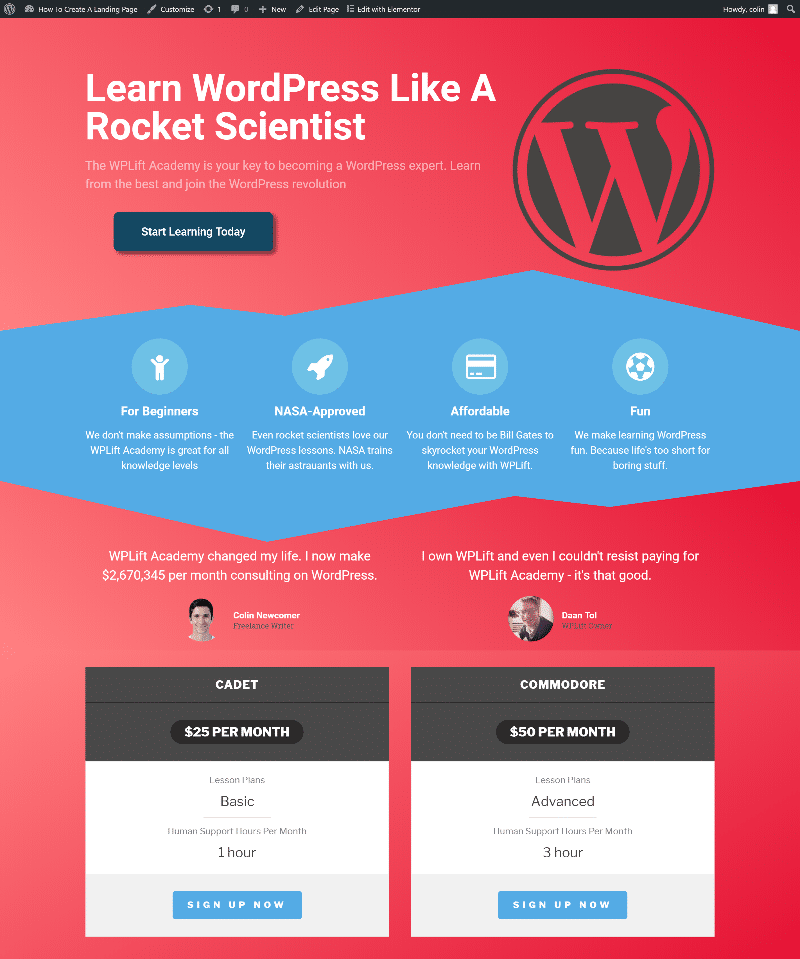
No hay una respuesta única para esta pregunta, ya que la mejor manera de crear una página de diseño en WordPress depende de las necesidades específicas de su sitio web. Sin embargo, hay algunos consejos generales que pueden ayudarlo a comenzar. Primero, es importante comprender la diferencia entre un tema de WordPress y una página de diseño. Un tema de WordPress proporciona el diseño y la estructura generales de su sitio web, mientras que una página de diseño define el diseño específico de una página en particular dentro de su sitio. Si desea crear una página de diseño personalizada, deberá crear un tema secundario o editar un tema existente. Una vez que tenga un tema secundario o un tema editado, puede crear una nueva página de diseño creando un nuevo archivo en la carpeta del tema. El archivo debe tener un nombre similar a page-layout.php. En el nuevo archivo, puede definir el diseño de su página usando HTML y CSS. Si necesita más ayuda para crear una página de diseño en WordPress, hay varios recursos disponibles en línea, incluidos tutoriales y tutoriales en video.
¿Cómo personalizo mi diseño de WordPress?
Usar el Personalizador de WordPress es la forma más sencilla de personalizar su tema de WordPress. La única forma de obtener esto es ver su sitio (cuando haya iniciado sesión) y luego hacer clic en el enlace Personalizar en la barra de administración en la parte superior de la pantalla. Puede personalizar su apariencia yendo a la sección Apariencia en las pantallas de administración.
La página de inicio suele ser la primera vez que un usuario ingresa a un sitio web. Con una página de inicio realmente excelente, puede atraer a más visitantes para que miren su sitio web y, al mismo tiempo, asegurarse de que el tono de su sitio web sea apropiado. Con la demostración de hoy, le mostraré cómo cambiar el diseño de su página de inicio de WordPress. Puede utilizar las herramientas integradas proporcionadas por un tema altamente personalizable para personalizar aún más su sitio. Solo hay otra opción si no desea cambiar su tema: comience a crear sus propias páginas. Un creador de páginas no es algo en lo que deba gastar su dinero, pero es extremadamente útil si desea actualizar su página de inicio. Si está utilizando un creador de páginas, WordPress debería reconocer su página de inicio como su sitio principal.
Está disponible para cada instalación de WordPress y se puede utilizar para personalizar el tema. La herramienta le permite editar cualquier publicación o página desde cualquier lugar de su sitio. Cada año, puede crear varias páginas de inicio y reemplazarlas en cualquier momento. Si usa un complemento de creación de páginas, debe evitar usar el personalizador de forma regular. También puede agregar un código CSS personalizado haciendo clic en la opción Agregar CSS. Esta herramienta se puede usar para cualquier publicación o página de WordPress, no solo para la página de inicio. Una vez que haya aprobado todos los cambios, puede publicarlos.
Es un tipo de marketing que combina el branding con la publicidad. Los clientes asocian una marca con un producto, lo que genera muchas ventas. Cada sitio web cambiará o cambiará su página de inicio con el tiempo. Puede hacer que su sitio web sea más atractivo para los visitantes actualizando su apariencia, lo que lo mantiene moderno y al mismo tiempo les recuerda que está actualizado periódicamente.
Cómo cambiar el diseño de su sitio de WordPress
La personalización de WordPress le permite cambiar una variedad de configuraciones en su sitio, incluido el título, el eslogan y el diseño. Si desea cambiar la apariencia de su sitio inmediatamente, puede usar un nuevo tema. Para cambiar el diseño de un tema, pase el mouse sobre él y haga clic en el botón Activar.
¿Cómo creo una plantilla de publicación personalizada en WordPress?
Para crear una plantilla de publicación personalizada en WordPress, deberá crear un nuevo archivo en el directorio de su tema y nombrarlo single-{post-type}.php. En este archivo, deberá incluir el código necesario para mostrar el contenido de una sola publicación. Una vez que haya creado este archivo, deberá ir al área de administración de WordPress y editar el tipo de publicación para el que desea usar esta plantilla. En el menú desplegable "Plantilla", deberá seleccionar el nombre de su plantilla personalizada.
En la mayoría de los temas de WordPress, hay varias plantillas de página disponibles y también puede crear las suyas propias. Todas las publicaciones se componen de la misma plantilla, y WordPress emplea esa plantilla para todas sus plantillas de una sola página. En este curso, lo guiaremos a través del proceso de creación de una sola plantilla de publicación en WordPress. Los bloques se guardan y reutilizan con el editor de bloques predeterminado de WordPress, que viene con una función integrada. Con SeedProd, puede crear rápida y fácilmente una plantilla de publicación única personalizada. Es el mejor complemento de creación de sitios web de WordPress para crear hermosos diseños de sitios web y plantillas personalizadas, sin tener que escribir ningún código. El primer paso es instalar y activar el complemento Seedprod.
El generador de páginas de arrastrar y soltar seedprod hace que personalizar la plantilla predeterminada de 'Publicación única' sea tan simple como un pastel. Con seedprod, puede usar plantillas para generar contenido dinámico, como títulos de publicaciones, imágenes destacadas, comentarios, etc. Por ejemplo, puede mostrar contenido de categorías específicas, usar un diseño de dos columnas y cambiar la cantidad de publicaciones que se muestran. Al editar una sola publicación, deberá crear una plantilla. Para lograr esto, abra un editor de texto como el Bloc de notas y pegue el siguiente código:. Usando este código, se define una nueva plantilla conocida como 'Artículo destacado', y ahora está disponible para tipos de publicaciones, páginas y categorías de productos. Este archivo, como sugiere su nombre, debe guardarse como WPB-single-post.php en su computadora.

Usando un cliente FTP, podrá agregar la plantilla a su sitio de WordPress. Con SeedProd, puede seleccionar entre una serie de plantillas de publicaciones personalizadas. Las publicaciones en la categoría de viajes se pueden reorganizar de una manera diferente. Si desea agregar otra plantilla de publicación, simplemente haga clic en el enlace 'Duplicar' en la plantilla de publicación original. La página Plantillas de temas se actualizará con una nueva plantilla llamada 'Publicación única: copia'. Es cierto que la plantilla de publicación única predeterminada tiene prioridad cero, así que asegúrese de darle una prioridad más alta para que pueda mostrarse en categorías coincidentes. La forma más sencilla de crear varias plantillas de publicaciones personalizadas es utilizar este método.
No se requiere tener ningún conocimiento de codificación y no causará ningún daño al tema. Si tiene una publicación que se ha clasificado como Noticias o Consejos de viaje, háganoslo saber. Debido a que aparece en la parte superior de la lista en orden alfabético, WordPress mostrará la plantilla 'Noticias'. Si envió una publicación en una categoría pero no incluyó una plantilla para ella, su publicación de WordPress volverá a su plantilla single.php predeterminada.
¿Puedo guardar una publicación como una plantilla de WordPress?
La forma más fácil de guardar una publicación como borrador es visitar el área de administración de tu blog. Si desea guardar el progreso, vaya a la opción Guardar borrador y escriba la publicación. Vaya al área de administración del blog para guardar una página como borrador. En Páginas, puede agregar una nueva página. Para guardar el borrador, ingrese el contenido de la nueva página y haga clic en Guardar borrador.
Cómo usar plantillas personalizadas de publicación única en WordPress
Millones de personas en todo el mundo usan WordPress, un popular sistema de administración de contenido (CMS). Es un programa de software gratuito y de código abierto que está protegido por la licencia GPL, lo que permite modificarlo y distribuirlo. WordPress es la plataforma elegida por varios sitios web populares, incluidos The New York Times, Forbes y The Huffington Post. Puede elegir entre una serie de plantillas personalizadas de publicaciones individuales que le permiten elegir entre una variedad de diseños para las publicaciones de su blog. Se puede incluir una variedad de plantillas de página en una variedad de temas de WordPress, con la opción de crear una propia. Al guardar una plantilla de WordPress como plantilla, puede reutilizarla fácilmente en varias publicaciones.
Cómo crear una plantilla personalizada en WordPress
Navegue hasta el Panel de administración de WordPress. La nueva plantilla de página personalizada se puede encontrar en el lado derecho de la página. Establezca la plantilla para la nueva página en Página sin barra lateral. Debe publicarse una vez que se haya completado.
En este tutorial, repasaremos cómo crear una plantilla de página personalizada de WordPress y explicaremos por qué es posible que desee hacerlo. Cuando dices "Plantilla de página personalizada de tema de WordPress", ¿a qué te refieres? El gráfico de la derecha muestra lo que quiero decir. Encontrará este cuadro de selección como resultado de las plantillas de página personalizadas de su tema. La plantilla de página personalizada que se seleccionó en el menú desplegable anterior se utilizará si contiene ese archivo de plantilla. La selección de una plantilla seleccionada, en otras palabras, elimina esencialmente todo el proceso de selección de la jerarquía de plantillas. Las plantillas personalizadas le brindan un mayor control e independencia sobre los datos en su base de datos.
Los nuevos tipos de contenido (también conocidos como tipos de publicaciones personalizadas) se pueden usar en las plantillas de página de WordPress 4.7. Puede lograr esto agregando una nueva línea al encabezado de su archivo. Cuando elige esta opción, es más probable que incluya el contenido HTML que desea en la página. El nombre que aparecerá en el menú desplegable es lo que yo llamo Nombre para aparecer en el menú desplegable. Es posible que desee una página que no sea tan simple como el resto de su sitio, pero que aún tenga algo para contribuir a la administración de WordPress. Estas plantillas personalizadas hacen que sea sencillo lograr esto. Aquí es cuando desea que su página se vea exactamente como sus otras páginas (pero con algunos ajustes). Comenzarías copiando un archivo específico de tu tema.
Cómo crear una plantilla de complemento personalizada
Para crear una plantilla de complemento personalizada, primero debe crear el archivo de plantilla en el directorio de complementos y guardarlo allí. Tan pronto como haya creado la función, haga una copia de la ruta del archivo del archivo de plantilla. Después de agregar estos códigos, podemos ver que aparece una nueva lista desplegable de plantillas, lo que indica que se ha creado.
Ejemplo de plantilla de página de WordPress
Una plantilla de página de WordPress es un archivo que define un diseño para un tipo específico de página de WordPress. Por ejemplo, puede tener una plantilla de página para su página "Acerca de" o para un tipo específico de publicación. Las plantillas de página se pueden usar para crear diseños únicos para sus páginas y se pueden personalizar para cambiar la apariencia de su sitio.
Una plantilla de página es un tipo de archivo que es específico de una página o grupo de páginas específico. Las plantillas de página se pueden usar para mostrar contenido dinámico en una página, como publicaciones, actualizaciones de noticias, eventos de calendario y archivos multimedia. Al crear o editar una página, los usuarios pueden elegir de una lista de plantillas de página con el nombre de cada plantilla. Algunos temas le permiten especificar cuántas columnas desea en una página. Muchas plantillas se pueden usar en varias páginas o para varias páginas a escala global. Para proporcionar a sus usuarios esta opción global, deberá crear plantillas de página para cada opción e incluir el nombre de cada plantilla. Como puede ver en la página Jerarquía de plantillas, se puede crear una plantilla para páginas específicas.
Para utilizar plantillas de página especializadas, debe tenerlas en la carpeta de su tema (por ejemplo, /wp-content/themes/my-theme-name/). Cuando el tipo de publicación es página, se proporcionará una plantilla de página personalizada como estándar. Solo WordPress 4.7 incluye esta capacidad de agregar plantillas de página a publicaciones que no sean 'página'. Si utiliza la función body_class(), WordPress imprimirá el nombre de la clase de tipo de publicación (página), el ID de la página (ID-id-página) y la plantilla de la página como clases en la etiqueta del cuerpo. Theme_product_templates, por ejemplo, se puede usar para filtrar plantillas de publicaciones de productos. Use etiquetas condicionales para hacer cambios más pequeños específicos de la página en el archivo page.php de su tema.
Plantilla de página personalizada de WordPress
Una plantilla de página de WordPress personalizada es una plantilla de página que se crea específicamente para un sitio web de WordPress. Esta plantilla de página se puede usar para crear un diseño de página personalizado o para anular el diseño de página predeterminado para una página o publicación específica.
Cómo crear una plantilla personalizada para una página o publicación específica
La función Plantilla personalizada se puede encontrar cerca de la parte superior de la página o publicación, y se puede usar para crear una plantilla personalizada. Una vez que haya seleccionado Plantilla personalizada, verá una lista de todas las plantillas disponibles. Esta lista le permite seleccionar la plantilla que se utilizará en su página o publicación específica.